
Ficha técnica
- Documento
- Manual de Utilização do SEL — Sistema de Emissão de Licenças.
- Versão do sistema
- 9.0, no estado em que se encontra a 17 de Julho de 2026. Esta é a segunda edição do manual da versão 9: substitui a edição de 13 de Junho de 2026 e passa a cobrir também os módulos que entraram entretanto — o ambiente municipal, as certidões, os processos, a verificação por código QR, as modalidades de pagamento e as notificações por email.
- Destinatários
- Técnicos e responsáveis dos Serviços Distritais de Planeamento e Infra-Estruturas, técnicos e responsáveis dos Conselhos Municipais que usam o ambiente municipal, e o administrador do sistema.
- Âmbito
- Licenciamento de construção e de ocupação de talhão, emissão de certidões de titularidade, gestão de processos e recepção de requerimentos do público, a nível distrital e municipal.
- Base legal de referência
- Regulamento de Edificações Urbanas, aprovado pelo Decreto n.º 60/2006, de 26 de Dezembro, e demais legislação aplicável ao uso e aproveitamento da terra.
- Data desta edição
- 17 de Julho de 2026.
Este manual descreve o funcionamento do sistema do ponto de vista de quem o utiliza. Não substitui as normas legais aplicáveis nem dispensa o juízo técnico dos responsáveis. A intenção continua a ser a mesma da primeira edição: que ninguém precise de pedir apoio para perceber como se faz seja o que for no SEL.
Esta edição é deliberadamente descritiva: em vez de capturas de ecrã, que envelhecem a cada ajuste visual, cada ecrã é descrito pelo nome dos seus botões, campos e mensagens, exactamente como aparecem no sistema. Assim, o texto continua válido mesmo quando as cores ou a disposição mudam ligeiramente.
Por razões de segurança, este manual não reproduz quaisquer dados de ligação à base de dados, senhas, nem outras credenciais da instalação. Esses dados são próprios de cada servidor, vivem apenas no ficheiro config.php, e devem ser mantidos em sigilo pelo titular do sistema.
Como está organizado
O manual divide-se em dezasseis partes e seis apêndices. Começa pela apresentação geral e pelos conceitos que aparecem em todo o lado; segue para a criação e configuração da conta; atravessa depois, com todo o detalhe, a emissão de licenças, os documentos oficiais, os processos e as certidões; continua pela gestão do dia-a-dia, pela análise, pelo trabalho em equipa, pelos requerimentos do público e pela verificação por QR; dedica uma parte inteira ao ambiente municipal; e fecha com a administração do sistema, a segurança e a instalação, e um conjunto alargado de respostas a dúvidas, e termina com o guia ilustrado passo a passo e os apêndices de consulta. Use o índice das páginas seguintes para ir directamente ao que precisa.
O que há de novo nesta edição
Quem já conhecia o SEL pela edição de Junho vai encontrar aqui um sistema visivelmente maior. Nenhuma das rotinas antigas mudou de sítio — quem emitia licenças continua a emiti-las da mesma maneira — mas nasceram módulos inteiros à volta delas. Este resumo serve de mapa para quem só quer saber o que é novo; cada assunto tem depois os seus capítulos próprios.
O ambiente municipal. O SEL deixou de servir apenas os Serviços Distritais. Um Conselho Municipal pode agora criar a sua própria conta e trabalhar num ambiente irmão, de tom alaranjado, onde os documentos saem em nome do Presidente do Conselho Municipal e do Vereador, e a nota de envio segue para o Gabinete do Presidente em vez da Secretaria Distrital. A Parte XIII explica tudo o que muda — e tudo o que se mantém.
Os processos. Cada requerente passa a ter um processo com número oficial próprio (por exemplo, 01/GDM/SDPI/1707/2026), que agrupa o requerimento, a comunicação de taxas e todas as licenças desse titular. O número nasce logo que o pedido entra — mesmo quando entra pelo formulário público — e acompanha os documentos até ao fim. A Parte VI é dedicada a isto.
As certidões. O ambiente distrital ganhou um módulo próprio para certidões de titularidade de talhão: documentos de constatação, sem pagamento e sem prazo de validade, com numeração autónoma, pontos geográficos, emissão em lote a partir de Excel e a sua própria nota de envio. É a Parte VII.
A verificação por código QR. Todos os documentos passaram a sair com um pequeno código QR no canto. Qualquer pessoa que aponte a câmara do telemóvel chega a uma página pública que confirma se o documento existe, o que diz, se está válido — e, sobretudo, se o pagamento consta na instituição. É uma protecção directa contra papéis falsificados e contra burlas de técnicos desonestos. A Parte XII explica o mecanismo.
O pagamento com modalidade e prova. Confirmar um pagamento deixou de ser um simples visto. Agora só o administrador da conta o pode fazer, e tem de indicar a modalidade — depósito bancário, carteira móvel ou numerário — e a respectiva prova (números de talão ou referências). Tudo fica gravado no documento e visível na verificação por QR. O capítulo sobre a confirmação do pagamento, na Parte IV, conta os pormenores.
Titulares que não são pessoas singulares. O formulário aceita agora três tipos de titular: pessoa singular, empresa (com NUIT e certificado do Cadastro Único) e organização religiosa. A redacção dos documentos adapta-se sozinha a cada caso.
Taxas mais finas. Além das taxas por metro quadrado de cada tipo de construção, a conta pode definir uma taxa própria para organizações religiosas, uma taxa de ocupação diferente por localidade e zonas nomeadas com taxa única (as chamadas zonas especiais). A taxa fixa da ocupação ganhou nome próprio: taxa de deslocação do técnico. E o muro de vedação passou a ser opcional, tanto na construção como na ocupação.
As notificações por email e a limpeza segura de dados. O sistema passou a avisar por email as caixas de acompanhamento sempre que acontece algo relevante; e o super administrador ganhou um painel para limpar os dados de uma entidade — mas só depois de extrair um backup, que segue automaticamente por email. As Partes XIV e XV tratam disto.
A cópia que se faz sozinha. Ao fim de cada dia com alguma novidade, depois das 23h59, cada distrito ou município recebe a cópia do seu arquivo no email que o administrador confirmou, e o administrador do sistema recebe a cópia de tudo. Nos dias sem nada de novo não chega nenhuma: vale a última. O ficheiro restaura-se tal como chega, sem duplicar nem apagar nada. E qualquer restauro avisa por email, com o modo e os totais. A Parte XV explica tudo.
O guia passo a passo, ecrã a ecrã. Esta edição fecha com uma Parte inteiramente nova: dezassete procedimentos numerados, com o caminho dos cliques e noventa e cinco capturas reais do sistema a trabalhar, do primeiro acesso à emissão municipal. Foi feita a pensar nos distritos que não têm como esperar por formação presencial: com o computador à frente e este guia ao lado, uma pessoa que nunca viu o SEL emite a sua primeira licença sozinha.
Há ainda melhorias mais discretas espalhadas pelo texto: o botão para importar um requerimento público directamente para o formulário, a possibilidade de desmarcar um envio feito por lapso, o registo público que esconde o nome do requerente até o pagamento estar confirmado, o rascunho automático contra cortes de energia, e o lembrete semanal de backup. Cada uma aparece no seu lugar.
Antes de começar
O que é o SEL, para quem serve, de que páginas é feito, e os sete conceitos que vai encontrar em todo o lado.
1. Bem-vindo ao SEL
Se está a ler este manual, é porque a sua repartição passou a emitir licenças de construção e de ocupação de talhão com a ajuda de um computador, em vez de as escrever à mão, uma a uma. Esse é um passo grande, e a ideia destas páginas é simples: que ninguém precise de telefonar ao administrador do sistema para perceber como se faz seja o que for.
O SEL, que quer dizer Sistema de Emissão de Licenças, foi pensado para o trabalho real de uma repartição moçambicana. Não é um programa genérico que se tenta encaixar à força no nosso modo de trabalhar; é o contrário. Foi desenhado a partir do dia-a-dia do balcão: o cidadão que aparece a pedir para legalizar a sua casa, a parcela que é preciso medir, a taxa que é preciso calcular, o depósito no banco, a licença que sai assinada pelo Administrador do Distrito — ou, no ambiente municipal, pelo Presidente do Conselho Municipal — e, no fim, a nota que segue para assinatura superior.
Tudo isso, que antes ocupava cadernos, folhas soltas e muita paciência, passa agora por um único sítio. O sistema guarda os dados, calcula as contas sozinho, atribui os números oficiais sem repetições, abre um processo para cada requerente e produz os documentos prontos a imprimir, com o aspecto formal que se espera de um documento do Estado — incluindo, desde esta versão, um código QR que qualquer pessoa pode apontar com o telemóvel para confirmar que o papel é verdadeiro.
O SEL recebe os dados de um pedido, calcula as taxas, atribui os números, abre o processo e devolve os documentos prontos, com verificação por QR. O técnico continua a ser quem decide e quem assina. O sistema só tira o peso das tarefas repetitivas e dos erros de conta.
O que muda no seu dia-a-dia
A diferença sente-se sobretudo em quatro coisas. A primeira é o tempo: aquilo que demorava uma tarde a preparar passa a demorar minutos, porque os dados que se repetem de licença para licença — o nome do distrito, a assinatura do director, as taxas em vigor — ficam guardados e aparecem sozinhos. A segunda é a confiança nas contas: as taxas deixam de depender de quem está com a calculadora na mão, porque o sistema usa sempre as mesmas fórmulas e as mesmas medidas. A terceira é a memória: nenhuma licença se perde, porque todas ficam arquivadas e podem ser procuradas pelo nome do beneficiário, pela localidade, pelo número ou pela data. E a quarta, nova nesta versão, é a defesa contra a fraude: com o QR em cada documento e o registo público de pagamentos, um papel forjado ou um pagamento desviado deixam de passar despercebidos.
O que o SEL não é
Vale a pena dizer também o que o sistema não faz, para não criar expectativas erradas. O SEL não substitui o juízo do técnico nem a decisão de quem despacha. Não aprova nem reprova pedidos por si. Não fiscaliza obras no terreno. E não dispensa o conhecimento das normas, em particular o Regulamento de Edificações Urbanas, aprovado pelo Decreto n.º 60/2006, de 26 de Dezembro, que continua a ser a base legal de tudo o que aqui se faz. O sistema é uma ferramenta de trabalho — e uma boa ferramenta nas mãos de quem sabe o que está a fazer.
2. Para quem é este manual
Este manual foi escrito a pensar em quatro pessoas diferentes, que usam o sistema de maneiras diferentes. Convém saber em qual destes papéis se encaixa, porque há partes do texto que lhe dizem mais respeito do que outras.
O técnico da repartição é quem passa o dia com o sistema aberto: recebe o cidadão, preenche o formulário, mede a parcela, emite a licença, prepara a nota de envio. Para ele interessam sobretudo as Partes IV a IX — a emissão, os documentos, os processos, as certidões e o dia-a-dia — e os apêndices, que servem de consulta rápida.
O administrador da conta é normalmente o responsável da repartição, ou o técnico mais experiente, e é quem tem a chave de tudo: configura o distrito ou o município, define as taxas, confirma os pagamentos, gere os outros técnicos e extrai relatórios e estatísticas. Para ele acrescentam-se as Partes III, IX e X. Numa conta com uma só pessoa, essa pessoa é ao mesmo tempo técnico e administrador, e não precisa de pensar na diferença.
O responsável do Conselho Municipal encontra na Parte XIII a descrição do ambiente municipal — o que muda nos cargos, nos documentos e na numeração — e usa o resto do manual normalmente, porque a mecânica de fundo é a mesma.
O administrador do sistema, por fim, é a pessoa que instalou o SEL no servidor e que gere as contas de todas as entidades: cria contas, entrega chaves de activação, desbloqueia utilizadores, faz a cópia de segurança geral e, quando pedido, limpa dados com todas as cautelas. As Partes XIV e XV são para ele.
O cidadão comum não precisa deste manual: as páginas públicas — o requerimento, o registo público e a verificação por QR — foram feitas para se explicarem sozinhas. Ainda assim, as Partes XI e XII descrevem-nas ao pormenor, para que o técnico saiba exactamente o que o cidadão vê e possa orientá-lo ao telefone ou ao balcão.
3. O que precisa para usar o sistema
A lista de requisitos é curta, de propósito. O SEL foi feito para funcionar em máquinas modestas e em ligações de Internet como as que temos: às vezes boas, às vezes nem tanto.
Do lado de quem usa, basta um computador, tablet ou telemóvel com um navegador actual — Chrome, Edge ou Firefox das versões recentes — e uma ligação à Internet. O sistema vive num endereço web (a instalação de referência está em sel.fyi.asaf.fyi) e não é preciso instalar nada na máquina. A interface adapta-se ao tamanho do ecrã: num telemóvel de 4 polegadas o menu recolhe-se num botão, num monitor grande abre-se ao lado.
A ligação à Internet é necessária porque, nesta versão, toda a informação vive no servidor e nunca apenas no navegador. É isso que permite que vários técnicos da mesma conta vejam as mesmas licenças ao mesmo tempo, que os números oficiais nunca se repitam e que um computador avariado não leve consigo o arquivo do distrito. A contrapartida é que, sem rede, o sistema não abre — não existe modo offline. Se a energia ou a rede caírem a meio de um preenchimento, não está tudo perdido: o rascunho automático — explicado na Parte II — guarda o que estava escrito e oferece-se para o repor.
Para imprimir, serve qualquer impressora A4; os documentos saem em PDF e imprimem-se como qualquer outro ficheiro. Para a emissão em massa e para a emissão de certidões em lote é útil ter o Excel (ou outro programa que abra ficheiros .xlsx), porque esses fluxos partem de uma planilha-modelo que o próprio sistema fornece.
Do lado do servidor — que só interessa ao administrador do sistema — os requisitos são um alojamento cPanel comum com PHP 8.1 e uma base de dados MySQL ou MariaDB. A instalação está descrita na Parte XV.
Se o navegador da repartição abre o YouTube, abre o SEL. Não há instalação, não há licenças de software por máquina, não há requisitos exóticos. A única coisa verdadeiramente indispensável é a ligação à Internet.
4. Como o sistema está organizado
O SEL é um conjunto de páginas, cada uma com a sua função, todas ligadas ao mesmo servidor e à mesma base de dados. Conhecê-las pelo nome ajuda a perceber o resto do manual — e a orientar um colega ou um cidadão ao telefone.
| Página | Para que serve |
|---|---|
index — página inicial | A montra do sistema: explica o que o SEL faz, mostra os planos e os preços, responde às perguntas frequentes e dá as portas de entrada para tudo o resto. |
sistema — ambiente distrital | O coração do SEL para os SDPI: é aqui que se entra, se configura o distrito, se emitem as licenças e se faz quase tudo o que este manual descreve. Tem tom azul institucional. |
municipio — ambiente municipal | O irmão do anterior, para os Conselhos Municipais, com tom alaranjado, os cargos municipais e a numeração própria de processos. Quem entra com uma conta de município é levado automaticamente para aqui. |
certidao — certidões | O módulo de certidões de titularidade de talhão, exclusivo do ambiente distrital, com o seu próprio arquivo, numeração e nota de envio. |
clientes e clientes_municipio | A vista global dos clientes da conta: todas as licenças numa só tabela, com pesquisa livre e uma bateria de filtros, e exportação para Excel. |
consulta — registo público | Página pública, sem senha, onde qualquer pessoa pode procurar licenças e certidões emitidas por todas as entidades. Mostra apenas dados não sensíveis. |
verificar — verificação por QR | Página pública que abre quando alguém aponta a câmara ao código QR de um documento. Confirma a autenticidade, a validade e o estado do pagamento. |
requerer e requer_municipio | Os formulários públicos por onde o cidadão submete o seu pedido de licença, com anexos, sem sair de casa — um dirigido aos distritos, o outro aos municípios. |
admin — administração | O painel reservado ao administrador do sistema: contas, chaves de activação, desbloqueios, backup geral e limpeza de dados. |
Por trás destas páginas há duas peças que o utilizador comum nunca vê, mas que convém nomear: a API (api.php), que é o balcão do servidor por onde passam todos os pedidos, e a base de dados, onde tudo fica guardado. É a API que valida cada acção, atribui os números oficiais, verifica as sessões e recusa o que não deve passar; o navegador limita-se a mostrar o que o servidor autoriza. Este desenho — «o servidor é que manda» — é o que torna os números à prova de adulteração e o isolamento entre entidades verdadeiramente estanque.
5. Sete conceitos que aparecem em todo o lado
Antes de entrar nos ecrãs, vale a pena arrumar sete palavras que este manual usa a toda a hora. Se estas sete ficarem claras, o resto do texto lê-se sem tropeços.
1. A conta da entidade
Tudo no SEL pertence a uma conta — a conta do seu distrito ou do seu município. A conta agrupa os técnicos, as configurações, as licenças, as certidões e os processos. Dois técnicos da mesma conta vêem exactamente os mesmos dados; duas contas diferentes não vêem absolutamente nada uma da outra. Quando o manual diz «da conta», quer dizer «partilhado por toda a equipa da sua entidade».
2. A sessão
Quando entra com o seu utilizador e senha, o servidor entrega ao navegador uma ficha de sessão — um código longo e aleatório que acompanha, invisível, todos os pedidos seguintes. A sessão dura 12 horas; passado esse tempo, é preciso entrar de novo. A senha em si nunca fica guardada no navegador.
3. A chave de activação
A conta da entidade funciona por planos de acesso (mensal, anual, bienal ou perpétuo), activados por uma chave no formato SEL-XXX-XXXXXXXX. Sem chave activa, entra-se e vê-se tudo, mas não se emite nem se gera PDF. A chave activa a conta inteira: quando o administrador da conta renova, todos os técnicos voltam a trabalhar no mesmo instante.
4. A licença
É o registo central do sistema: o pedido de um beneficiário com todos os seus dados, medidas e taxas. Uma licença pode ter uma componente de construção, uma componente de ocupação de talhão, ou as duas ao mesmo tempo — e cada componente recebe o seu próprio número oficial.
5. O processo
O processo é a capa que agrupa tudo o que diz respeito a um requerente: o requerimento que deu entrada, a comunicação de taxas, e as licenças (podem ser várias) do mesmo titular. Tem um número oficial próprio, que nasce logo que o pedido entra e acompanha os documentos até ao fim. A Parte VI é toda sobre isto.
6. A certidão
A certidão é um documento de constatação: certifica que determinada pessoa é titular do direito de uso e aproveitamento de um talhão, com a sua área e os seus pontos geográficos. Não envolve pagamento, não caduca e tem numeração autónoma. Só existe no ambiente distrital.
7. O token de verificação (o segredo do QR)
Cada documento emitido ganha, na primeira vez que é pré-visualizado, um código secreto de vinte caracteres que fica gravado no registo e embutido no QR impresso no papel. Quem tem o papel consegue verificar o documento; quem não tem, não consegue adivinhar o código. É este pormenor que torna a verificação pública possível sem expor o arquivo a curiosos.
6. Um mapa do percurso de um pedido
Para fechar esta parte, aqui fica o percurso completo de um pedido típico, do primeiro contacto ao arquivo. Cada etapa tem os seus capítulos próprios mais à frente; este mapa serve para nunca perder o fio.
1. Entrada do pedido → ao balcão (o técnico preenche directamente) ou pelo formulário público (o cidadão submete de casa, com anexos, e o sistema abre logo o processo com número oficial).
2. Registo da licença → o técnico completa os dados, mede a parcela, o sistema calcula as taxas e atribui os números oficiais de construção e/ou ocupação.
3. Comunicação de taxas → imprime-se e entrega-se ao cidadão, com os valores e os dados para pagamento. Este documento está sempre disponível, mesmo antes do pagamento.
4. Pagamento → o cidadão paga na instituição (depósito, carteira móvel ou numerário) e o administrador da conta confirma no sistema, registando a modalidade e a prova.
5. Documentos finais → só então se geram os PDF do requerimento, da informação-proposta e das licenças, todos com o QR de verificação.
6. Nota de envio → as licenças seguem para assinatura superior (Secretaria Distrital ou Gabinete do Presidente do Conselho Municipal) com a nota gerada na hora; o carimbo do envio arranca a contagem da validade.
7. Vida do documento → a licença fica no arquivo, aparece no registo público, e qualquer pessoa pode confirmá-la pelo QR — incluindo o estado do pagamento.
Nem todos os pedidos passam por todas as etapas — uma certidão, por exemplo, não tem pagamento; uma licença aberta ao balcão não tem requerimento electrónico — mas a espinha dorsal é sempre esta. Guarde a página: nos capítulos seguintes, quando o detalhe apertar, ajuda voltar aqui e ver onde se está.
Entrar e preparar a conta
Criar a conta da entidade, entrar, activar com uma chave, reconhecer o ecrã principal — e as pequenas redes de segurança que o sistema arma por si.
7. Criar a conta da entidade
Tudo começa com uma conta. Quem a cria é, por regra, o responsável da repartição — a pessoa que vai ficar como administrador da conta — e o processo demora menos de dois minutos.
Na página inicial, o botão de entrada leva ao ecrã do sistema, que apresenta duas abas: Entrar e Criar conta. Na segunda, o formulário pede o essencial: o nome completo, a função que exerce, o distrito ou município, o email e uma senha com pelo menos seis caracteres. O email fica a servir de nome de utilizador — é com ele que se entra dali em diante — e por isso não pode repetir-se: se já existir uma conta com esse email, o sistema avisa.
Há um campo que merece um momento de atenção: o tipo de entidade. A lista oferece duas opções — Serviço Distrital (SDPI) — Governo do Distrito e Conselho Municipal — Município — e a escolha determina em que ambiente a conta vai viver: o distrital, de tom azul, ou o municipal, alaranjado, com os cargos e a numeração próprios de um município. A escolha faz-se aqui, no registo; as contas antigas, criadas antes desta opção existir, contam automaticamente como distrito. Se a sua entidade é um Conselho Municipal, escolha município já no registo — a Parte XIII descreve tudo o que muda.
Criada a conta, ela nasce por activar: consegue entrar, percorrer os ecrãs e preencher o que quiser, mas emitir licenças e gerar PDF só depois da activação, que o capítulo 9 explica. Este compasso de espera é de propósito — dá tempo de conhecer o sistema antes de qualquer compromisso, e é também assim que funciona o teste gratuito de três dias.
Uma conta por entidade, não uma conta por pessoa. Os restantes técnicos da repartição não criam contas próprias aqui: é o administrador quem os adiciona por dentro, no painel de técnicos (Parte X), para que todos trabalhem sobre o mesmo arquivo. Duas contas separadas seriam dois arquivos separados — e isso não se quer.
8. Entrar no sistema
Entrar é o gesto mais repetido de todos, e por isso o sistema arruma-o num ecrã só: utilizador (ou email), senha, e o botão de entrar.
Por trás desse gesto simples passam algumas protecções que convém conhecer, nem que seja para explicar a um colega aflito. Cada tentativa falhada conta: à quinta senha errada seguida, a conta bloqueia e só o administrador do sistema a consegue reabrir, entregando uma senha provisória (o próprio ecrã avisa, a partir da terceira falha, quantas tentativas restam — leve o aviso a sério). Em paralelo, o servidor limita as tentativas vindas do mesmo endereço de Internet: dez falhas em cinco minutos e é preciso esperar. Nenhum destes bloqueios apaga seja o que for; os dados ficam intactos à espera.
Entrando com sucesso, o servidor entrega ao navegador a ficha de sessão de que falámos na Parte I, válida por 12 horas. Durante esse período pode fechar e reabrir o separador sem voltar a escrever a senha; passadas as 12 horas, ou depois de carregar em Sair, a sessão morre e é preciso entrar de novo. Se o sistema alguma vez o devolver ao ecrã de entrada a meio do trabalho com a mensagem «Sessão expirada», é exactamente isto: o prazo venceu, entre e continue — nada se perdeu.
Um pormenor útil: quem tem conta de município é levado automaticamente para o ambiente municipal ao entrar, mesmo que tenha aberto a página do ambiente distrital. Não há como «entrar na casa errada».
9. Activar a conta com uma chave de plano
A conta activa-se com uma chave — um código no formato SEL-XXX-XXXXXXXX — que corresponde a um plano de acesso. É a chave que abre a emissão de licenças e a geração de PDF, para toda a equipa de uma vez.
Os planos disponíveis são quatro, além do teste gratuito:
| Plano | Duração | Valor |
|---|---|---|
| Teste gratuito | 3 dias | 0 Mt |
| Mensal | 30 dias | 600 Mt |
| Anual | 365 dias | 2.000 Mt |
| Dois anos | 730 dias | 3.000 Mt |
| Perpétuo | vitalício | 10.000 Mt |
O caminho habitual é este: cria a conta, entra, e no aviso de conta por activar carrega em Activar acesso. O modal que abre mostra os planos, o meio de pagamento — e-Mola, para o número 879 679 201 — e o email de contacto, sistemadelicencas@gmail.com. Depois de pagar, envia o comprovativo e o seu nome de utilizador para esse email; o administrador do sistema confirma e activa a conta directamente, ou entrega-lhe uma chave para introduzir no campo do modal. Qualquer dos caminhos dá no mesmo: a conta fica activa até à data do plano.
Duas coisas que valem ouro saber. Primeira: cada chave é de uso único — depois de activada, morre; não serve para uma segunda conta nem para uma segunda vez. Segunda: a activação vale para a conta inteira. Quando a chave é activada — pelo administrador da conta ou pelo administrador do sistema — a nova validade espelha-se automaticamente em todos os técnicos secundários. Ninguém fica para trás com uma data antiga; a equipa inteira volta ao trabalho no mesmo instante.
Quando o plano vence, o sistema não apaga nada: os dados ficam guardados, as certidões continuam a poder emitir-se (são a excepção deliberada — ver a Parte VII), e o resto espera pela renovação. O aviso «A sua licença expirou. Renove para continuar» é só isso: um convite a repetir este capítulo.
10. Conhecer o ecrã principal
Depois de entrar, o sistema abre no ecrã de trabalho. Vale a pena gastar um minuto a reconhecê-lo, porque tudo o que este manual descreve mora algures nesta paisagem.
No topo corre o cabeçalho: o nome do sistema, um sino discreto com o número de requerimentos públicos pendentes (que se actualiza sozinho a cada minuto — quando aparece um número, há pedidos de cidadãos à espera), a engrenagem das Configurações (visível apenas ao administrador da conta), o seu nome com o botão de Sair, e a ligação Início que devolve à página pública.
À esquerda vive o menu lateral, organizado em grupos:
- Principal — Nova Licença, Licenças Emitidas, Clientes e, no ambiente distrital, Certidões;
- Envio e processamento — Nota de Envio e Emissão em Massa;
- Análise (só o administrador vê) — Processos e Estatísticas e Relatórios;
- Gestão da Conta (idem) — Técnicos do Distrito (ou do Município) e Registo de Actividades.
Num ecrã largo, o menu pode retrair-se para uma barra fina só de ícones, com o botão de recolher no seu topo — a preferência fica gravada no navegador e é respeitada nas próximas visitas. Num telemóvel, o menu recolhe-se por inteiro e abre-se pelo botão de menu. E há um atalho que os outros ecrãs usam para o trazer directamente a um painel: um endereço com ?ir=Historico, por exemplo, abre o sistema já nas Licenças Emitidas.
Se um técnico secundário estranhar não ver os painéis de análise e de gestão, está tudo certo: esses grupos são reservados ao administrador da conta, porque tocam em informação financeira e na gestão da equipa. A Parte X detalha quem pode o quê.
11. O modo de demonstração
Antes de criar conta, qualquer pessoa pode experimentar o sistema em modo de demonstração — e é útil o técnico saber exactamente o que esse modo permite, para orientar um colega curioso de outro distrito.
Em demonstração, o formulário funciona por inteiro: preenche-se, mede-se a parcela, o sistema calcula as taxas e mostra a pré-visualização dos documentos. A diferença está no fim da linha: os números saem como 000/DEMO/…, os documentos ganham uma marca de água diagonal a dizer DEMONSTRAÇÃO — SEM VALIDADE, e o botão de PDF aparece trancado com a nota «PDF na versão completa». Nada se grava no servidor — fechou o separador, acabou-se a experiência.
Um aviso azul no topo lembra permanentemente que se está em demonstração e oferece o caminho para criar conta e pedir o teste gratuito de três dias — que, esse sim, é o sistema completo, com gravação, PDF e tudo o resto, apenas limitado no tempo.
12. Redes de segurança: a senha provisória, o rascunho e o lembrete de backup
Há três pequenos mecanismos que aparecem sozinhos, quando são precisos, e que convém conhecer antes que apareçam — para não assustarem ninguém.
A senha provisória
Quando o administrador da conta cria um técnico novo, ou quando faz reset à senha de alguém (ou o administrador do sistema à do administrador), a pessoa recebe uma senha provisória. Ao entrar com ela, o sistema não deixa dar mais um passo sem primeiro definir uma senha pessoal: abre-se um modal que pede a nova senha e a sua confirmação, com um mínimo de seis caracteres. Só depois disso o ecrã de trabalho aparece. É deliberado — uma senha que passou de mão em mão não deve durar mais do que o primeiro acesso.
O rascunho automático
Enquanto preenche uma licença nova, o sistema vai guardando, no próprio navegador, um rascunho silencioso do que está escrito. Se a energia cair, o navegador fechar ou o computador reiniciar a meio, na próxima entrada aparece a pergunta: há um rascunho de uma sessão anterior — quer restaurá-lo? Diga que sim e o formulário volta ao ponto onde estava. Dois limites honestos: o rascunho vive naquele navegador e naquele utilizador (não viaja para outra máquina), e não se grava quando está a editar uma licença já existente — só protege preenchimentos novos.
O lembrete semanal de backup
Na primeira entrada, e enquanto não o fizer, o administrador da conta vê uma janela a pedir o email das cópias de segurança. Escreve o endereço, carrega em «Enviar senha para este email», abre o correio, copia a senha de 8 caracteres que lá chegou e confirma. A janela não se fecha de outra forma (só dá para sair da conta), e é de propósito: sem esse email, um engano ou uma avaria podem levar dados que não voltam. Os técnicos nunca vêem esta janela. Confirmado o email, a primeira cópia chega logo, e a partir daí uma por dia. O mecanismo completo, incluindo o restauro, está na Parte XV.
Configurar a entidade
Meia hora bem gasta antes da primeira licença: identificação, assinaturas, taxas, modalidades de pagamento e o emblema — tudo o que depois aparece sozinho em cada documento.
13. Porque se configura primeiro
A tentação de saltar directamente para a primeira licença é grande. Resista-lhe meia hora. Tudo o que se define nas Configurações — nomes, cargos, taxas, conta bancária, emblema — passa a aparecer automaticamente em todos os documentos, e um erro aqui repete-se em todas as licenças até alguém dar por ele.
As Configurações abrem pela engrenagem no cabeçalho ou pelo menu, e só o administrador da conta as pode alterar. Os técnicos vêem os valores (precisam deles para emitir correctamente) mas não lhes tocam — a divisão faz sentido: taxas e contas bancárias são matéria sensível, e convém que uma só pessoa responda por elas. Cada alteração guardada fica, aliás, registada no registo de actividades e gera um aviso por email às caixas de acompanhamento do sistema.
O painel divide-se em blocos, e os capítulos seguintes percorrem-nos pela ordem em que aparecem. No fim de tudo há um único botão — Guardar Configurações — que grava o conjunto; habitue-se a carregar nele sempre que mexer em qualquer bloco.
14. A identificação da entidade
O primeiro bloco é o mais simples e o mais importante: a província e o distrito (ou município). Estes dois campos fazem mais do que parecem.
Primeiro, entram no cabeçalho de todos os documentos — «REPÚBLICA DE MOÇAMBIQUE — Governo do Distrito de …» — e por isso devem estar escritos com o nome oficial completo, com acentos e maiúsculas no sítio.
Segundo, deles nasce a sigla da entidade, usada na numeração oficial. O sistema pega nas iniciais das palavras com conteúdo do nome, ignorando preposições e artigos, até quatro letras: Mogovolas dá M, Ilha de Moçambique dá IM, Maganja da Costa dá MC. À frente da sigla vai o prefixo institucional — GD para os distritos, CM para os municípios — e é assim que nascem números como 001/GDM/LC/… ou 01/CMN/GTU/….
Terceiro, é por esta dupla província + distrito que os requerimentos públicos encontram a sua conta: quando um cidadão escolhe o destino no formulário público, o sistema entrega o pedido à conta cuja configuração tem exactamente essa província e esse distrito. Um nome mal escrito aqui é um destino que não aparece na lista do cidadão — mais uma razão para o escrever bem à primeira.
Nas contas municipais, este bloco inclui ainda a sigla da repartição que vela pela urbanização — GTU por defeito, editável até doze caracteres — usada na numeração dos processos municipais. A Parte XIII volta a este ponto.
15. Os responsáveis que assinam
Os documentos do SEL saem prontos para assinatura, com o nome, a categoria e o tratamento correcto de cada responsável já compostos. Este bloco é onde se diz quem são essas pessoas — e o sistema encarrega-se da gramática.
No ambiente distrital definem-se quatro figuras:
- O Administrador ou a Administradora do Distrito — nome, género, categoria profissional e cargo (do Distrito ou Interino/a). É quem assina as licenças.
- O Director ou a Directora do Serviço — os mesmos campos, com cargo do Serviço ou Interino/a. Assina a informação-proposta.
- A Repartição de Administração e Planificação — o responsável cujos dados aparecem na comunicação de taxas, o documento que se entrega ao cidadão antes do pagamento.
- O responsável pela emissão — o técnico cujo nome fecha os documentos como quem os preparou.
Repare no efeito do campo género: não é decorativo. É ele que faz o sistema escrever «A Administradora do Distrito» em vez de «O Administrador», «A Directora Distrital Interina» em vez do masculino, e assim por diante, em todos os documentos, sem nunca se enganar. O mesmo vale para o cargo interino, que muda a fórmula completa do tratamento.
No ambiente municipal, as duas primeiras figuras dão lugar ao Presidente do Conselho Municipal e ao Vereador ou Vereadora — com as mesmas opções de género e interinidade — e os documentos compõem os tratamentos municipais correspondentes («Exmo. Senhor Presidente do Conselho Municipal de …»). Quando alguém é substituído no cargo, basta actualizar aqui: os documentos futuros saem com o novo nome; os já emitidos não mudam, como deve ser.
16. Tipos de documento de identificação
O formulário da licença pergunta com que documento o beneficiário se identifica, e a lista de opções é sua: configura-se aqui.
Cada entrada tem uma sigla (o que aparece na lista e nos documentos) e uma descrição por extenso. A instalação nova traz três entradas sensatas — BI (Bilhete de Identidade), DIRE (Documento de Identificação e Residência para Estrangeiros) e Passaporte — e pode acrescentar outras, remover as que não usa, ou corrigir descrições. A lista vale para toda a conta: o que definir aqui é o que todos os técnicos vêem no formulário e o que o cidadão encontra no formulário público.
17. Tipos de construção e as suas taxas
Nem toda a construção paga o mesmo. Uma residência, uma barraca comercial e um armazém têm pesos diferentes — e este bloco é onde a sua entidade fixa a tabela.
Cada linha da lista tem um nome e uma taxa por metro quadrado. A instalação nova propõe quatro tipos como ponto de partida:
| Tipo de construção | Taxa por m² |
|---|---|
| Residência | 15,00 Mt |
| Loja, Barraca ou Bar | 15,00 Mt |
| Armazém | 20,00 Mt |
| Outro | 15,00 Mt |
Acrescente, apague e ajuste à vontade — a tabela é da entidade, e a lei local manda. O efeito é directo: no formulário, o técnico escolhe o tipo, mede a área de construção, e a taxa de licenciamento sai da multiplicação área × taxa do tipo. Cada construção do pedido é calculada com a taxa do seu tipo, e a comunicação de taxas mostra a conta feita, com a fórmula à vista, para o cidadão perceber de onde vem o valor.
Mudou a tabela a meio do ano? As licenças já emitidas guardam os valores com que foram calculadas — não se recalculam sozinhas. Só os pedidos novos usam a tabela nova. Se precisar de corrigir uma licença antiga, edite-a expressamente.
18. As outras taxas
À volta da tabela de construção gravitam mais quatro taxas, cada uma com o seu papel no cálculo. Vale a pena fixá-las com nome e função, porque aparecem vezes sem conta na comunicação de taxas.
| Taxa | Aplica-se a | Valor de partida |
|---|---|---|
| Ocupação por m² | Cada metro quadrado do terreno, na licença de ocupação | 5,00 Mt |
| Deslocação do técnico | Parcela fixa da ocupação — o custo de o técnico ir ao terreno | 500,00 Mt |
| Muro de vedação, por metro | Cada metro do perímetro, quando o pedido inclui muro | 10,00 Mt |
| Ocupação religiosa, por m² | Terrenos de organizações religiosas, quando definida | — |
Duas notas finas. A taxa de deslocação é a antiga «taxa fixa» da ocupação, agora com o nome que sempre teve na prática: aparece na comunicação de taxas como parcela própria, para o cidadão ver que parte do valor cobre a ida do técnico ao terreno. E o muro deixou de ser automático: no formulário há uma caixa «Incluir vedação (muro)» tanto na construção como na ocupação, e a taxa do perímetro só entra quando a caixa está marcada — porque nem todo o cliente vai murar. Marque-a apenas quando for verdade.
Se a sua tabela distingue a ocupação por localidade — a sede paga diferente do resto, por exemplo — pode ainda definir uma taxa de ocupação alternativa por m² para localidades específicas; o formulário aplica-a quando a localidade do pedido coincide. E para os casos verdadeiramente à parte, há as zonas com taxa própria do capítulo seguinte.
19. As zonas com taxa própria
Alguns distritos têm zonas — a marginal, o centro comercial, uma área de expansão — onde a ocupação não se calcula ao metro quadrado comum: tem tabela própria, quase sempre mais alta. O SEL chama-lhes zonas com taxa própria, e este bloco é onde se listam.
Cada zona tem um nome (até quarenta caracteres) e a sua taxa por m² — podendo ainda ter uma segunda taxa por m² para quando coincide com uma localidade especial. Pode registar até trinta zonas. No formulário, o técnico encontra o selector Taxa de ocupação aplicável: por defeito está em Normal (taxa geral), e ao escolher uma zona da lista o cálculo passa a usar a taxa dessa zona.
Nos documentos, a zona aparece com transparência q.b.: a comunicação de taxas e a licença mostram o valor como taxa única da zona, sem expor fórmulas nem dimensões — é assim que estas tabelas especiais costumam ser publicadas, e o documento respeita essa prática.
20. Dados bancários e modalidades de pagamento
O cidadão precisa de saber onde e como pagar, e o administrador precisa de registar a prova quando confirma. Este bloco alimenta as duas pontas.
Primeiro, o depósito bancário — a modalidade de sempre: o nome do banco, o número de conta, o NIB e o NUIT. Estes dados saem impressos na comunicação de taxas, no quadro «onde depositar». Há ainda um campo opcional de titular da conta: quando a entidade usa uma conta de outra instituição (acontece), escreve-se aqui o nome tal como consta no banco; vazio, o documento usa por defeito o nome da própria entidade.
Depois, as outras modalidades, cada uma com o seu interruptor:
- Carteira móvel — escolhe-se a operadora (M-Pesa, e-Mola ou mKesh), o número e o titular. Ligada, passa a aparecer como opção na confirmação de pagamentos, exigindo a referência da transferência como prova.
- Numerário — dinheiro físico entregue na instituição, contra recibo. Ligado, aparece como opção de confirmação sem exigir número (o recibo em papel é a prova, e o registo de quem confirmou fica na mesma).
A regra de ouro: só as modalidades aqui ligadas aparecem no modal de confirmação de pagamento. Se a sua entidade não aceita numerário, deixe-o desligado e ninguém o poderá marcar por engano. O capítulo da confirmação, na Parte IV, mostra o modal em acção; e a página de verificação por QR, na Parte XII, mostra ao cidadão a modalidade e a prova registadas — é todo um circuito anti-fraude que começa neste bloco.
21. O emblema institucional
O cabeçalho dos documentos leva o emblema da República — e o sistema já traz um, pronto a usar. Este bloco serve para o substituir, se a sua entidade tiver uma versão própria ou de melhor qualidade.
Carrega-se uma imagem (PNG ou JPG) até 500 KB; o sistema mostra a pré-visualização e passa a usá-la em todos os documentos, incluindo no comprovativo que o cidadão descarrega ao submeter um requerimento público. Prefira uma imagem com fundo transparente e boa definição — vai ser impressa em milhares de documentos. Se carregar uma imagem errada, volte aqui e substitua; os documentos futuros usam a nova, os antigos, se forem regenerados, também.
22. Cópia diária e a numeração
O último bloco das Configurações junta duas coisas pequenas com consequências grandes: o email das cópias diárias e o estado dos contadores oficiais.
A cópia diária por email não se liga nem desliga: está sempre a funcionar. Ao fim de cada dia em que alguma coisa mudou no arquivo desta conta (uma licença registada, corrigida ou paga, uma certidão, uma caderneta, uma configuração), depois das 23h59, o servidor extrai o arquivo completo (licenças de todos os técnicos, certidões, cadernetas e configurações) e envia-o, comprimido, para o email confirmado que aparece aqui. Num dia sem novidade não sai cópia, porque seria igual à anterior: a última recebida continua a ser a mais recente. Nada fica gravado no servidor. Para mudar de email carrega-se em Alterar email: o endereço antigo continua a receber até o novo ser confirmado com a senha. Aqui fica também a data da última cópia enviada. O botão «Baixar Backup» continua lá, para quem quiser guardar uma cópia no computador. A mecânica completa está na Parte XV.
Quanto à numeração, o painel mostra os contadores em curso — construção, ocupação, informação, certidões e processos — a título informativo. Os números oficiais são atribuídos pelo servidor no momento do registo, um a um, sem repetições nem saltos, e não são editáveis: é essa rigidez que os torna confiáveis. O contador de processos reinicia a 01 em cada ano novo, automaticamente; os restantes seguem em frente. Se alguma vez precisar de recomeçar uma contagem do zero — tipicamente depois de limpar dados de teste — isso é uma operação do administrador do sistema, descrita na Parte XIV, que repõe o contador junto com a limpeza.
Emitir licenças
O coração do sistema, campo a campo: do titular ao PDF final, passando pelas treze formas da parcela, pelo cálculo das taxas e pela confirmação do pagamento.
23. Uma visão de conjunto
Emitir uma licença é percorrer um formulário único, de cima para baixo, e deixar o sistema fazer as contas pelo caminho. Antes de mergulhar nos campos, fixe o arco completo em seis tempos.
- Dizer quem pede — pessoa singular, empresa ou organização religiosa — e o que pede: construção, ocupação de talhão, ou as duas.
- Identificar o beneficiário: nome, filiação, naturalidade, documento, residência e contactos. Muito disto o sistema sugere sozinho, a partir dos lugares já conhecidos.
- Medir: a parcela (com uma das treze formas geométricas) e, havendo construção, a obra. O sistema calcula área, perímetro e taxas em tempo real, à vista.
- Registar: um clique, e o servidor grava a licença, atribui os números oficiais e abre — ou reutiliza — o processo do titular.
- Cobrar: imprime-se a comunicação de taxas, o cidadão paga, e o administrador confirma o pagamento com a modalidade e a prova.
- Entregar: geram-se os PDF finais, com o QR de verificação, e a licença segue na nota de envio para assinatura superior.
O formulário vive no painel Nova Licença, o primeiro do menu. Repare, ao abri-lo, se há um banner verde no topo a dizer «Esta licença será adicionada ao processo …»: significa que veio do painel de processos com um processo de destino já escolhido, e a nova licença vai juntar-se a ele (com os dados do titular pré-preenchidos). Se não era essa a intenção, o próprio banner tem o botão para emitir como processo novo.
24. Passo zero: quem é o titular
A primeira escolha do formulário mudou a cara nesta versão: antes de qualquer nome, diz-se que tipo de titular está à frente do balcão. São três botões, e cada um reconfigura o formulário e a redacção dos documentos.
Pessoa singular é o caso de sempre: um cidadão em nome próprio. O formulário pede os dados pessoais completos — e é o único caso em que a idade é verificada, como se verá adiante.
Empresa abre uma secção própria com três campos obrigatórios: o nome da empresa, o NUIT e o número do certificado do Cadastro Único. Sem os três, o servidor recusa o registo — e recusa bem, porque uma licença de empresa sem NUIT sairia como se fosse da pessoa que a veio tratar. Os dados pessoais que se preenchem a seguir são os do representante da empresa, e os documentos redigem-se em conformidade: «… requerida pela empresa TAL, representada por …».
Organização religiosa abre a sua secção: o nome da organização (obrigatório) e a designação confessional (opcional). Também aqui os dados pessoais são do representante, e a redacção adapta-se («… requerida pela organização TAL …»). Se a conta tiver definida a taxa de ocupação religiosa por m², é ela que o cálculo usa — uma cortesia comum das tabelas distritais que o sistema respeita automaticamente.
Escolha o titular antes de preencher o resto: mudar a meio não apaga nada, mas os campos obrigatórios mudam, e é no tipo certo que os documentos ganham a redacção certa. Na dúvida entre singular e empresa — «é a barraca do senhor ou da firma do senhor?» — a resposta está no nome que vai constar da licença e pagar as taxas.
25. Passo um: que tipo de licença
Logo a seguir vêm as duas grandes caixas: Licença de Construção e Licença de Ocupação de Talhão. Pode marcar uma, ou as duas — e a escolha comanda tudo o que o formulário mostra daí para a frente.
A ocupação de talhão é o direito de ocupar a parcela: mede-se o terreno, aplica-se a taxa de ocupação (por m², da localidade, ou da zona especial) mais a deslocação do técnico, e o documento final é a licença de ocupação — no fundo, a legalização do espaço.
A construção é a autorização de edificar: mede-se a obra (uma ou mais construções, cada uma com o seu tipo e as suas dimensões), aplica-se a taxa por m² de cada tipo, e o documento final é a licença de construção. O muro de vedação, quando existe, entra aqui — ou na ocupação, conforme onde marcar a caixa respectiva.
O caso mais comum ao balcão é o pedido conjunto: o cidadão quer legalizar o talhão e construir. Marcam-se as duas caixas, preenche-se tudo uma só vez, e o sistema emite as duas componentes na mesma licença — cada uma com o seu número oficial, as suas taxas e o seu documento, mas partilhando o mesmo processo e o mesmo beneficiário. É mais rápido para si e mais barato em papel para toda a gente.
26. Os dados do beneficiário
Segue-se o bloco de identificação pessoal — do beneficiário, na pessoa singular; do representante, na empresa e na organização. São os campos que vão constar, letra por letra, dos documentos oficiais: escreva-os como quer vê-los impressos.
O nome completo vai em maiúsculas nos documentos, mas escreva-o normalmente — o sistema trata da caixa alta. A data de nascimento alimenta o campo da idade (calculada na hora, só para conferência) e, na pessoa singular, a verificação dos 18 anos. O género ajusta as concordâncias nos documentos — «portador» ou «portadora», «residente» e afins — pelo que vale a pena acertá-lo. Seguem-se a nacionalidade, o estado civil, o telefone e o local de trabalho, todos a caminho do requerimento e da licença.
Repare como vários campos sugerem enquanto escreve: nacionalidades, estados civis e, sobretudo, os lugares — que têm capítulo próprio já a seguir. As sugestões são isso mesmo, sugestões: pode sempre escrever por cima o que quiser.
27. Documento, filiação e naturalidade
Três blocos curtos, com as suas manhas.
O documento de identificação pede o tipo (da lista que configurou na Parte III), o número, o local de emissão e a data de emissão do documento. O número é obrigatório e é ele que identifica o titular no arquivo, nos processos e na verificação por QR — confira-o duas vezes. A data de emissão do documento tem um papel discreto mas real: alguns modelos de documento citam-na («… emitido aos …»), e uma data trocada fica impressa.
A filiação — nome do pai e nome da mãe — entra no requerimento e na licença, como manda o modelo oficial. Escreva os nomes completos.
A naturalidade pede três níveis: a localidade ou vila de nascimento, o distrito e a província. Também aqui os campos sugerem a partir dos lugares conhecidos, e também aqui a estrutura importa: é esta a linha «natural de …, distrito de …, província de …» dos documentos.
28. A residência, os lugares partilhados e o mapa
A residência do beneficiário — bairro ou comunidade, localidade e posto administrativo — é dos blocos onde o sistema mais ajuda, graças a uma peça invisível chamada tabela de lugares.
Funciona assim: sempre que uma licença ou uma certidão é gravada, em qualquer conta do sistema, as combinações de lugares que ela traz (residência e naturalidade) ficam registadas num catálogo comum, sem duplicados. Esse catálogo alimenta as sugestões dos formulários de todas as contas: quando começa a escrever «Nam…», o campo oferece «Nametil», e ao escolher a localidade os campos vizinhos podem completar-se sozinhos. Ninguém tem de cadastrar lugares à mão — o catálogo cresce com o uso, licença a licença, e beneficia toda a gente. (É partilha de nomes de lugares, note-se; nenhum dado pessoal atravessa contas.)
Logo abaixo ficam as coordenadas geográficas, opcionais: latitude e longitude da parcela. Preenchidas, os documentos ganham a localização exacta e o sistema compõe uma ligação directa ao Google Maps (google.com/maps?q=lat,lng) — útil para o técnico que vai ao terreno e para qualquer verificação futura. Se tiver o ponto no telemóvel, copie os dois números; se não tiver, siga sem eles.
29. A parcela e as suas treze formas
Chegamos ao terreno. Em vez de pedir a área já feita — e herdar os erros de conta de quem a fez — o formulário pede a forma da parcela e as suas medidas, e calcula ele próprio. Há treze formas à escolha, e uma delas serve para tudo o resto.
| Forma | Medidas pedidas |
|---|---|
| Rectângulo | Base e altura |
| Quadrado | O lado |
| Paralelogramo (romboide) | Base, altura e o lado oblíquo |
| Losango (rombo) | As duas diagonais |
| Triângulo | Base, altura e os outros dois lados |
| Trapézio | Base maior, base menor, altura e os lados |
| Polígono regular | Número de lados, o lado e o apótema |
| Círculo | O raio |
| Sector circular | Raio e ângulo |
| Segmento circular | Raio e ângulo |
| Coroa circular | Raio maior e raio menor |
| Trapézio circular | Raios e ângulo |
| Outro / Irregular | Área e perímetro, inseridos directamente |
A escolha certa é a forma que melhor descreve a parcela real — e na dúvida entre duas aproximações, a mais simples que ainda seja honesta. Muitos talhões urbanos são rectângulos e resolvem-se em dois números; os verdadeiramente irregulares medem-se no terreno (ou na planta) e entram pela última opção, com a área e o perímetro directos. O Apêndice A traz as fórmulas de todas as formas, com exemplos numéricos, para quem quiser conferir à mão.
30. Como o sistema calcula a área e o perímetro
Escolhida a forma e escritas as medidas, dois campos cinzentos preenchem-se sozinhos: a área do terreno, em metros quadrados, e o perímetro, em metros. Vale a pena perceber o que está a acontecer — e porquê os campos não se deixam editar.
O cálculo é imediato e transparente: cada forma tem a sua fórmula clássica (base × altura no rectângulo, π r² no círculo, e assim por diante — todas no Apêndice A), aplicada aos números que escreveu. Corrija uma medida e a área corrige-se atrás, na hora. Os campos calculados aparecem bloqueados de propósito: se fossem editáveis, mais tarde ou mais cedo alguém «acertava» uma área à mão e a licença sairia em contradição com as próprias medidas. No SEL, a área é sempre consequência das medidas — quer mudar a área, mude as medidas. Na forma «Outro / Irregular», os dois valores inserem-se directamente, e a responsabilidade da medição é de quem mediu.
O perímetro tem um destino próprio: é dele que sai a taxa do muro de vedação (perímetro × taxa por metro), quando a caixa do muro está marcada. Por isso o campo assinala «Para a taxa do muro» — está ali a trabalhar, mesmo quando parece só informativo.
31. Como o sistema calcula as taxas
Com o terreno medido e as configurações da Parte III por trás, as estimativas das taxas aparecem ao fundo do formulário, sempre actualizadas. A aritmética é simples e é bom que todos os técnicos a saibam de cor, porque é a que a comunicação de taxas vai mostrar ao cidadão.
Ocupação de talhão
Regra geral: área do terreno × taxa de ocupação por m², mais a taxa de deslocação do técnico (a parcela fixa). Se a localidade do pedido tiver taxa própria configurada, é essa que entra no lugar da geral; se o técnico escolher uma zona com taxa própria no selector próprio, o cálculo passa para a tabela dessa zona — e nos documentos o valor aparece como taxa única, sem fórmulas. Para organizações religiosas com taxa própria definida, é ela que se aplica. E se a caixa Incluir vedação (muro) na ocupação estiver marcada, soma-se perímetro × taxa do muro por metro.
Construção
Cada construção do pedido tem o seu tipo e as suas dimensões, e paga área de construção × taxa por m² do tipo. Havendo várias construções, somam-se as parcelas — cada uma calculada com a taxa do seu tipo. Se a caixa Incluir vedação (muro) na construção estiver marcada, a taxa do muro (perímetro do terreno × taxa por metro) junta-se aqui.
Há ainda uma válvula de escape para os casos que fogem à tabela: em cada construção, a caixa Taxa única (obra com valor fixo, sem cálculo por dimensões). Marcada, escondem-se os campos de dimensão dessa obra e o técnico escreve directamente o valor a cobrar — útil para obras tabeladas por peça (um furo de água, uma antena) em que a conta ao metro quadrado não faz sentido. Nos documentos, essa obra aparece como taxa única, sem fórmulas, tal como as zonas.
O muro entra onde a caixa estiver marcada — na construção ou na ocupação — e não deve entrar duas vezes. O formulário mostra as duas caixas porque há práticas diferentes de distrito para distrito; a sua entidade deve fixar a convenção (normalmente: com licença de construção, o muro vai na construção) e todos os técnicos segui-la. E lembre-se: marcar o muro sem o cliente ir murar é cobrar a mais — as caixas existem exactamente para isso não acontecer por defeito.
As estimativas do formulário são isso mesmo — estimativas ao vivo, para conferência com o cidadão à frente. Os valores que contam são os que ficam gravados no registo e impressos na comunicação de taxas, capítulo a capítulo da Parte V.
32. A natureza do pedido e os dados da construção
Dois blocos completam a substância do pedido: o que o cidadão está juridicamente a pedir, e o que fisicamente vai construir.
A natureza do pedido distingue a legalização — o espaço já está ocupado, ou a obra já existe, e vem agora regularizar-se — da obra nova. A escolha muda a redacção dos documentos («pedido de legalização de…» num caso, o pedido corrente no outro) e deve espelhar a verdade do terreno.
Nos dados da construção (presentes quando a componente de construção está marcada), cada construção declara o seu tipo (da tabela da Parte III), as suas dimensões — de que sai a área de construção total — e o número de pisos. Há ainda a designação da obra: uma linha livre, em linguagem corrente, que descreve o que se vai fazer — «Construção de moradia familiar tipo 3», «Vedação do talhão», «Ampliação de armazém comercial». Esta linha vai impressa na licença e é o que um fiscal lê primeiro; escreva-a com o cuidado de quem redige um documento oficial, porque é o que ela é. O campo do subtipo de obra afina a classificação (nova, ampliação, reabilitação…), e a finalidade da ocupação, do lado da ocupação, diz para que serve o talhão — habitação, comércio, e assim por diante.
33. A idade e os outros guarda-costas do formulário
Antes de deixar registar, o sistema faz de guarda-costas: um conjunto de verificações silenciosas que só se manifestam quando algo está mal — e que convém conhecer para as mensagens não apanharem ninguém de surpresa.
A mais importante é a da idade: na pessoa singular, com a data de nascimento preenchida, o sistema calcula a idade e recusa requerentes com menos de 18 anos — a mensagem é clara e não há volta a dar-lhe pelo formulário; menores não requerem em nome próprio. A verificação repete-se no servidor, pelo que não há como a contornar.
As restantes já as conhece de passagem: a empresa sem nome, NUIT ou certificado é recusada; a organização religiosa sem nome, idem; a pessoa singular sem nome, também. E enquanto tudo isto se passa, o rascunho automático da Parte II vai gravando o formulário no navegador, a cada mudança — de modo que um corte de energia no pior momento custa, no máximo, o incómodo de aceitar restaurar o rascunho na volta.
34. Registar a licença e os números que recebe
Formulário completo, carregue em registar. O que acontece no segundo seguinte é o momento mais oficial de todo o sistema — e passa-se inteiramente no servidor, à prova de mão humana.
O servidor grava a licença e atribui, de uma vez, os números que lhe cabem:
- Havendo construção, o número de construção: NNN/GDM/LC/HHMMSSddMM/AAAA — a sequência da conta em três dígitos, a sigla institucional (GD + sigla do distrito; CM + sigla, nos municípios), o código LC, o carimbo de hora e dia, e o ano.
- Havendo ocupação, o número de ocupação, igual em tudo mas com o código LOS e o seu próprio contador.
- Sempre, o número de informação — três dígitos do contador próprio — que identifica a informação-proposta.
E, na mesma jogada, o processo: se o formulário veio com um processo de destino (o banner verde do capítulo 23), a licença junta-se a ele; se não, o servidor abre um processo novo em nome do titular, com o seu número oficial (NN/GDM/SDPI/ddmm/AAAA no distrito, NN/CMN/GTU/ddmm/AAAA no município), e associa-lhe a licença. Tudo isto fica visível na resposta e no arquivo.
Três propriedades destes números merecem sublinhado. São do servidor — nenhum navegador os inventa, nenhuma edição os muda. São sem repetições — os contadores incrementam dentro de transacções trancadas, e nem dois técnicos a registar no mesmo segundo os fazem colidir. E são imutáveis — editar uma licença mais tarde preserva os números e a data de registo originais; a única coisa que uma edição muda são os dados. Uma licença nasce por defeito com o pagamento por confirmar: pode desde já imprimir-se a comunicação de taxas, mas os documentos finais esperam pelo capítulo 36.
35. Pré-visualizar antes de imprimir
Registada a licença, o arquivo mostra-a com o botão de pré-visualizar — e este é o momento de ler com olhos de ver, porque é infinitamente mais barato corrigir agora do que depois do papel assinado.
A pré-visualização apresenta os documentos exactamente como vão sair: a folha A4, o cabeçalho com o emblema e a identificação da entidade, o corpo com os dados e as contas, as assinaturas compostas com os tratamentos certos — e, no canto, o código QR de verificação, que nasce aqui: na primeira pré-visualização de cada documento, o servidor gera o token secreto e o QR passa a acompanhá-lo para sempre. Alterna-se entre os documentos disponíveis — requerimento, informação-proposta, comunicação de taxas e as licenças — e lê-se cada um.
Encontrou um erro? Feche, carregue em editar, corrija e volte. A edição respeita as regras que já conhece: números e data de registo intocados, dados corrigidos, e o registo de actividades a anotar quem editou o quê. É este pequeno ritual — registar, pré-visualizar, corrigir se preciso — que faz os documentos saírem certos à primeira impressão.
36. Confirmar o pagamento: modalidades e provas
Aqui está uma das mudanças de fundo desta versão. Confirmar um pagamento deixou de ser um visto solto: passou a ser um acto reservado, com modalidade declarada e prova registada — e com o registo público a servir de testemunha.
Primeiro, quem: só o administrador da conta confirma pagamentos. Um técnico secundário que tente recebe a recusa do servidor, sem excepções. A razão é de higiene: o dinheiro entra na instituição, e quem responde pela conta é quem atesta que entrou.
Depois, como: ao marcar «cliente pagou» numa licença, abre-se o modal de confirmação, que mostra apenas as modalidades ligadas nas Configurações:
- Depósito bancário — exige pelo menos um número de talão de depósito (pode registar vários, se o pagamento veio repartido);
- Carteira móvel — exige pelo menos uma referência da transferência (M-Pesa, e-Mola ou mKesh, conforme configurado);
- Numerário — dinheiro físico contra recibo da instituição; não pede número, mas o registo de quem confirmou e quando fica na mesma.
Sem modalidade, ou com depósito sem talão, ou carteira sem referência, o servidor recusa — e é suposto recusar. Confirmado, ficam gravados na licença: a modalidade, os talões ou referências, quem confirmou e em que data e hora. E é aqui que o circuito fecha: tudo isto aparece na página pública de verificação por QR. Se um cidadão pagou a um técnico «por fora» e o pagamento não consta, ele descobre-o ao apontar a câmara — e a instituição descobre com ele. Um pagamento confirmado sem recibo oficial correspondente é auditável e imputável; o sistema foi desenhado para que assim seja.
Confirmação feita por engano? O administrador pode retirá-la — a licença volta a «aguarda pagamento» e o rasto da confirmação anterior é limpo do documento. Use com critério e deixe o motivo anotado no dia-a-dia da repartição.
37. Gerar o PDF e o código QR
Com o pagamento confirmado, o botão de PDF cumpre finalmente a promessa: cada documento desce como um ficheiro A4 pronto a imprimir, paginado se for comprido, com o QR no canto.
A regra dos tempos é simples de decorar. A comunicação de taxas e o requerimento geram-se a qualquer momento — são precisamente os papéis do «antes de pagar». Os restantes — informação-proposta e as licenças — só depois do pagamento confirmado; tente antes e o sistema explica porquê, com a mensagem «Esta licença ainda aguarda confirmação do pagamento». Não é teimosia: é a garantia de que nenhuma licença chega às mãos de ninguém sem o dinheiro ter entrado.
Quanto ao QR: é pequeno, vive no canto da moldura, e dentro dele vai apenas o endereço de verificação com o token secreto do documento — nada mais está escrito em lado nenhum do papel. Qualquer telemóvel com câmara o lê e abre a página pública de verificação (Parte XII), que confirma o documento, a validade e o pagamento. Para o técnico, isto não pede trabalho nenhum: o QR aparece sozinho na pré-visualização e sai no PDF. Para o distrito, é a assinatura digital de facto de cada papel emitido.
Os nomes dos ficheiros ajudam o arquivo do computador: Comunicacao_Taxas_NOME_….pdf, Requerimento_NOME_….pdf, e assim por diante — o nome do beneficiário vai no próprio nome do ficheiro.
Os documentos oficiais
Seis documentos, cada um com o seu papel no processo — o que dizem, quando se geram, e o que a validade realmente significa.
38. Os seis documentos do SEL
Cada licença registada traz consigo uma pequena família de documentos, todos compostos pelo sistema a partir dos mesmos dados — escritos uma vez, impressos seis vezes, sem recopiar nada. Convém conhecê-los pelo nome e pela função antes de os ver um a um.
| Documento | Função | Quando se gera |
|---|---|---|
| Requerimento | O pedido formal do cidadão, dirigido à autoridade | A qualquer momento |
| Informação-Proposta | O parecer técnico interno que propõe o deferimento | Após o pagamento |
| Comunicação de Taxas | A conta apresentada ao cidadão, com os dados para pagar | A qualquer momento |
| Licença de Construção | A autorização de edificar | Após o pagamento |
| Licença de Ocupação | O título de ocupação do talhão | Após o pagamento |
| Nota de Envio | A guia que acompanha as licenças para assinatura superior | No painel próprio, quando envia |
Todos saem em A4, com o mesmo cabeçalho institucional — o emblema, «REPÚBLICA DE MOÇAMBIQUE», o Governo do Distrito ou o Conselho Municipal, e a identificação do serviço — e todos, à excepção da nota, levam o código QR de verificação no canto. Os capítulos seguintes percorrem cada um, na ordem em que aparecem na vida de um pedido.
39. O requerimento
O requerimento é a voz do cidadão posta em forma: «Excelência, eu, fulano de tal, venho requerer…». É o primeiro papel do processo e o único escrito na primeira pessoa do requerente.
O sistema compõe-no inteiro a partir do formulário: o endereçamento à autoridade competente (o Administrador do Distrito, ou o Presidente do Conselho Municipal no ambiente municipal), a identificação completa do requerente — nome, filiação, naturalidade, documento, residência — e o assunto, que se adapta ao pedido: «PEDIDO DE LICENÇA DE OCUPAÇÃO DE ESPAÇO E LICENÇA DE CONSTRUÇÃO» quando são as duas, só uma delas quando é uma, e a variante «PEDIDO DE LEGALIZAÇÃO DE …» quando a natureza do pedido é legalização. Para empresas e organizações religiosas, a redacção muda em conformidade: quem requer é a entidade, representada pela pessoa cujos dados constam.
O corpo descreve o que se pede — o talhão, a área, o lugar, a finalidade e, havendo construção, a obra pretendida — e fecha com a fórmula de praxe e o espaço para a assinatura do requerente. Como está sempre disponível (não espera pelo pagamento), é comum imprimi-lo logo no primeiro atendimento, para o cidadão assinar na hora e o processo físico nascer completo.
40. A informação-proposta
A informação-proposta é o documento interno que faz a ponte entre o pedido e a decisão: o serviço informa a autoridade e propõe o deferimento. É onde o parecer técnico ganha forma oficial.
Identificada pelo número de informação (o contador de três dígitos que cada licença recebe ao registar), a informação resume o pedido — quem, o quê, onde, com que medidas — e culmina na frase que importa: o serviço «julga NÃO HAVER ALGUMA INCONVENIÊNCIA para o efeito, em concordância com o parecer da Localidade de …» — a localidade do pedido entra sozinha na frase. Segue-se o espaço de despacho da autoridade e a assinatura do Director do Serviço (ou do Vereador, no município), composta com o nome, a categoria e o tratamento configurados na Parte III.
Repare no encadeamento institucional que a frase encerra: o parecer da Localidade vem primeiro, o serviço concorda, a autoridade despacha. O sistema não inventa este circuito — limita-se a dar-lhe papel timbrado. E como o documento só se gera após o pagamento confirmado, a informação nunca sobe a despacho antes de a taxa estar em caixa.
41. A comunicação de taxas
Se há um documento que o cidadão lê com atenção, é este: a comunicação de taxas diz-lhe quanto paga, porquê, e onde. É também o documento mais transparente do sistema — as contas vêm com a fórmula à vista.
O corpo apresenta as parcelas uma a uma, cada qual com a sua conta feita: a taxa de licenciamento da construção («área × taxa do tipo», linha a linha quando há várias obras), a taxa de ocupação («área do terreno × taxa por m²»), a taxa de deslocação do técnico como parcela própria, e a taxa do muro («perímetro × taxa por metro») quando o pedido a inclui. As excepções à transparência são deliberadas: as zonas com taxa própria e as obras marcadas como taxa única aparecem pelo valor, com a menção «Taxa única», sem fórmulas — porque nesses casos não há fórmula, há tabela. No fim, o total em metical, por extenso e em algarismos.
Segue-se o quadro dos dados para pagamento: o banco, o número de conta, o NIB e o NUIT configurados — com o titular alternativo, se definido — e, quando ligadas, as indicações da carteira móvel. É este quadro que evita o «pague ali ao senhor»: o documento diz preto no branco onde o dinheiro deve entrar. Assina o responsável da Repartição de Administração e Planificação, e o QR do canto permite ao cidadão, mais tarde, confirmar se o seu pagamento ficou registado — o circuito anti-burla completo, do papel ao telefone.
Por ser o documento do «antes de pagar», a comunicação de taxas gera-se a qualquer momento, logo após o registo. Imprima-a no primeiro atendimento, junto com o requerimento: o cidadão sai do balcão com o pedido feito e a conta na mão.
42. A licença de construção
A licença de construção é o produto final do lado da obra: o documento que autoriza edificar, assinado pela autoridade máxima da entidade.
Abre com o seu número oficial (NNN/GDM/LC/…, ou CM… no município) e identifica o titular — a pessoa, a empresa ou a organização religiosa, com a redacção certa para cada caso. Descreve depois a obra autorizada: a designação tal como o técnico a escreveu, o tipo ou tipos de construção, as áreas, o número de pisos, e a localização completa do talhão, com as coordenadas e a menção às taxas pagas. A validade impressa declara o prazo de dois (2) anos; o capítulo 45 explica ao pormenor como o sistema conta esse prazo na prática.
Assina o Administrador ou a Administradora do Distrito — ou o Presidente do Conselho Municipal, no ambiente municipal — com o tratamento, o género e a interinidade compostos a partir das Configurações. O QR no canto liga o papel ao registo: quem o verificar vê o mesmo número, o mesmo titular, a mesma validade e o estado do pagamento. Uma licença de construção do SEL nunca viaja sozinha — leva o arquivo atrás.
43. A licença de ocupação de talhão
Do lado do terreno, o produto final é a licença de ocupação: o título que legitima a presença no talhão.
A estrutura é irmã da anterior: o número oficial (…/LOS/…), o titular com a redacção do seu tipo, e depois o talhão em detalhe — a área, a forma como foi medida, o perímetro, a finalidade da ocupação (habitação, comércio, culto…), o bairro, a localidade, o posto administrativo e as coordenadas com a ligação ao mapa. As taxas pagas ficam mencionadas, incluindo o muro quando incluído, e a validade impressa declara cinco (5) anos — de novo, com a contagem prática explicada no capítulo 45.
Assina a mesma autoridade máxima, e o QR faz o mesmo serviço. Quando o pedido foi conjunto — ocupação e construção — as duas licenças saem do mesmo registo, cada uma com o seu número e o seu papel, e seguem juntas na mesma nota de envio, dentro do mesmo processo.
44. A nota de envio
Emitidas e pagas, as licenças não ficam na gaveta do técnico: sobem para assinatura superior. A nota de envio é a guia que as acompanha — e o gesto de a gerar tem um efeito que dura anos.
No painel Nota de Envio, o sistema lista as licenças pagas ainda não enviadas. Marcam-se as que seguem (há o botão de marcar todas), gera-se a nota, e ela compõe-se sozinha: o destinatário — a Secretaria Distrital, no distrito; o Gabinete do Presidente do Conselho Municipal, no município —, a contagem dos processos e das licenças por extenso («três (3) processos, contendo quatro (4) licenças…», com a concordância certa entre processos e licenças), a lista nominal do que segue, e o rodapé com a linha de registo em branco — ____/GDM/SDPI/____ no distrito, ____/CMN/GTU/____ no município, com a sigla da repartição configurada — para a numeração manual do livro de expediente, e a data.
Dois comportamentos merecem atenção. Primeiro: a nota não fica guardada — é um documento de circunstância, gerado na hora; se precisar dela outra vez, gera outra. Segundo, e mais importante: ao gerar a nota pela primeira vez para uma licença, o sistema carimba a data de envio nessa licença — e é esse carimbo que dispara a contagem da validade, como o próximo capítulo explica. O carimbo só se põe uma vez: incluir a mesma licença numa segunda nota, por qualquer razão, não mexe na data original.
Enganou-se — marcou como enviada uma licença que afinal não seguiu? O arquivo tem a opção de desmarcar o envio: a licença volta ao estado «aguarda homologação» e a data de envio é limpa, pronta para o carimbo verdadeiro quando chegar a vez. Use com a mesma parcimónia com que corrigiria um livro de expediente em papel.
45. A validade das licenças
Vale a pena fechar esta parte com uma palavra sobre validade, porque é a pergunta que mais se repete ao balcão — e porque o sistema conta o tempo com uma justiça que convém saber explicar.
| Licença | Prazo | A contar de quando (na prática) |
|---|---|---|
| Construção | 2 anos | Da data do envio para assinatura, mais 20 dias de margem para a homologação |
| Ocupação de talhão | 5 anos | Da mesma data e com a mesma margem |
O detalhe fino e justo é este: para efeitos do estado que o sistema mostra — no arquivo, no registo público e na verificação por QR — a contagem não arranca no dia do registo, mas no dia em que a licença segue na nota de envio, somada uma margem de vinte dias para o circuito da homologação. Faz sentido: uma licença que ainda não foi homologada não deveria estar a gastar prazo. Enquanto não é enviada, o sistema mostra-a como «aguarda homologação» — nem válida nem expirada, simplesmente à espera.
Uma nota de rigor para não haver surpresas: o texto impresso nas licenças declara o prazo «a contar da data da sua emissão», na fórmula tradicional dos modelos; o estado operacional que o sistema calcula e mostra segue a regra acima, mais generosa com o cidadão. Na prática, para quem atende ao balcão, a resposta certa é a do sistema: é ela que aparece na verificação pública e é ela que diz se a licença de alguém está válida, a expirar (a menos de trinta dias do fim) ou expirada. Expirada a licença, o caminho é um pedido novo — o sistema não renova prazos por dentro, e é assim que deve ser.
Os processos
A capa que agrupa tudo o que pertence ao mesmo requerente — com número oficial próprio, desde o primeiro dia.
46. O que é um processo
Quem trabalha numa repartição conhece o objecto: a capa de cartolina onde vive tudo o que diz respeito a um requerente. O SEL trouxe essa capa para dentro do sistema — e chamou-lhe processo.
Um processo agrupa, em nome de um titular, tudo o que lhe pertence: o requerimento que deu entrada (quando veio pelo formulário público), a licença — ou as licenças, porque o mesmo titular pode ter várias ao longo do tempo — e o estado do conjunto. O número do processo acompanha os documentos: aparece no rodapé dos PDF e no comprovativo do requerimento público, de modo que qualquer papel avulso sabe sempre a que capa pertence.
Os processos nascem sozinhos, em dois momentos possíveis: à entrada de um requerimento público — o cidadão submete de casa e o processo abre-se nesse instante, com o número já no comprovativo que ele descarrega — ou no registo de uma licença ao balcão, quando o formulário não vinha associado a nenhum processo existente. O técnico não «cria processos» como tarefa à parte; eles acontecem, como deve ser.
47. A numeração dos processos
O número do processo tem a sua gramática própria, pensada para o livro de registo da repartição — e diferente, de propósito, da numeração das licenças.
O formato é NN/SIGLA/REPARTIÇÃO/ddmm/AAAA: a sequência em dois dígitos, a sigla institucional (GD mais a sigla do distrito, ou CM mais a do município), a repartição — SDPI nos distritos, a sigla configurada (GTU por defeito) nos municípios —, o dia e o mês da abertura, e o ano. Exemplos reais: 03/GDM/SDPI/1707/2026 para o terceiro processo do ano no SDPI de Mogovolas, aberto a 17 de Julho; 01/CMN/GTU/1707/2026 para o primeiro do Conselho Municipal de Nampula no mesmo dia.
Uma diferença importante face às licenças: o contador dos processos reinicia a 01 em cada ano — como os livros de registo físicos, que se abrem novos em Janeiro. As mesmas garantias de sempre aplicam-se: o número é atribuído pelo servidor, sem repetições, e não se edita.
48. Trabalhar com processos no dia-a-dia
O painel Processos — visível ao administrador da conta — é a estante das capas: cada linha mostra o número, o titular, a data de abertura, quantas licenças contém e quantas estão pagas, com o estado do conjunto bem visível.
Dali fazem-se as três operações que interessam:
Abrir a capa. O detalhe do processo lista as licenças que contém, cada qual com os seus números, valores e estado de pagamento — a fotografia completa do requerente num só ecrã.
Juntar uma licença nova. O botão Nova licença no processo leva ao formulário com o banner verde que já conhece da Parte IV: os dados do titular vêm pré-preenchidos, a licença nova nasce dentro da mesma capa, e o histórico do requerente fica inteiro — a barraca de 2024 e o armazém de 2026 lado a lado, no mesmo número de processo.
Descarregar o processo completo. O botão de ZIP gera um ficheiro com todos os documentos de todas as licenças do processo, prontos para arquivo digital ou para anexar a um expediente. Há uma condição deliberada: o ZIP só se gera quando todas as licenças do processo estão pagas — um processo não «fecha» com contas em aberto, e o botão explica-o quando é o caso.
Quando um requerente habitual aparece com um pedido novo, resista ao reflexo de abrir licença avulsa: procure-o primeiro nos Processos e use o «Nova licença no processo». Custa os mesmos segundos e paga-se em anos de arquivo arrumado — tudo do senhor Belarmino num só número, como na cartolina de antigamente, mas sem o pó.
As certidões
O módulo distrital de certidões de titularidade: sem pagamento, sem prazo, com numeração própria, emissão em lote e a sua própria nota de envio.
49. O que é a certidão do SEL
A certidão é um documento de outra natureza. A licença autoriza; a certidão constata. E porque constata, joga com regras próprias — que este módulo, exclusivo do ambiente distrital, respeita uma a uma.
O texto central di-lo melhor do que qualquer explicação: «CERTIFICO, em resposta a solicitação da Certidão do terreno e das benfeitorias, compulsado o Cadastro relativo à concessão do terreno por aforamento, verifiquei que FULANO, portador de Documento de Identificação Civil Número tal, é Titular de Direito de Uso e Aproveitamento da Terra (DUAT) do Talhão situado em…, com a área de … m², destinada a …». O serviço consulta o cadastro e atesta o que lá encontrou — nada mais, nada menos.
Dessa natureza decorrem três diferenças práticas face às licenças. Não há pagamento: a certidão não passa pelo circuito de confirmação, e o PDF gera-se logo. Não há prazo de validade: uma constatação não expira; no registo público, as certidões aparecem sem estado de validade. E — a diferença que mais surpreende quem descobre — o módulo funciona mesmo com o plano da conta expirado: basta a sessão. É deliberado: a emissão de certidões de titularidade, sobretudo em campanhas comunitárias de regularização, não deve parar por causa de uma renovação em atraso.
O módulo vive na página própria Certidões (tom verde, no menu principal do ambiente distrital), com o seu arquivo, a sua numeração — NN/GDM/HHMMSSddMM/AAAA, dois dígitos, sem código LC/LOS — e a sua nota de envio. O ambiente municipal não tem certidões; é uma competência distrital, e o sistema respeita a fronteira.
50. Emitir uma certidão
O formulário da certidão é deliberadamente mais curto que o das licenças — pede o que o cadastro atesta, e nada mais.
Os campos essenciais: o nome do titular e o número do documento de identificação (os dois que entram na frase do «CERTIFICO»); a área do talhão, obrigatoriamente maior que zero; a finalidade (habitação por defeito, comércio, ou o que couber); e a localização — localidade, comunidade e posto administrativo — com as sugestões dos lugares partilhados a ajudar como em todo o lado.
Segue-se a parte que distingue este documento: os pontos geográficos do talhão. Inserem-se no mínimo três pontos, cada um com as suas coordenadas X e Y em metros — coordenadas planas, tipicamente UTM, tal como saem do GPS de campo ou da planta topográfica. São estes pontos que individualizam o talhão no papel: a certidão imprime-os em quadro próprio, vértice a vértice. Só números entram nos campos; letras são ignoradas.
Por fim, a data que consta na assinatura: por defeito é a de hoje, mas edita-se — porque a certidão pode ser assinada noutro dia, e a data impressa deve ser a da assinatura real. Registada a certidão, o servidor atribui o número oficial e o documento fica pronto: cabeçalho do Governo do Distrito (sem a linha do serviço — a certidão sai em nome do Governo), o texto do CERTIFICO com os dados encaixados, o quadro dos pontos, e a assinatura de o Administrador ou a Administradora do Distrito, com o QR de verificação no canto.
51. Editar, eliminar e reimprimir
O arquivo das certidões vive na mesma página, com pesquisa por nome, número ou lugar — e as três operações de manutenção seguem a filosofia que já conhece das licenças.
Editar corrige dados — um nome mal escrito, uma área acertada em vistoria, um ponto trocado — mas preserva o número oficial e a data de registo: a certidão continua a ser a que foi, apenas com os dados certos. A data da assinatura, essa, continua editável, pela razão do capítulo anterior. Eliminar remove a certidão do arquivo — reserve-o para registos de teste ou duplicações verdadeiras, porque um documento já entregue em papel não desaparece do mundo por desaparecer do ecrã. E reimprimir é abrir e gerar o PDF outra vez: o documento sai igual, com o mesmo número e o mesmo QR — segundas vias sem cerimónia.
52. A emissão em lote por Excel
O momento em que este módulo mostra o seu valor é a campanha comunitária: oitenta famílias de uma comunidade a regularizar de uma vez. Ninguém vai preencher oitenta formulários — e não precisa.
- No painel do lote, carregue em Baixar modelo Excel. Desce um ficheiro com o cabeçalho certo e duas linhas de exemplo.
- Preencha uma linha por certidão, com as colunas exactas do modelo: Nome, Documento, Área, Finalidade, Localidade, Comunidade, Posto, e os pontos X1, Y1, X2, Y2, X3, Y3, X4, Y4 — os pares que não usar ficam vazios, e só números valem nas coordenadas.
- Carregue o ficheiro no sistema. Ele lê as linhas, mostra o que entendeu, e regista as certidões uma a uma — cada qual com o seu número oficial, na sequência da conta.
- No fim, seleccione as certidões do lote e use a geração de PDF em conjunto: sai um único ficheiro com todas, com a barra de progresso a acompanhar, pronto para a impressora — oitenta certidões numa tarde, e não numa semana.
Prepare a planilha com o mesmo rigor do formulário: os nomes e os números dos documentos entram tal e qual na frase do CERTIFICO. Uma passagem de revisão na planilha, antes de carregar, poupa oitenta edições depois. O Apêndice D traz a referência completa das colunas.
53. A nota de envio das certidões
Também as certidões sobem para assinatura em maço — e têm a sua própria nota de envio, com uma configuração à parte que vale a pena acertar uma vez e esquecer.
Na primeira geração, o sistema pede os dados de quem emite e assina a nota: a secção emissora, o nome do responsável, se assina como O/A Chefe ou como técnico, a categoria profissional e o género — «preencha uma vez, fica guardado para as próximas notas», diz o próprio ecrã, e é verdade: os dados ficam nas configurações da conta e reaparecem prontos.
O resto é o ritual conhecido: seleccionam-se as certidões que seguem, gera-se a nota — com a contagem por extenso e a lista nominal — e o maço vai para despacho. Como as certidões não têm validade, o carimbo de envio aqui não dispara contagens; serve o registo e a ordem, que não é pouco.
54. Estatísticas e pesquisa das certidões
O módulo fecha com os seus números: um painel de totais e a pesquisa que serve o dia-a-dia.
As estatísticas mostram o total de certidões emitidas e a sua distribuição no tempo, ao lado dos totais das licenças no painel geral de análise — o retrato completo da produção do serviço, certidões incluídas. A pesquisa do arquivo aceita o nome do titular, o número do documento, o número da certidão ou o lugar, e responde na hora — quando alguém aparece ao balcão a pedir «uma segunda via da certidão do meu pai», é por aqui que se chega lá em segundos.
Gerir o arquivo e o dia-a-dia
As licenças emitidas, os pagamentos em aberto, a vista de clientes com os seus filtros, e a emissão em massa para as campanhas.
55. As licenças emitidas
O painel Licenças Emitidas é a estante principal do arquivo: todas as licenças da conta, das mais recentes para as mais antigas, com tudo o que se lhes pode fazer a um clique de distância.
Cada linha identifica o beneficiário, os números oficiais, as datas e dois estados que se lêem de relance: o pagamento ( pago ou pendente) e a situação da licença ( aguarda homologação, válida, a expirar, expirada — a régua do capítulo 45). A pesquisa no topo aceita nome, número de documento ou número de licença, e estreita a lista enquanto escreve.
As acções por licença são as que a Parte IV ensinou: pré-visualizar os documentos, editar (números e data de registo intocáveis), confirmar ou retirar o pagamento (administrador apenas), gerar os PDF, e eliminar — esta última com a cautela do costume: apagar do sistema não apaga papéis já entregues, e o registo de actividades guarda quem apagou o quê. É também daqui que se chega ao processo de cada licença, para ver a capa inteira.
56. Acompanhar os pagamentos
Entre o registo e o pagamento passa sempre algum tempo — e alguém tem de saber, a cada momento, o que está em aberto. O sistema dá essa resposta por três janelas.
A primeira é o próprio arquivo: o estado pendente salta à vista linha a linha, e a pesquisa encontra depressa o cidadão que liga a perguntar «já consta o meu depósito?». A segunda é a vista de Clientes do próximo capítulo, cujo filtro de estado de pagamento isola, num clique, tudo o que está por cobrar — a lista de trabalho perfeita para um fim de mês. A terceira são as estatísticas da Parte IX, onde a receita confirmada aparece somada por períodos — a visão do responsável, já não licença a licença mas em metical.
E há a janela que trabalha sozinha: o registo público e a verificação por QR mostram o estado do pagamento a qualquer pessoa. Um pagamento que «entrou mas não consta» torna-se visível — para o cidadão, para o balcão e para quem audita. A melhor rotina de acompanhamento é, por isso, a mais simples: confirmar os pagamentos no dia em que chegam, com a prova à frente, e deixar as janelas mostrarem um arquivo em dia.
57. A vista de clientes
A página Clientes é o arquivo visto de cima: todas as licenças da conta numa só tabela, com uma bateria de filtros que transforma perguntas difíceis em três cliques.
A pesquisa livre aceita nome, número de documento, telefone ou número de licença. À volta dela, os filtros combinam-se entre si:
| Filtro | Para perguntas como… |
|---|---|
| Posto administrativo, localidade, bairro | «Quantas licenças tem o posto de Nametil?» |
| Tipo de licença (C + O, só C, só O) | «Quem só legalizou o talhão e nunca construiu?» |
| Tipo de construção e subtipo da obra | «Onde estão os armazéns aprovados este ano?» |
| Género do titular | «Quantas titulares mulheres temos?» |
| Mês e ano de emissão | «O que saiu em Março?» |
| Estado de pagamento | «O que está por cobrar?» |
| Estado da licença (aguarda, válida, a expirar ≤30 dias, expirada) | «Quem devíamos avisar de que o prazo se aproxima?» |
| Área mínima (m²) | «Quais são as grandes parcelas?» |
O resultado exporta-se para Excel com dois botões honestos: Resultados filtrados — só o que os filtros deixaram, com a contagem no próprio botão — e Tudo, o arquivo completo. É a ponte perfeita para os mapas que a administração pede: filtra-se, exporta-se, formata-se a gosto. A página tem ainda o seu modo escuro (a lua no cabeçalho), cortesia para quem passa o dia nela.
58. A emissão em massa
O que o lote é para as certidões, a emissão em massa é para as licenças: a resposta às campanhas de regularização em que os pedidos chegam às dezenas, já levantados no terreno.
O ritual é o mesmo — baixar o modelo Excel, preencher uma linha por licença, carregar — mas a planilha é naturalmente mais rica. As colunas cobrem o beneficiário completo (nome, género, nascimento, documento, filiação, naturalidade, residência, contactos), o pedido (o tipo_licenca aceita C, O ou CO), as medidas e a data de emissão. E cobrem também os titulares desta versão: o tipo_titular aceita singular, empresa ou religiosa, com as colunas de apoio (empresa_nome, empresa_nuit, empresa_certificado, organizacao_nome, organizacao_confissao) a preencher quando for o caso.
Uma coluna merece leitura atenta: com_muro (sim/não) decide se a taxa do muro entra — e vale apenas para empresas e organizações religiosas; nas pessoas singulares da emissão em massa, o muro está sempre incluído, por convenção do fluxo. Se a campanha tem singulares sem muro, esses casos tratam-se no formulário normal, onde a caixa manda.
Carregada a planilha, o sistema valida linha a linha, mostra o que vai registar, e emite: cada licença com os seus números oficiais, como se tivesse passado pelo formulário — porque, para o servidor, passou. O Apêndice D lista as colunas todas, com os formatos aceites, para ter ao lado enquanto prepara o ficheiro.
Análise e prestação de contas
Os números do serviço — para si, para o director, e para os relatórios que sobem.
59. As estatísticas
O painel Estatísticas e Relatórios, reservado ao administrador da conta, responde de cabeça às perguntas que a direcção faz sem avisar: quantas, de quê, e quanto rendeu.
Os cartões do topo dão os totais acumulados: licenças no total, quantas de construção, quantas de ocupação, quantas certidões, e a receita — somando, licença a licença, as taxas confirmadas: licenciamento e muro do lado da construção, a taxa de ocupação do outro. Abaixo, os mesmos números repartidos por períodos — esta semana, este mês, este ano — para sentir o pulso do serviço, e a repartição por cliente, que mostra quem são os requerentes com mais movimento.
Um esclarecimento que evita discussões: a receita das estatísticas é a dos pagamentos confirmados no sistema — o retrato do que entrou, não do que se espera. Se o número parece baixo, a primeira suspeita é a certa: há confirmações em atraso no arquivo, e o capítulo 56 diz onde as encontrar.
60. Os relatórios em PDF
Quando os números têm de sair do ecrã e subir em papel, a parte Relatórios para imprimir, no mesmo painel das estatísticas, compõe o documento em A4 timbrado, pronto a assinar. Se uma tabela não couber numa página, continua na seguinte com o cabeçalho repetido e sem linhas cortadas ao meio.
Os dois primeiros modelos respondem a dois pudores diferentes. O relatório Por Cliente é o detalhado: cada licença com o seu beneficiário, os números, as datas e os valores — o instrumento de trabalho interno, para conferências e auditorias. O relatório Por Tipo é o agregado: totais por tipo de licença e de construção, com valores somados mas sem nomes — o formato certo para circular fora do serviço, onde os dados pessoais não têm de ir.
O terceiro, Situação Financeira, põe lado a lado o que já foi pago e o que falta cobrar, com um gráfico circular, um de barras e a lista das licenças por cobrar, da mais alta para a mais baixa. Pode tirá-lo só com as pagas, só com as por pagar, ou com todas.
Ambos aceitam o recorte temporal que precisar: tudo, um ano, um mês, ou um intervalo de datas à medida — o trimestre que a Secretaria pediu, a quinzena da campanha. Escolhe-se o modelo, o período, gera-se, imprime-se, assina-se. E como os relatórios saem do mesmo arquivo que tudo o resto, os totais batem sempre certo com as estatísticas e com a vista de clientes — uma única fonte de verdade, três maneiras de a mostrar.
Trabalhar em equipa
Uma conta, vários técnicos, dois papéis — e um registo que lembra tudo.
61. A conta da entidade e os papéis
O SEL foi desenhado para equipas desde a raiz: uma conta por entidade, várias pessoas lá dentro, todas a ver o mesmo arquivo — e dois papéis que dividem o que é de todos do que é de um.
O administrador da conta é, por regra, quem a criou: o responsável. Só ele mexe nas Configurações, confirma e retira pagamentos, vê os painéis de análise (Processos, Estatísticas, Relatórios), gere os técnicos, consulta o registo de actividades e faz cópias de segurança e restauros. O técnico faz o trabalho de balcão por inteiro — emite licenças e certidões, edita, pré-visualiza, gera PDF, prepara notas de envio, atende requerimentos — mas os painéis reservados nem lhe aparecem no menu, e o servidor recusa-lhe as acções reservadas mesmo que as tente por outra via.
A divisão não é desconfiança; é assinatura. Taxas, dinheiro e equipa são matérias por que alguém responde com o nome — e o sistema garante que esse alguém é identificável. De resto, o arquivo é um só: a licença que o técnico emite de manhã, o administrador vê ao almoço, no mesmo processo, com os mesmos números.
62. Adicionar e gerir técnicos
O painel Técnicos do Distrito — ou do Município — é onde a equipa se compõe. Criar um técnico leva um minuto; as regras à volta é que valem o capítulo.
Criar: define-se o nome de utilizador (3 a 40 caracteres — letras minúsculas, números, ponto, hífen e sublinhado), o nome completo, a função, e uma senha provisória de pelo menos seis caracteres. O técnico entra com ela e o sistema obriga-o, ali mesmo, a definir a senha pessoal — o ritual da Parte II. A validade do plano, herda-a da conta: activou-se a conta, activaram-se todos.
Manter: a lista mostra cada técnico com a contagem de licenças que criou — útil para distribuir trabalho — e permite alterar os dados, desactivar temporariamente (o técnico deixa de conseguir entrar, sem se apagar nada), e repor a senha quando alguém a esquece: sai nova senha provisória, com a mesma obrigação de troca no primeiro acesso.
Eliminar: quando alguém deixa a equipa de vez. E aqui, a garantia que importa: as licenças que o técnico criou ficam na conta — o arquivo é da entidade, não das pessoas, e ninguém leva processos consigo ao sair. O registo de actividades continua a lembrar o que essa pessoa fez enquanto cá esteve.
63. O registo de actividades
Numa conta com várias mãos, a pergunta «quem fez isto?» precisa de resposta pronta. O Registo de Actividades é essa resposta — o livro de ocorrências que se escreve sozinho.
Cada acção relevante fica registada com quem, quando e o quê: licenças emitidas, editadas e eliminadas, pagamentos confirmados e retirados, certidões, configurações alteradas, técnicos criados, entradas no sistema, restauros de backup. O painel — do administrador — filtra por técnico, por intervalo de datas e por tipo de acção, mostra um resumo agregado, e lista até duas mil ocorrências do recorte pedido.
Quando o registo tem de sair do ecrã — para uma sindicância, para um relatório — exporta-se em PDF ou em Excel com um clique. E num toque de honestidade recursiva que diz muito do sistema: a própria consulta do registo fica registada. Quem vê, fica visto — como deve ser num livro de ocorrências a sério.
Os requerimentos do público
O balcão que nunca fecha: o cidadão submete de casa, com anexos, e o pedido chega ao sistema com processo aberto e tudo.
64. Como funciona o requerimento público
Nem todos os pedidos começam ao balcão. A página pública de requerimentos deixa o cidadão submeter o seu — de casa, do telefone, ao domingo — e entrega-o à conta certa, com processo aberto no acto.
O circuito completo em cinco tempos: o cidadão abre a página pública, escolhe o destino (a lista mostra os distritos e, na página municipal, os municípios com conta no sistema — é a configuração de província e distrito da Parte III que os põe lá), preenche o formulário, anexa os documentos digitalizados e submete. No mesmo instante, o servidor abre o processo com número oficial, guarda os anexos, devolve ao cidadão um comprovativo em PDF com esse número, envia um aviso por email às caixas de acompanhamento, e acende o sino no cabeçalho do sistema — o contador de pendentes que os técnicos vêem actualizar-se ao minuto.
Para o serviço, o requerimento público não é uma segunda fila: é a mesma fila, com a papelada já digitalizada e o processo já numerado. Os capítulos seguintes percorrem as duas margens — o que o cidadão vê, e o que o técnico faz com o que chega.
65. O formulário que o cidadão vê
Conhecer o formulário público de cor é meio atendimento telefónico ganho: quando alguém liga atrapalhado «no passo dos anexos», o técnico sabe exactamente onde a pessoa está.
O formulário guia o cidadão por passos: o destino (província e depois o distrito ou município, das listas carregadas do sistema); o tipo de titular — pessoa singular, empresa ou organização religiosa, com os campos extra respectivos; o tipo de pedido — construção, ocupação, ou ambas — e, havendo construção, o subtipo da obra e o número de pisos; os dados pessoais completos, com as mesmas listas de documentos (BI, DIRE, Passaporte) que o serviço configurou; a localização do talhão; os anexos, de que o próximo capítulo trata; e a revisão final antes de submeter.
As validações acompanham: campos obrigatórios assinalados, e — tal como no balcão — menores de 18 anos não submetem em nome próprio; o servidor repete a verificação, para não haver volta pelo navegador. Há ainda um limite de cadência por ligação, que trava submissões em catadupa sem incomodar o uso normal. A linguagem do formulário é deliberadamente simples; se mesmo assim o cidadão se atrapalhar, a alternativa de sempre continua de pé: aparecer ao balcão, onde o técnico preenche com ele.
66. Os anexos e as regras
Um pedido sem documentos não anda — e o formulário público sabe-o: os anexos são obrigatórios, e a lista ajusta-se ao que se pede.
| Anexo | Quando é exigido |
|---|---|
| Declaração do Bairro | Sempre |
| Documento de Identificação | Sempre |
| Comprovativo do Imposto | Sempre |
| Projecto Arquitectónico | Quando o pedido inclui construção |
| Termo de Responsabilidade | Quando o pedido inclui construção |
| Certidão do Emissor | Quando o pedido inclui construção |
| Projecto de Estrutura | Quando a obra tem 2 ou mais pisos |
Cada ficheiro entra em PDF, JPG ou PNG, até 10 MB — o suficiente para uma digitalização decente, apertado o bastante para viajar em rede fraca. O formulário confere os formatos e os obrigatórios antes de deixar submeter; do lado do servidor, cada anexo fica guardado na pasta do requerimento, com o nome do que é. A regra dos dois pisos merece nota ao balcão: é ela que faz o projecto de estrutura aparecer — quem declara um piso não o vê, quem declara dois não escapa dele.
67. O comprovativo e o número de processo
Submetido o pedido, o cidadão não fica de mãos vazias: desce-lhe um comprovativo em PDF — e nele vai a peça que muda tudo.
O comprovativo traz o cabeçalho institucional do destino (com o emblema configurado), a identificação do requerente, o resumo do que foi pedido, a lista dos anexos entregues, a data e hora — e, em destaque, o número do processo aberto no acto: NN/GDM/SDPI/ddmm/AAAA, ou a variante municipal. É este número que o cidadão guarda, cita ao telefone e apresenta ao balcão; é por ele que qualquer técnico encontra o pedido em segundos.
Vale a pena medir o alcance da mudança: o processo já não nasce quando o serviço «dá entrada» — nasce quando o cidadão submete. O tempo de resposta do serviço passa a contar-se de um carimbo que ninguém pode atrasar, e o requerente nunca mais ouve «o seu pedido ainda não tem número». Para quem atende, o hábito novo é simples: peça sempre o número do processo primeiro — está no comprovativo, e abre todas as portas.
68. Receber e processar requerimentos
Do lado de dentro, o sino do cabeçalho é a campainha do balcão electrónico. O painel de requerimentos é onde se atende — e foi desenhado para que atender custe pouco.
A lista mostra os pendentes com o essencial à vista; abrir um é ver tudo: os dados do requerente, o pedido, o número do processo, e os anexos — cada um com o seu botão para descarregar, e o botão de ZIP completo que traz tudo de uma vez, com um ficheiro de resumo (dados_requerimento.txt) e a pasta dos anexos, pronto para o arquivo digital do serviço.
E depois, o botão que poupa mais tempo em todo o sistema: Importar para o formulário. Um clique, e o sistema salta para a Nova Licença com tudo o que o cidadão preencheu já nos campos — o tipo de titular, os dados da empresa ou organização se for o caso, a identificação, a residência. Ao técnico ficam os campos que só o serviço pode dar: as medidas da vistoria, as coordenadas, a finalidade técnica, a data. Verifica-se contra os anexos, completa-se, regista-se — e a licença nasce dentro do processo que o requerimento abriu, sem recopiar um único nome.
Fechado o atendimento, marca-se o requerimento como processado — sai dos pendentes, o sino desconta. Enganou-se, ou o caso reabriu? Reabrir devolve-o à fila. E eliminar — que apaga também a pasta dos anexos no servidor — reserva-se para os pedidos de teste e para o lixo evidente; um pedido real, mesmo indeferido, merece ficar processado, não apagado.
69. O registo público e a privacidade
O SEL mantém uma página pública de consulta — o registo onde qualquer pessoa pode procurar licenças e certidões emitidas. É transparência a funcionar; e tem um pormenor de privacidade que honra o desenho do sistema.
Na página de consulta, sem senha nenhuma, pesquisa-se por nome ou por número, e o registo responde com o que é público: o documento existe, de que tipo é, de que entidade, com que número, e em que estado — válida, a expirar, expirada, ou aguarda homologação; as certidões aparecem sem estado, porque não expiram. O que o registo não mostra são os detalhes íntimos do arquivo: filiações, contactos, medidas — isso fica do lado de dentro.
E o pormenor que vale a pena contar ao cidadão desconfiado: enquanto o pagamento de uma licença não está confirmado, o nome do titular aparece ocultado — a linha existe, mas lê-se «— (pagamento pendente) —». Só depois de o pagamento entrar é que o nome se publica. A lógica é limpa: o registo público certifica direitos constituídos, e um direito só se constitui com a taxa paga. De caminho, fecha-se mais uma porta à esperteza — ninguém exibe no registo público uma licença que ainda não pagou.
A verificação por código QR
O pequeno quadrado que liga cada papel ao arquivo — e fecha a porta aos documentos forjados e aos pagamentos desviados.
70. Para que serve a verificação
Todo o técnico já viu um papel suspeito: o carimbo quase certo, a assinatura quase igual, a licença que ninguém encontra no livro. O QR de verificação existe para acabar com o «quase».
A mecânica assenta no token da Parte I: na primeira pré-visualização de cada documento, o servidor gera-lhe um código secreto de vinte caracteres, grava-o no registo, e embute-o no endereço que o QR transporta — verificar?t=…. Quem tem o papel tem o QR; quem tem o QR chega à página pública de verificação; e a página só responde se o token existir no arquivo. Não há token para adivinhar por tentativas que valha a pena — vinte caracteres aleatórios são um pajar sem agulha — e não há QR verdadeiro sem documento verdadeiro por trás.
O resultado prático: qualquer pessoa — o vizinho desconfiado, o banco, o fiscal, outro serviço público — valida um documento do SEL em cinco segundos, com o telemóvel, sem ligar para a repartição. E um papel forjado, por bonito que esteja, aponta para o vazio: «Documento não encontrado».
71. O que o cidadão vê ao apontar a câmara
Apontada a câmara, abre-se a página pública de verificação — desenhada para ser lida por qualquer pessoa, sem manual.
Se o token confere, a página mostra a ficha do documento: o tipo (licença de construção, de ocupação, certidão…), o número oficial, o titular, a entidade emissora, as datas — e o estado, num selo de cor que dispensa legenda: válido, a expirar, expirado, ou emitido, a aguardar homologação. As certidões aparecem como emitidas, sem prazo — fiel à sua natureza. O que a página confere é o que o portador deve comparar com o papel: mesmo número, mesmo nome, mesmo tipo. Batendo tudo certo, o documento é do arquivo.
Se o token não confere — porque o papel é forjado, ou o QR está danificado — a resposta é seca e certa: «Documento não encontrado». Nem pistas, nem aproximações: a página não ajuda ninguém a «afinar» uma falsificação. Em caso de QR ilegível num documento legítimo, o caminho é o balcão, onde o arquivo responde pelo número.
72. A protecção contra burlas no pagamento
A verificação faz ainda um segundo serviço, mais delicado e mais importante: mostra o estado do pagamento — e com ele, desarma a burla mais comum do licenciamento.
Quando a licença tem pagamento confirmado, a página exibe o bloco respectivo: pago, com a modalidade — depósito bancário, carteira móvel, numerário — e as referências ou talões registados na confirmação. Quando não tem, a página di-lo com a mesma clareza. E logo abaixo, o aviso que todos os cidadãos deviam ler uma vez na vida, tal como está escrito na própria página: «Protecção contra burlas: os pagamentos das taxas são feitos exclusivamente na instituição, contra recibo oficial. Nunca entregue dinheiro a título pessoal a nenhum técnico. Se pagou e esta página indica que o pagamento não consta, dirija-se de imediato à instituição emissora com o seu recibo.»
Junte as peças e veja o circuito fechar-se: o cidadão paga onde a comunicação de taxas manda; o administrador confirma com a prova; a prova aparece no QR. Um técnico que receba dinheiro «por fora» deixa um buraco visível a toda a gente — o cidadão que verifica descobre, a instituição descobre com ele, e o registo de actividades diz quem confirmou o quê e quando. O sistema não torna a desonestidade impossível; torna-a visível — e isso, na prática, é quase o mesmo.
O ambiente municipal
O mesmo sistema, vestido de Conselho Municipal: cargos, cores, numeração e destinatários próprios — e tudo o resto no sítio do costume.
73. Um sistema, duas casas
Desde esta versão, o SEL tem duas portas de entrada: a distrital, azul, dos SDPI — e a municipal, alaranjada, dos Conselhos Municipais. São a mesma casa por dentro; muda a fachada e a papelada oficial, como deve ser.
A escolha faz-se uma vez, no registo da conta (o campo «tipo de entidade» da Parte II), e o sistema trata do resto: quem entra com conta municipal é levado ao ambiente municipal automaticamente, seja qual for a página por onde tentou entrar. Não há configuração a alternar nem risco de emitir «na casa errada» — a conta sabe o que é.
Para o técnico municipal, a consequência feliz é esta: todo este manual serve. O formulário da licença, as treze formas, as taxas, os processos, os requerimentos públicos, o QR, as cópias de segurança — tudo funciona exactamente como descrito. Este capítulo e os três seguintes tratam apenas do que muda; o resto é leitura já feita.
74. O que muda no município
As diferenças cabem numa página — e convém tê-las todas à vista, porque são precisamente as que aparecem nos documentos oficiais.
| Aspecto | Ambiente distrital | Ambiente municipal |
|---|---|---|
| Quem assina as licenças | Administrador(a) do Distrito | Presidente do Conselho Municipal |
| Quem assina a informação | Director(a) do Serviço | Vereador(a) |
| Prefixo da numeração | GD + sigla | CM + sigla |
| Repartição nos processos | SDPI | GTU (configurável) |
| Nota de envio dirigida a | Secretaria Distrital | Gabinete do Presidente do CM |
| Módulo de certidões | Sim | Não |
| Tom da interface | Azul institucional | Laranja |
Nos cargos, as Configurações municipais pedem o Presidente do Conselho Municipal e o Vereador ou Vereadora — com género e interinidade, como no distrito — e os documentos compõem os tratamentos certos («Exmo. Senhor Presidente do Conselho Municipal de …»). Na numeração, as licenças saem NNN/CMsigla/LC/… e …/LOS/…, e os processos NN/CMsigla/GTU/ddmm/AAAA — com a sigla da repartição que o município configurar (até doze caracteres; GTU é o valor de partida, por ser a Repartição de Gestão Territorial e Urbanização na maior parte dos municípios). E as certidões, competência distrital, simplesmente não existem no menu municipal — sem botão cinzento a fingir que sim.
75. Os documentos e a nota ao Gabinete do Presidente
A família dos seis documentos é a mesma — requerimento, informação-proposta, comunicação de taxas, as duas licenças e a nota de envio — mudando o timbre e as vozes.
O cabeçalho identifica o Conselho Municipal; o requerimento endereça-se ao Presidente; a informação-proposta escreve que o Conselho Municipal de tal julga não haver inconveniência, e assina-a o Vereador; as licenças saem com o número CM… e a assinatura do Presidente — tudo com a concordância de género e de interinidade que as Configurações ditam.
A nota de envio dirige-se ao Gabinete do Presidente do Conselho Municipal — é lá que as licenças municipais sobem a despacho — e o rodapé traz a linha de registo em branco no formato municipal, ____/CMsigla/GTU/____, com a sigla da repartição configurada. De resto, o ritual é o da Parte V: seleccionar, gerar, e o carimbo do primeiro envio a disparar a validade.
76. O requerimento público municipal
O balcão electrónico também tem porta municipal: uma página pública própria, onde a lista de destinos mostra os Conselhos Municipais com conta no sistema.
Tirando o destino, tudo é o que a Parte XI descreveu: o mesmo formulário por passos, os mesmos três tipos de titular, os mesmos anexos com as mesmas regras (incluindo o projecto de estrutura a partir dos dois pisos), o mesmo comprovativo — agora com o número de processo municipal, NN/CMsigla/GTU/…, e o timbre do município. Do lado de dentro, o sino, o painel, o ZIP e o botão de importar para o formulário funcionam tal e qual. Um munícipe e um cidadão do distrito vivem, ao fim e ao cabo, a mesma experiência — cada qual com a sua autoridade no cabeçalho.
Administração do sistema
O painel de quem gere a instalação inteira: contas, chaves, desbloqueios, a cópia geral — e a limpeza de dados com rede dupla.
77. O painel do super administrador
Acima de todas as contas há uma figura: o super administrador — a pessoa que instalou o SEL e responde pela instalação. O seu painel é uma página própria, fora dos ambientes de trabalho, e este é o seu mapa.
Entra-se com a conta especial de super administrador (o utilizador definido na instalação; a senha inicial troca-se no primeiro dia — o capítulo 79 insiste nisso). O painel mostra a lista das entidades — os administradores de conta, com o tipo (distrito ou município), o plano, a validade e o estado — e as estatísticas globais da instalação: quantas contas, quantas activas, quantas licenças ao todo. À volta, os blocos de trabalho que os capítulos seguintes percorrem: criar contas, gerar e gerir chaves, activar e editar, repor senhas, a cópia geral, e a limpeza de dados.
Um princípio a fixar já: o super administrador gere contas, não arquivos. O dia-a-dia dos distritos — as licenças, os pagamentos, os processos — pertence às contas; o painel de cima existe para as manter vivas, activas e seguras. As excepções (a cópia geral e a limpeza) existem exactamente para servir esse princípio, com as cautelas que se verão.
78. Contas, chaves e activação
O ciclo comercial do sistema passa todo por aqui: nasce a conta, entra o pagamento, entrega-se a chave, activa-se o plano — e a equipa inteira da entidade volta ao trabalho.
Criar uma conta: normalmente é a própria entidade que se regista (Parte II), mas o painel também cria contas directamente — nascem com três dias de teste, prontas a experimentar. Gerar chaves: escolhe-se o plano e a quantidade (de 1 a 50 de uma vez) e o sistema produz os códigos SEL-XXX-XXXXXXXX, que ficam listados como não usados até alguém os activar; as chaves por usar podem eliminar-se, se foram geradas a mais.
Activar: quando o comprovativo de pagamento chega, o super administrador activa a conta com o plano pago — o sistema gera e consome a chave no acto — ou entrega a chave à entidade, que a introduz ela própria. Nos dois caminhos, a regra de ouro repete-se: a activação propaga-se à equipa inteira; nenhum técnico fica com validade antiga. Editar ajusta nome, plano, dias e estado activo de qualquer conta — com a mesma propagação. E eliminar uma conta de administrador é eliminar a entidade inteira: técnicos, licenças, certidões, processos e actividades vão juntos, como deve ser num apagamento a sério — o painel avisa antes, e a palavra final é sua.
79. Desbloqueios e senhas provisórias
Gente esquece senhas, e cinco tentativas erradas trancam contas — a Parte II explicou porquê. Destrancar é tarefa deste painel, com um ritual pensado para nunca pôr uma senha definitiva a viajar de boca em boca.
O botão de repor senha numa conta gera uma senha provisória — e desbloqueia a conta no mesmo gesto. O super administrador comunica-a ao responsável da entidade; a pessoa entra, e o sistema obriga-a ali mesmo a definir a senha pessoal. A provisória morre no primeiro uso, e ninguém — nem o super administrador — fica a saber a definitiva. Para os técnicos secundários, o mesmo ritual existe dentro de cada conta, nas mãos do administrador respectivo (Parte X); este painel trata dos administradores.
E se for a conta do próprio super administrador a trancar-se — cinco erros na senha de quem manda? Para esse caso existe o script de emergência desbloquear-superadmin.php, accionado com o token secreto definido na instalação: corre-se, destranca, e apaga-se o script do servidor — o capítulo 88 volta a esta regra de higiene. A senha do super administrador, diga-se, tem fasquia mais alta: mínimo de oito caracteres, e a troca da inicial é o primeiro acto de qualquer instalação decente.
80. A cópia de segurança geral
Cada conta faz as suas cópias (Parte XV); o super administrador faz a de todos: o backup global — a fotografia completa da instalação num só ficheiro.
O botão respectivo gera um pacote JSON com um bloco por entidade: o administrador da conta, as suas configurações, e todas as licenças da conta — incluindo as emitidas pelos técnicos secundários, que pertencem à entidade e viajam com ela. (Os técnicos não aparecem como blocos próprios: são pessoas da conta, não entidades — e o restauro reencontra cada arquivo pela conta certa.)
O restauro global lê o pacote e devolve cada bloco à sua entidade, encontrando-a pelo nome de utilizador do administrador; entidades que já não existam são ignoradas, sem estragos. Os dois modos da Parte XV valem aqui também — fundir, que acrescenta apenas o que falta (as licenças cujos números oficiais já existem são ignoradas e contadas como tal), e substituir, que repõe do zero. A rotina recomendada é simples e barata: uma cópia geral por semana, guardada fora do servidor — no dia em que for precisa, valerá a instalação inteira.
81. A limpeza de dados de uma entidade
Há momentos legítimos para apagar em quantidade: os dados de teste antes do arranque real, um recomeço de numeração pedido pela entidade. O painel de limpeza existe para esses momentos — e foi desenhado com duas redes por baixo, porque apagar é a única operação sem desfazer.
O ritual tem três tempos, e o sistema não deixa saltar nenhum:
- Escolher o alvo. O painel lista as entidades com as contagens à vista — quantas licenças de construção, de ocupação, quantas certidões — e escolhe-se o que limpar: tudo, ou só uma das categorias.
- Extrair o backup obrigatório. Antes de qualquer apagamento, o painel exige a extracção dos dados do alvo: desce um ficheiro JSON com tudo — e, no mesmo gesto, uma cópia segue automaticamente por email para a caixa de acompanhamento (destino Gmail, anexada directamente, sem tocar no disco do servidor). Desta extracção nasce o token do dia: um código de confirmação que só vale para aquela entidade, naquele alvo, naquele dia.
- Limpar com o token. Só com o token da extracção é que o botão de limpar aceita trabalhar. Apaga os registos do alvo e repõe o contador respectivo a 1 — o recomeço de numeração que tipicamente motivou a operação. Um aviso honesto que o painel repete e este manual sublinha: uma licença que tenha ambas as componentes é apagada por inteiro, mesmo que a limpeza vise só uma delas — as duas metades vivem no mesmo registo e não se separam.
O desenho fala por si: não há limpeza sem backup nos dois sítios (no seu computador e no email), não há backup de ontem a autorizar limpezas de hoje, e não há dedo apressado que salte a sequência. Ainda assim, trate este painel como trata um fósforo: útil, pequeno, e para acender só o que é para arder.
Segurança, cópias, email e instalação
O que protege o sistema por baixo do capô — e o guia de instalação e manutenção para quem responde pelo servidor.
82. Sessões, tentativas e bloqueios
A segurança do dia-a-dia assenta em três mecanismos silenciosos, que o utilizador comum só nota quando tropeça neles. Aqui ficam explicados de uma vez, para o tropeção não assustar.
A sessão. Entrar com sucesso rende ao navegador uma ficha de sessão — um código aleatório de sessenta e quatro caracteres que acompanha todos os pedidos e que o servidor confere um a um. Vale 12 horas; expira e pede-se nova entrada. A senha nunca fica guardada no navegador, e carregar em Sair mata a sessão no servidor — não apenas no ecrã. Em computadores partilhados, sair é obrigação, não cortesia.
O bloqueio por tentativas. Cinco senhas erradas seguidas trancam a conta — com aviso a partir da terceira («restam N tentativas») para ninguém ser apanhado de surpresa. A conta trancada não perde nada: espera que o administrador respectivo (da conta, para técnicos; do sistema, para administradores) a destranque com uma senha provisória.
O travão por endereço. Em paralelo, o servidor conta as falhas vindas de cada ligação à Internet: dez em cinco minutos e essa ligação tem de esperar — a resposta «Demasiadas tentativas» é isso mesmo. É o travão contra robôs a adivinhar senhas, e não distingue intenções: se uma repartição inteira partilha a mesma ligação e várias pessoas erram ao mesmo tempo, o travão pode disparar; cinco minutos de paciência resolvem.
Some-se o resto do pano de fundo — as senhas guardadas apenas como resumos criptográficos (nem o super administrador consegue lê-las), as consultas à base de dados sempre parametrizadas, o tráfego sob HTTPS do alojamento — e o retrato fica completo: nada disto pede nada a ninguém; está lá, a trabalhar.
83. O isolamento entre entidades
Uma pergunta justa de quem partilha um sistema com dezenas de entidades: o distrito ao lado pode ver as minhas licenças? A resposta curta é não. A comprida é este capítulo.
Cada registo do arquivo — licença, certidão, processo, actividade — nasce carimbado com a conta a que pertence, e o servidor filtra por esse carimbo em todas as consultas. Não é o ecrã que esconde: é a base que não entrega. Um técnico de Mogovolas a pedir a lista de licenças recebe as de Mogovolas — o pedido nem tem maneira de dizer «dá-me as dos outros», porque a conta vem da sessão, não de um campo que se possa trocar.
As excepções são as públicas e deliberadas: o registo público (com os limites de privacidade da Parte XI), a verificação por QR (documento a documento, por token), e o catálogo partilhado de lugares — nomes de localidades, sem um dado pessoal que seja. E acima de tudo paira só o super administrador, que gere contas e cópias mas não abre os arquivos alheios no dia-a-dia. É a arquitectura multi-entidade no seu melhor: vizinhos de prédio, paredes grossas.
84. Cópias de segurança e restauro
Nenhum sistema dispensa cópias — e o SEL leva-as a sério o suficiente para as tornar fáceis. Este é o capítulo que se lê antes de precisar dele; guarde-o no dedo.
Fazer a cópia. No painel de backup (do administrador da conta), o botão Baixar Backup desce um ficheiro JSON com tudo o que a conta é: o utilizador, as configurações completas, e todas as licenças — incluindo as emitidas pelos técnicos secundários. O ficheiro é da entidade inteira, não de quem carregou no botão; guarde-o fora do servidor — numa pen, num disco, numa pasta de nuvem da instituição. O lembrete semanal da Parte II existe para transformar isto em hábito; e desde esta edição, a data da última cópia vale para toda a equipa, satisfazendo o lembrete de todos.
A cópia que se faz sozinha. Todos os dias, depois das 23h59 de Maputo, o sistema monta para cada conta o mesmo pacote que o botão monta e compara-o com o da última cópia enviada. Se alguma coisa mudou, comprime-o e envia-o por email ao administrador dessa conta, no endereço que ele confirmou; se nada mudou, não envia, e a cópia anterior continua a ser a mais recente. Assim, um distrito que registou licenças no dia 10 e nada no dia 11 recebe a cópia do dia 10 e mais nenhuma até haver novo registo. O ficheiro sai com o nome da entidade e a data (por exemplo backup_mogovolas_gd3_2026-10-05_235901.json.gz). Ao mesmo tempo, se alguma conta teve novidade, o administrador do sistema recebe em sistemadelicencas@gmail.com a cópia de todas as contas, incluindo as que ainda não confirmaram email; num dia sem novidade em conta nenhuma, também esta não sai; se for grande de mais para um anexo, segue em partes, cada uma restaurável sozinha. Três garantias: nada é gravado no disco do servidor; a cópia sai uma vez por dia, mesmo que ninguém tenha agendado nada, porque o primeiro acesso ao sistema depois das 23h59 a dispara (a tarefa agendada do capítulo 87 só serve para acertar na hora exacta); e o estado de cada corrida fica no painel do administrador do sistema, em «Cópias diárias por email», onde também se pode mandar enviar já.
Restaurar. Em Configurações → Backup dos Dados → Restaurar de Ficheiro (ou, no painel do administrador do sistema, «Restaurar de Ficheiro») escolhe-se o ficheiro tal como veio do email, .json.gz, ou o .json descarregado pelo botão, e responde-se FUNDIR. Só entra o que faltar: cada documento é reconhecido pelo número oficial, pelo código do QR ou, nas licenças antigas sem número, pelos dados do titular, e nada é apagado nem duplicado. Um distrito pode usar a cópia do sistema inteiro: o SEL tira dela só o bloco desse distrito. O administrador do sistema repõe cada bloco na conta a que pertence. Uma cópia de outra conta só entra com confirmação expressa, para o caso de uma entidade que mudou de conta.
Restaurar. Carrega-se o ficheiro no mesmo painel e escolhe-se o modo — e a escolha importa. Se o ficheiro veio por email, descomprima-o primeiro (qualquer computador abre um .gz) e carregue o JSON de dentro:
- Fundir acrescenta ao que existe, sem duplicar: as licenças do ficheiro cujos números oficiais já estão na conta são ignoradas — e o sistema diz quantas («3 já existiam e foram ignoradas»). É o modo certo para repor uma licença apagada por engano, ou para juntar arquivos: pode repetir-se o restauro as vezes que forem, que nada se multiplica.
- Substituir apaga primeiro o arquivo actual da conta — todo, incluindo o dos técnicos — e mete o do ficheiro no lugar. É o modo do desastre a sério: máquina nova, base corrompida, recomeço limpo. O sistema pede confirmação dupla, e com razão.
Em qualquer dos modos, pode pedir-se também o restauro das configurações — a identificação, o banco e afins voltam ao que o ficheiro guarda. E as licenças restauradas entram na conta como as outras: visíveis a todos os técnicos, nos mesmos processos, com os mesmos números de sempre — os números viajam no ficheiro e não se reatribuem.
Todo o restauro gera aviso por email para as caixas de acompanhamento, com o modo usado, quantas licenças entraram, quantas foram ignoradas por já existirem e a data do pacote. É a operação mais destrutiva do sistema — no modo «substituir» apaga o arquivo antes de repor — e por isso não passa despercebida a ninguém.
O ficheiro de backup contém o arquivo completo da entidade — nomes, documentos, valores. Trate-o como trata o livro de registo: não anda por aí, não se envia por WhatsApp, não fica no computador da recepção. Quem tem o ficheiro tem os dados.
85. As notificações por email
O sistema fala — por email. Sempre que acontece algo digno de nota, as caixas de acompanhamento configuradas recebem o aviso: é a maneira de o responsável saber do sistema sem estar nele.
O que avisa: entradas de requerimentos públicos, licenças emitidas, pagamentos confirmados, alterações às configurações, criações de contas e técnicos, extracções de limpeza, restauros de backup (com o modo e os totais) e o resumo do backup automático semanal — os acontecimentos que alguém quereria saber no próprio dia. Para quem: os endereços definidos na instalação (a lista de destinos do config.php); tipicamente a caixa do responsável e a caixa institucional.
Como envia — e porquê nunca atrasa o balcão: os avisos são acumulados durante o pedido e despachados depois de a resposta seguir para o ecrã; o técnico nunca espera pelo correio. No envio, o sistema tenta três caminhos por ordem: o SMTP configurado (o caminho normal, com a conta de envio do config.php); falhando, o servidor de correio local do alojamento; falhando, a função de correio do PHP. Se nenhum servir, o motivo fica anotado no ficheiro de erros — nada se perde em silêncio.
Emails a não chegar? A ordem de inspecção é: a pasta de spam do destinatário; o ficheiro data/erros.log no servidor; e o script de diagnóstico teste-notificacoes.php (capítulo 87), que testa os três caminhos e diz qual está vivo. E se a instituição preferir silêncio absoluto, o interruptor geral MAIL_ATIVO desliga tudo — os avisos, não o sistema.
86. Instalar o sistema no cPanel
Este capítulo é para quem monta o SEL num servidor novo — o administrador do sistema. É uma instalação de alojamento partilhado comum: sem linha de comandos, sem instaladores, sem drama.
Requisitos: um alojamento cPanel com PHP 8.1 ou superior e uma base de dados MySQL ou MariaDB. O PHPMailer já vem incluído na pasta do sistema — não há Composer nem dependências a instalar.
- Criar a base de dados. No cPanel, em «MySQL Databases»: crie a base, crie um utilizador com senha forte, e associe-o à base com todos os privilégios. Anote os três nomes.
- Subir os ficheiros. Pelo Gestor de Ficheiros (ou FTP), coloque todos os ficheiros do sistema na pasta do domínio ou subdomínio escolhido.
- Editar o config.php. É o único ficheiro que se toca. Preencha: os dados da base (anfitrião, nome, utilizador, senha); a origem permitida (o endereço https do próprio site); o utilizador e a senha inicial do super administrador; o fuso horário (Africa/Maputo); os destinos e a conta de envio de email (o SMTP); e o token de desbloqueio — uma frase longa e só sua, que é a chave de emergência do capítulo 79. Nenhum destes valores aparece neste manual, e é assim que deve ser: são segredos do servidor.
- Abrir o sistema. Visite a página. Na primeira chamada, o servidor cria sozinho todas as tabelas — o esquema instala-se e afina-se automaticamente a cada pedido, sem passo de instalação à parte. Se a página inicial abre e o ecrã de entrada responde, está instalado.
- Os primeiros gestos. Entre como super administrador com a senha inicial — e troque-a já (mínimo oito caracteres). Confirme o HTTPS activo no domínio. Envie um email de teste com o script de diagnóstico. E crie — ou deixe a entidade criar — a primeira conta a sério.
Da estrutura em disco, só uma pasta pede atenção: data/, onde vivem os registos e os anexos dos requerimentos — o sistema protege-a de acesso directo pela web, e as permissões normais do cPanel chegam. Todo o resto são os ficheiros do sistema, que a actualização (capítulo 88) substitui por inteiro.
87. Os scripts auxiliares
Junto ao sistema viajam quatro pequenos scripts de manutenção — ferramentas de ocasião, poderosas de mais para ficarem penduradas num servidor público. A regra de todos é a mesma, escrita nos próprios cabeçalhos: usar e apagar.
| Script | Para quê | Como se acciona |
|---|---|---|
| migrar.php | Migração única dos dados antigos (ficheiros JSON das versões 7/8) para a base MySQL | No navegador, com a confirmação explícita no endereço |
| desbloquear-superadmin.php | Destrancar a conta do super administrador após cinco tentativas falhadas | Com o token de desbloqueio do config.php |
| limpar-certidoes.php | Limpeza de certidões (total ou por utilizador) com reposição do contador — o equivalente de manutenção ao painel da Parte XIV | Com o mesmo token |
| teste-notificacoes.php | Diagnóstico do correio: testa os três caminhos de envio e reporta qual funciona | No navegador, no servidor |
A excepção: as cópias diárias
Há um quinto ficheiro que segue com o sistema e que, ao contrário destes, fica no servidor: o cron-backup.php. As cópias diárias descritas no capítulo 84 saem mesmo sem ele, com o primeiro acesso depois das 23h59; ele serve para saírem às 23h59 em ponto, com o gabinete fechado. Agenda-se uma única vez, no cPanel, em Cron Jobs. O painel do administrador do sistema mostra a linha já acertada para o fuso do servidor; num servidor em UTC é esta:
59 21 * * * /usr/local/bin/php /home/UTILIZADOR/public_html/sel/cron-backup.php
Os cinco campos do início são o horário: minuto 59, hora 21 do servidor (23h59 em Maputo), todos os dias. O caminho do PHP e da pasta são os do seu alojamento: o cPanel mostra o comando certo no topo da própria página dos Cron Jobs. Quem preferir accionar por endereço web usa a mesma hora com curl -s "https://o-seu-dominio/cron-backup.php?t=SEU_TOKEN"; nesse caso o token é o de desbloqueio do config.php (ou o CRON_TOKEN, se o definir lá), e sem ele o script responde apenas «acesso negado». Os dois caminhos partilham um marcador: a cópia de um dia nunca sai duas vezes.
Para testar sem enviar nada, acrescente teste=1: o script monta os pacotes, mostra os tamanhos e não toca em nada. forcar=1 repete um envio já feito no mesmo dia, e conta=ID limita a corrida a uma entidade. São ferramentas de conferência, úteis no dia em que agendar a tarefa pela primeira vez.
O porquê da regra: cada um destes ficheiros faz, sozinho, algo que o sistema normal cerca de cautelas — e a única senha que os guarda é o token do config.php. Enquanto estão no servidor, são portas; apagados, deixam de existir, e voltar a subi-los quando forem precisos custa um minuto. Depois da migração inicial, do desbloqueio de emergência, da limpeza pedida, do diagnóstico feito: apague. O servidor de produção fica só com o que serve todos os dias.
88. Actualizar o sistema
As versões novas do SEL chegam como chegaram os ficheiros da instalação: sobem-se, e pronto. Este capítulo é o pequeno protocolo que torna esse gesto seguro.
- Backup antes. A cópia geral do capítulo 80 (ou, no mínimo, a da conta principal) desce antes de qualquer actualização. Nunca foi precisa; o dia em que for, valerá tudo.
- Subir os ficheiros novos por cima dos antigos — todos, excepto o config.php, que é seu e fica. (Se a versão nova trouxer campos novos de configuração, as notas da versão dizem-no, e acrescentam-se ao seu ficheiro à mão.)
- Abrir o sistema. A primeira chamada faz a magia habitual: o esquema da base actualiza-se sozinho — tabelas e colunas novas criam-se, as existentes ficam como estão. Não há passo de migração manual, e os dados não se tocam: as licenças antigas mantêm os seus números para sempre, seja qual for a versão que as leia.
- Verificar o essencial: entrar, abrir o arquivo, pré-visualizar um documento, e — se a versão mexeu no correio — um teste de notificação. Cinco minutos, e a repartição volta ao trabalho.
Em caso de sobressalto — uma página em branco, um erro persistente — a ordem de socorro é: o data/erros.log, que diz o quê e onde; repor os ficheiros da versão anterior (por isso se guarda o pacote antigo); e o backup do passo 1, que garante que, aconteça o que acontecer aos ficheiros, o arquivo está a salvo. Com este protocolo, actualizar o SEL é uma tarefa de fim de tarde — não um fim-de-semana perdido.
Resolver problemas e tirar dúvidas
As perguntas que toda a gente faz, as mensagens que o sistema mostra, os bons hábitos — e as palavras todas, explicadas.
89. Perguntas frequentes
As dúvidas repetem-se — felizmente, as respostas também. Aqui ficam as que mais se ouvem, na primeira pessoa de quem as faz.
«O sistema funciona sem Internet?» Não. Tudo vive no servidor, e é isso que garante os números sem repetição e o arquivo partilhado. O que existe é a rede de segurança do rascunho: se a ligação cair a meio de um preenchimento, o que estava escrito recupera-se à volta.
«Esqueci-me da senha.» Peça a reposição a quem gere o seu acesso: o administrador da conta, se é técnico; o administrador do sistema, se é o responsável da entidade. Recebe uma senha provisória e define a sua no primeiro acesso. Ninguém — ninguém mesmo — consegue «ver» a sua senha antiga.
«A mesma chave serve para dois distritos?» Não: cada chave é de uso único e morre na activação. Mas repare que raramente precisa de duas — a activação de uma conta vale para todos os técnicos dela.
«Porque é que não consigo confirmar o pagamento?» Porque é técnico, e a confirmação é do administrador da conta — por desenho, não por avaria. Encaminhe a prova (o talão, a referência) a quem confirma.
«Emiti com um erro no nome. E agora?» Edite a licença: os dados corrigem-se, os números e a data de registo ficam — e o papel reimprime-se certo. O que nunca se edita é o número; se a pergunta é «posso mudar o número?», a resposta é não, e ainda bem.
«O plano expirou e preciso de passar uma certidão.» Passe: as certidões funcionam com o plano expirado, de propósito. As licenças, essas, esperam pela renovação.
«Podemos trabalhar dois ao mesmo tempo?» Podem trabalhar dez. Cada um com o seu utilizador, todos no mesmo arquivo, sem conflitos de numeração — o servidor arbitra.
«O que é que o público vê de mim?» No registo público: que o documento existe, o número, o tipo, o estado — e o nome do titular só depois de o pagamento estar confirmado. Filiações, contactos e medidas nunca aparecem.
«O rascunho aparece-me noutro computador?» Não — vive no navegador onde foi escrito. Para trabalho que muda de máquina, registe primeiro e edite depois.
«Preciso mesmo de descarregar o backup?» Não: a cópia chega sozinha ao email confirmado da conta, ao fim de cada dia em que houve alguma coisa nova. Se num dia não chegar, é porque nada mudou e a anterior continua válida. Descarregar continua a ser boa ideia de vez em quando, para ter uma cópia também fora do correio.
«O backup por email não chegou.» Confirme três coisas, por esta ordem: a opção está ligada nas Configurações da conta; a tarefa está agendada no cPanel (capítulo 87); e o correio do sistema funciona (o diagnóstico do mesmo capítulo). O resumo da corrida, que segue para as caixas de acompanhamento, costuma dizer logo o que se passou.
«Apaguei uma licença sem querer.» Se tem um backup de antes, o modo fundir repõe só essa (as outras são ignoradas por já existirem). É o melhor anúncio possível ao hábito do backup semanal.
90. Mensagens e situações comuns
Quando o sistema diz que não, di-lo por palavras — e cada mensagem tem a sua tradução e o seu remédio. As mais vistas:
| Mensagem | O que significa | O que fazer |
|---|---|---|
| «Sessão expirada» | As 12 horas da sessão venceram | Entrar de novo; nada se perdeu |
| «Utilizador ou senha incorrectos» | O que foi escrito não confere | Verificar maiúsculas e o utilizador; atenção ao contador de tentativas |
| «Conta bloqueada» | Cinco falhas seguidas trancaram-na | Pedir senha provisória a quem gere o acesso |
| «Demasiadas tentativas. Aguarde…» | O travão por ligação disparou (10 falhas/5 min) | Esperar os minutos e tentar com calma |
| «A sua licença expirou. Renove para continuar.» | O plano da conta venceu | Renovar (Parte II); os dados estão intactos; certidões continuam a funcionar |
| «Esta licença ainda aguarda confirmação do pagamento» | Tentou gerar um documento pós-pagamento antes do tempo | Confirmar o pagamento (administrador) e voltar |
| «Indique pelo menos um talão de depósito» / «…uma referência» | Confirmação sem prova | Registar o talão ou a referência — a prova é obrigatória |
| «Menores de 18 anos não podem requerer» | A data de nascimento dá menos de 18 | Conferir a data; sendo mesmo menor, o pedido segue por representante legal maior |
| «Já existe uma conta com este email» | O email é o utilizador, e está tomado | Entrar com ele, ou recuperar a senha — não criar segunda conta |
| «Documento não encontrado» (na verificação) | O token do QR não existe no arquivo | Se o papel é seu e legítimo, confirmar ao balcão pelo número; se é de terceiro, desconfiar |
| «Falha ao guardar o anexo: …» | Um ficheiro do requerimento público não entrou | Verificar o formato (PDF/JPG/PNG) e o tamanho (≤10 MB) e submeter de novo |
| «Pacote de backup inválido» | O ficheiro carregado não é um backup do SEL | Usar o ficheiro JSON tal como o sistema o gerou, sem edições |
Perante uma mensagem que não está aqui — sobretudo o genérico «Erro interno do servidor» — a informação que ajuda quem dá suporte é sempre a mesma: o que estava a fazer, a hora, e a mensagem tal e qual. Do lado do servidor, o data/erros.log conta o resto.
91. Boas práticas para o dia-a-dia
Nada do que se segue é obrigatório — o sistema funciona sem isto. Mas as repartições onde o SEL corre melhor fazem, todas, estas dez coisas.
- Configurar antes de emitir. A meia hora da Parte III paga-se no primeiro dia. Taxas certas, nomes certos, e nunca mais se pensa nisso.
- Pré-visualizar sempre. Ler o documento no ecrã custa trinta segundos; um papel assinado com erro custa uma manhã.
- Confirmar pagamentos no dia. Com a prova à frente, na hora em que chega. O arquivo em dia é o QR a dizer a verdade.
- Cópia diária, fora do servidor. Confirme o email das cópias e, de vez em quando, abra uma para ver que está lá. Uma cópia que nunca se viu é uma esperança, não uma cópia.
- Uma pessoa, um utilizador. Contas partilhadas são registos de actividade que não dizem nada. Criar técnicos é grátis e leva um minuto.
- Procurar o processo antes de abrir licença. O requerente habitual já tem capa; o botão «Nova licença no processo» mantém-lhe a história inteira.
- Importar os requerimentos, não recopiá-los. O botão de importar existe para isso — menos digitação, menos erros, mais balcão.
- Rever a planilha antes da massa. Uma leitura à planilha poupa oitenta edições. Os nomes entram tal e qual nos documentos.
- Desmarcar envios e retirar pagamentos com nota. São correcções legítimas — e ficam melhor com o motivo anotado no expediente do dia.
- Sair nos computadores partilhados. A sessão vale 12 horas para si — e para quem se sentar a seguir, se não sair.
92. Glossário
As palavras da casa, por ordem de quem chega. Para consulta rápida — e para acertar o vocabulário da equipa.
| Termo | O que quer dizer no SEL |
|---|---|
| Conta (da entidade) | O espaço de um distrito ou município no sistema: os seus técnicos, configurações e arquivo, isolados de todos os outros. |
| Administrador da conta | O responsável da entidade no sistema: configura, confirma pagamentos, gere técnicos, faz cópias. |
| Técnico | Utilizador da conta que faz o trabalho de balcão, sem os painéis reservados. |
| Super administrador | Quem gere a instalação inteira: contas, chaves, desbloqueios, cópia geral. |
| Sessão | A ficha de 12 horas que o servidor entrega ao navegador quando se entra. |
| Chave / plano | O código SEL-XXX-XXXXXXXX que activa a conta por um período (mensal, anual, bienal, perpétuo). Uso único; vale para a equipa toda. |
| Licença | O registo central: um pedido com componente de construção, de ocupação, ou ambas — cada componente com o seu número. |
| Processo | A capa que agrupa o que pertence ao mesmo requerente, com número anual próprio. |
| Certidão | Documento distrital de constatação de titularidade (DUAT): sem pagamento, sem prazo, com numeração autónoma. |
| DUAT | Direito de Uso e Aproveitamento da Terra — o direito que a certidão atesta. |
| Token / QR | O código secreto de 20 caracteres de cada documento, transportado no QR, que abre a verificação pública. |
| Comunicação de taxas | O documento com a conta e os dados para pagamento — o único sempre disponível antes de pagar, junto com o requerimento. |
| Informação-proposta | O parecer interno que propõe o deferimento, identificado pelo número de informação. |
| Nota de envio | A guia que acompanha licenças (ou certidões) para assinatura superior; o primeiro envio carimba a data que dispara a validade. |
| Aguarda homologação | O estado de uma licença ainda não enviada: nem válida nem expirada — à espera. |
| Taxa de deslocação | A parcela fixa da ocupação: o custo da ida do técnico ao terreno. |
| Taxa única / zona | Valor tabelado sem fórmula: por zona especial de ocupação, ou por obra marcada como taxa única. |
| Rascunho | A cópia silenciosa do formulário em curso, guardada no navegador contra cortes de energia. |
| Fundir / substituir | Os dois modos do restauro: acrescentar só o que falta (sem duplicar) ou repor o arquivo do zero. |
| NUIT | Número Único de Identificação Tributária — obrigatório nas licenças de empresas. |
| NIB | Número de Identificação Bancária da conta onde as taxas se depositam. |
93. Os documentos e a sua base legal
O SEL é uma ferramenta ao serviço de normas que existem fora dele — e fecha-se este manual a apontar-lhes o caminho, porque nenhum sistema substitui a leitura dos diplomas.
No licenciamento de construção, a referência central é o Regulamento de Edificações Urbanas, aprovado pelo Decreto n.º 60/2006, de 26 de Dezembro — é dele que decorrem as figuras que o sistema veste de papel timbrado: o requerimento, o parecer, a licença, os prazos e as responsabilidades técnicas das obras. No uso e aproveitamento da terra — o mundo das ocupações e das certidões — mandam a Lei de Terras, Lei n.º 19/97, de 1 de Outubro, e o seu Regulamento, que definem o DUAT que a certidão do SEL atesta. E as taxas que o sistema calcula têm a sua fonte nas tabelas aprovadas pelos órgãos competentes de cada entidade — distritais ou municipais — que as Configurações da Parte III se limitam a transcrever.
Daí a divisão de trabalho que este manual repetiu do princípio ao fim: o sistema garante a forma — os números certos, as contas certas, os documentos compostos sem erro — e o técnico garante a substância: que o pedido cabe na norma, que o parecer é devido, que a taxa aplicada é a aprovada. Onde a norma e o sistema pareçam dizer coisas diferentes, a norma manda — e a mensagem certa para quem mantém o sistema é essa mesma: apontar a diferença, para que a ferramenta volte a servir a regra.
Ecrã a ecrã, do princípio ao fim
Cada acção do sistema com o caminho dos cliques e a captura do que aparece no ecrã. Feito para se seguir com o computador à frente, sem formação prévia.
Como usar este guia
As Partes anteriores explicaram o que o sistema faz e porquê. Esta explica onde carregar. Cada procedimento tem um número, um destinatário e um caminho de cliques resumido no topo, seguido dos passos com a imagem do que se vai ver.
Três convenções ajudam a ler depressa. O caminho é a sequência de cliques, com as etapas separadas por setas, tal como se diria a um colega ao telefone. O rótulo Quem faz diz de quem é a tarefa — e vale a pena respeitá-lo, porque o sistema também o respeita: um técnico que tente confirmar um pagamento recebe uma recusa educada. E cada passo traz a sua figura, que é uma captura verdadeira do sistema a funcionar, não um desenho.
Os dados que aparecem nas imagens são de um distrito imaginário, com pessoas imaginárias: o SDPI de Mogovolas, o senhor Belarmino Sualehe Ancha a legalizar o seu talhão, a dona Felismina Rachide Muégue, as Construções Meluli. Nenhum é real; todos servem para ver o sistema a trabalhar com dados que se parecem com os do dia-a-dia.
Uma nota sobre os números que vai ver nas imagens: são os que o sistema atribuiu naquele momento, naquela instalação de ensaio. Os da sua entidade serão outros, com a sigla do seu distrito. O que importa é a forma do número, não o número.
1. Conhecer o sistema e criar a conta da entidade
Quem faz: Responsável da entidade
Abrir o endereço do SEL → Criar conta → Preencher os dados → Criar conta
1.1 A página inicial é a porta de entrada e a montra: explica o que o sistema faz, mostra os planos e leva a todas as áreas. Ninguém precisa de senha para chegar aqui.
1.2 Descendo, encontram-se as funcionalidades resumidas. Vale a pena mostrar este ecrã à direcção antes de qualquer decisão: é aqui que se percebe o alcance da ferramenta.
1.3 O ambiente de trabalho abre no ecrã de entrada. Quem ainda não tem conta carrega em «Criar conta»; quem já tem, escreve o email e a senha e entra directamente.
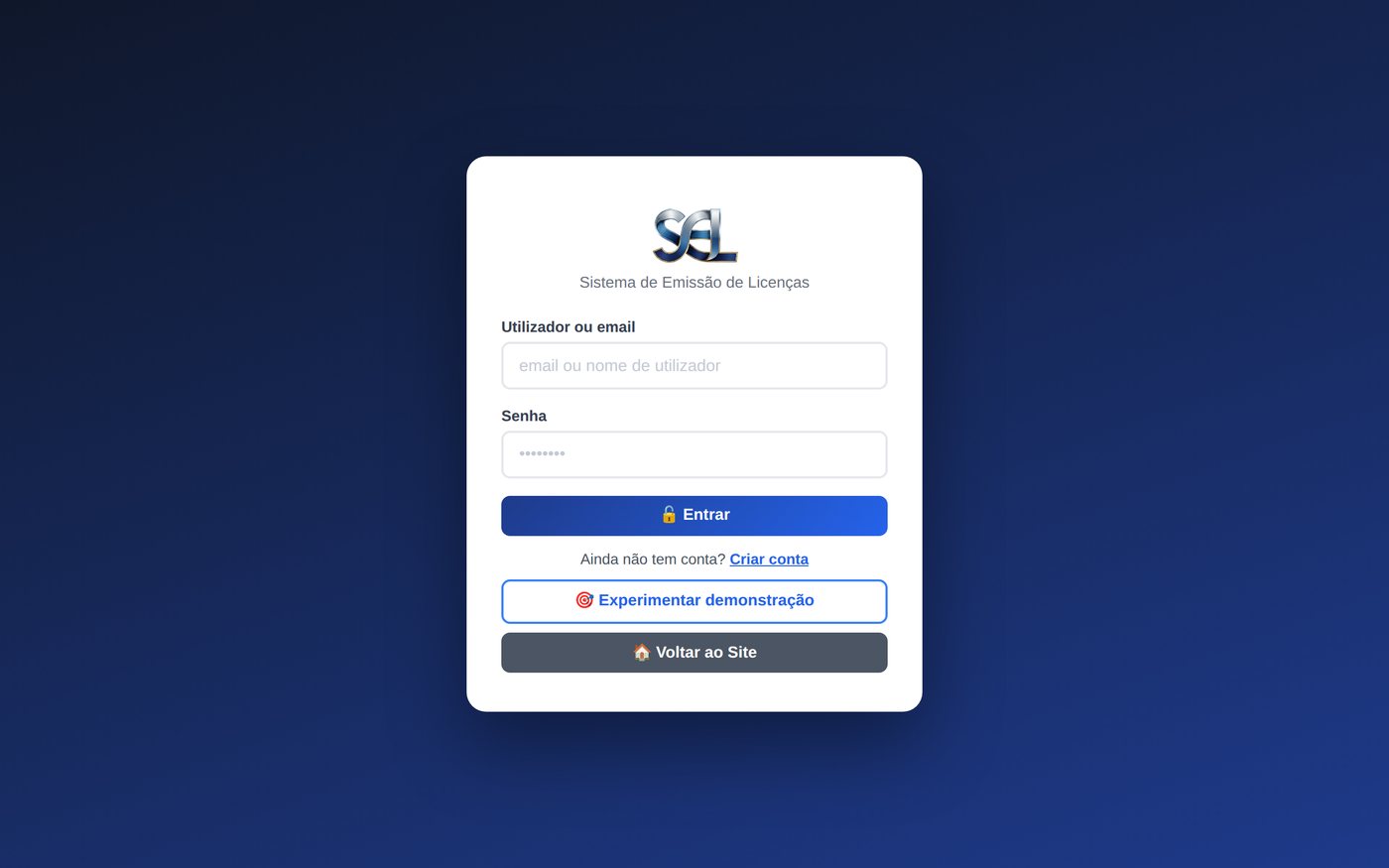
1.4 O formulário de criação é curto. O primeiro campo é o mais importante: tipo de entidade. Escolher Serviço Distrital (SDPI) ou Conselho Municipal muda a linguagem dos documentos, os cargos e a numeração — e não se altera depois.
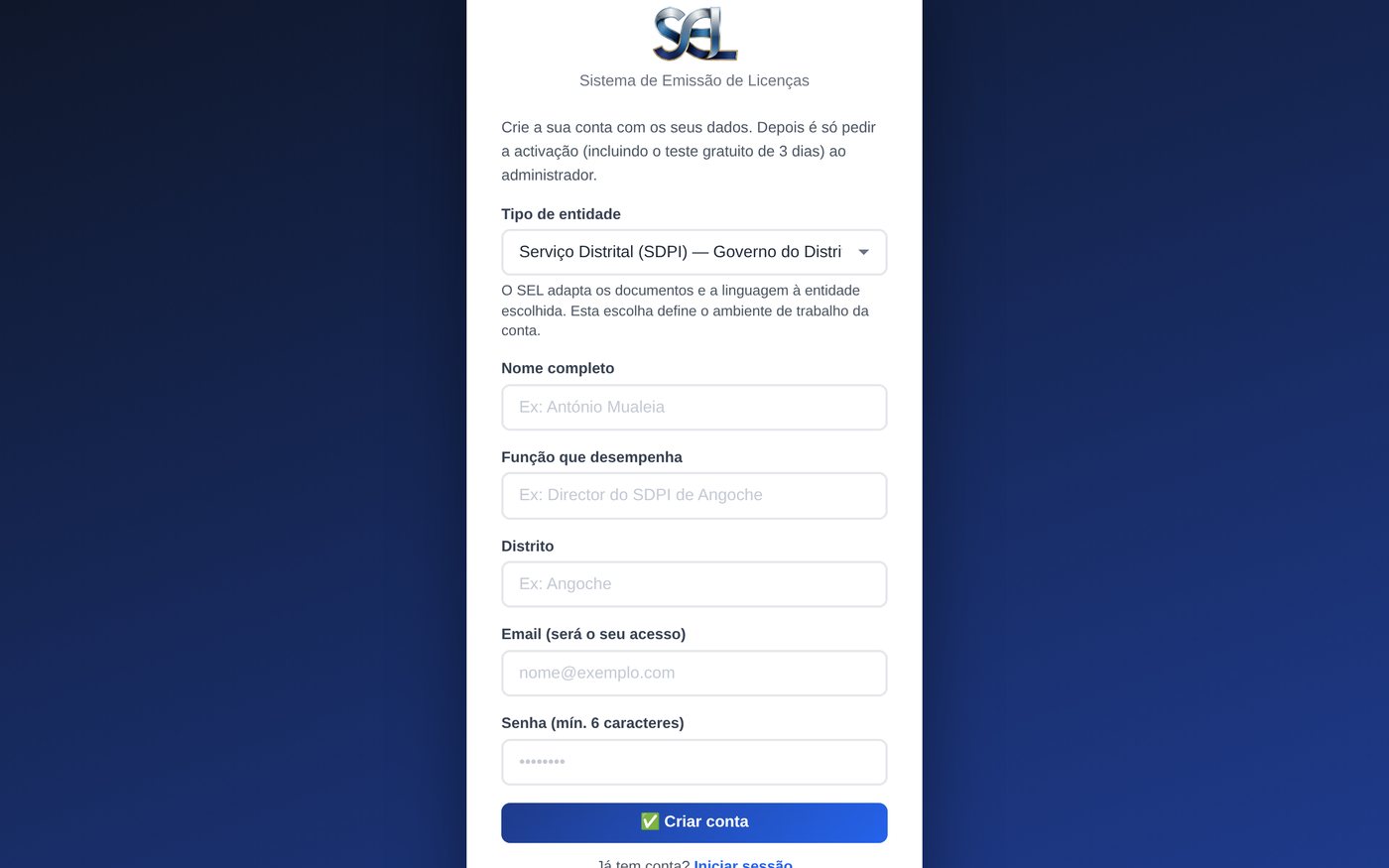
1.5 Preenchido: nome do responsável, função, distrito, email (que passa a ser o utilizador) e uma senha de pelo menos seis caracteres. O email escreve-se com cuidado: é por ele que se entra todos os dias.
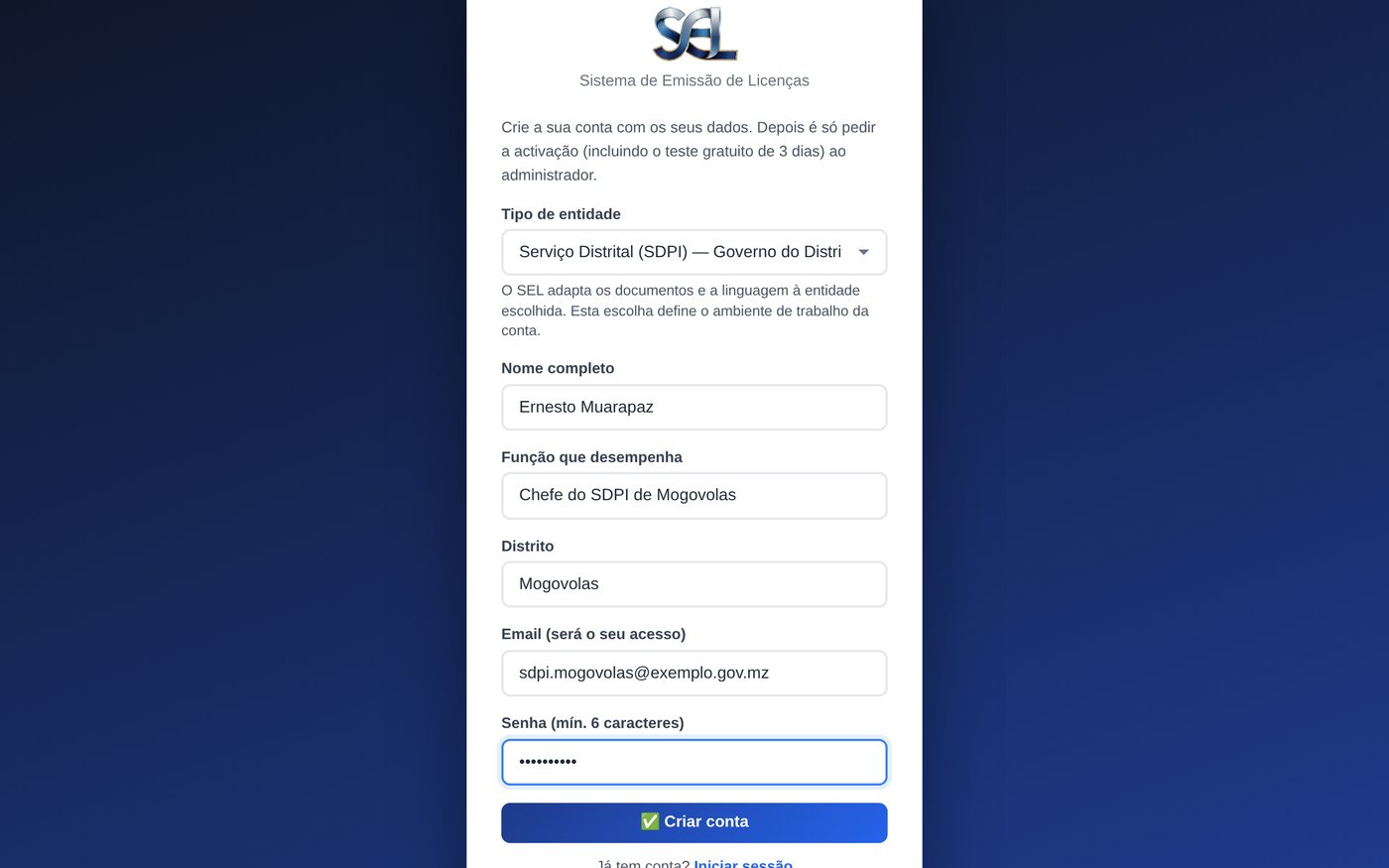
1.6 Criada a conta, o sistema avisa que falta a activação. A conta existe, mas ainda não emite. O passo seguinte é do administrador do sistema.
2. Activar a conta (administrador do sistema)
Quem faz: Administrador do sistema
admin.html → Entrar → Entidades / Utilizadores → Activar → Escolher o plano → Confirmar
2.1 O painel de administração tem entrada própria, na página admin.html. Só o administrador do sistema lá chega, com o utilizador e a senha definidos na instalação.
2.2 Dentro, a lista das entidades da instalação: nome, email, estado e validade. A conta acabada de criar aparece por activar.
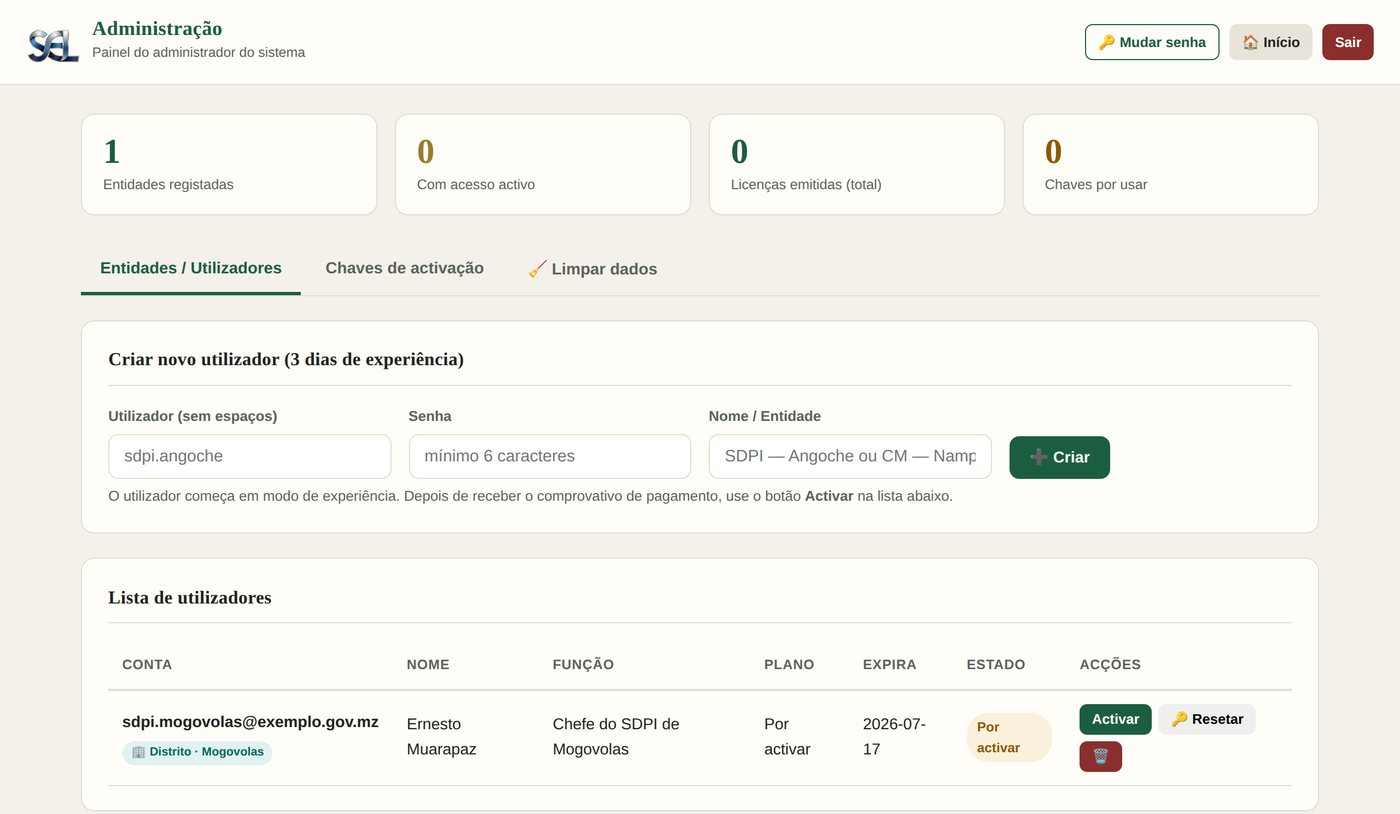
2.3 Carregar em «Activar» na linha da entidade abre a escolha do plano: teste de três dias, mensal, anual, bienal ou perpétuo. A escolha determina até quando a conta emite.
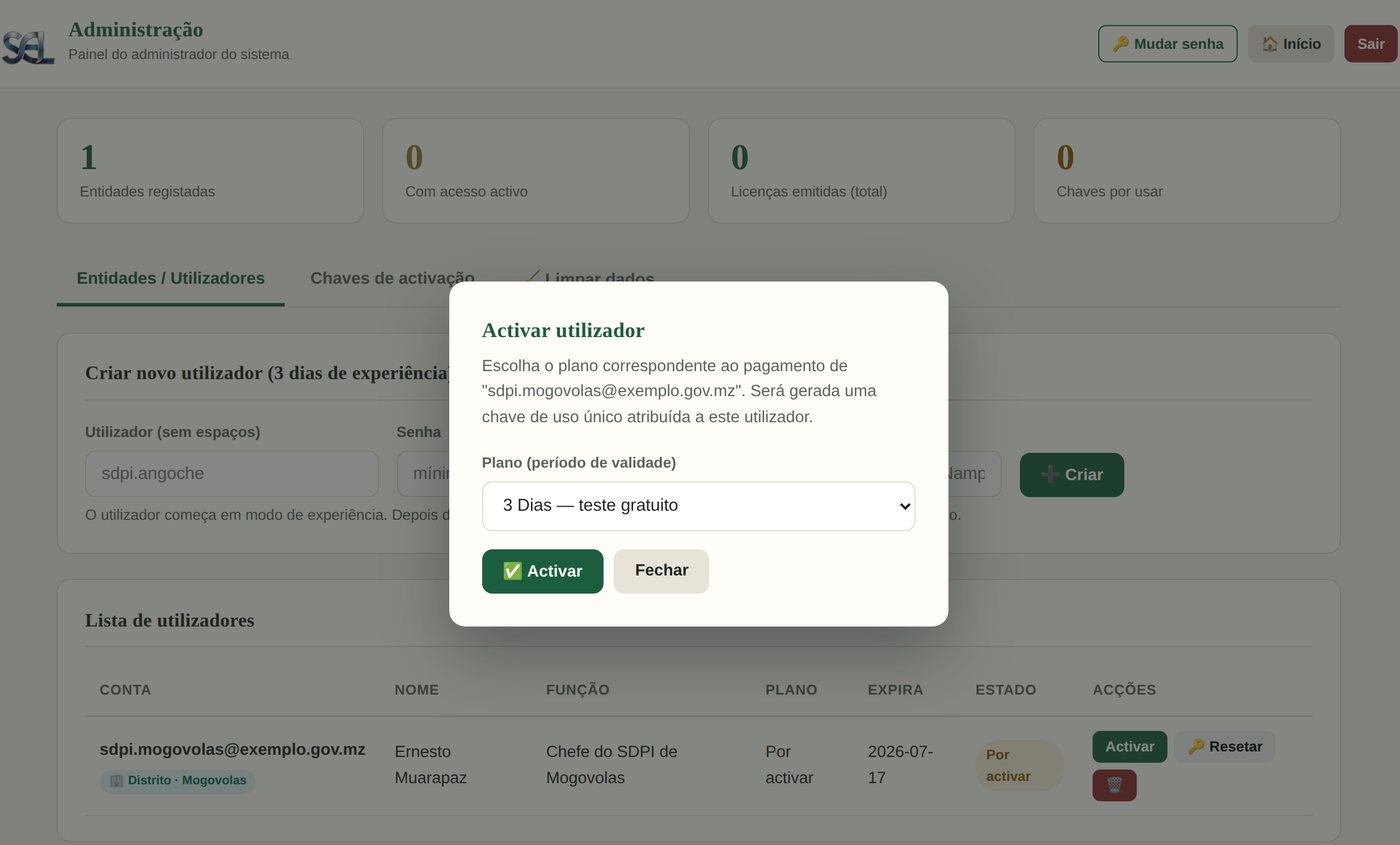
2.4 Confirmado, a validade aplica-se — e aplica-se à conta inteira, não a uma pessoa. Todos os técnicos que vierem a ser criados trabalham dentro dela.
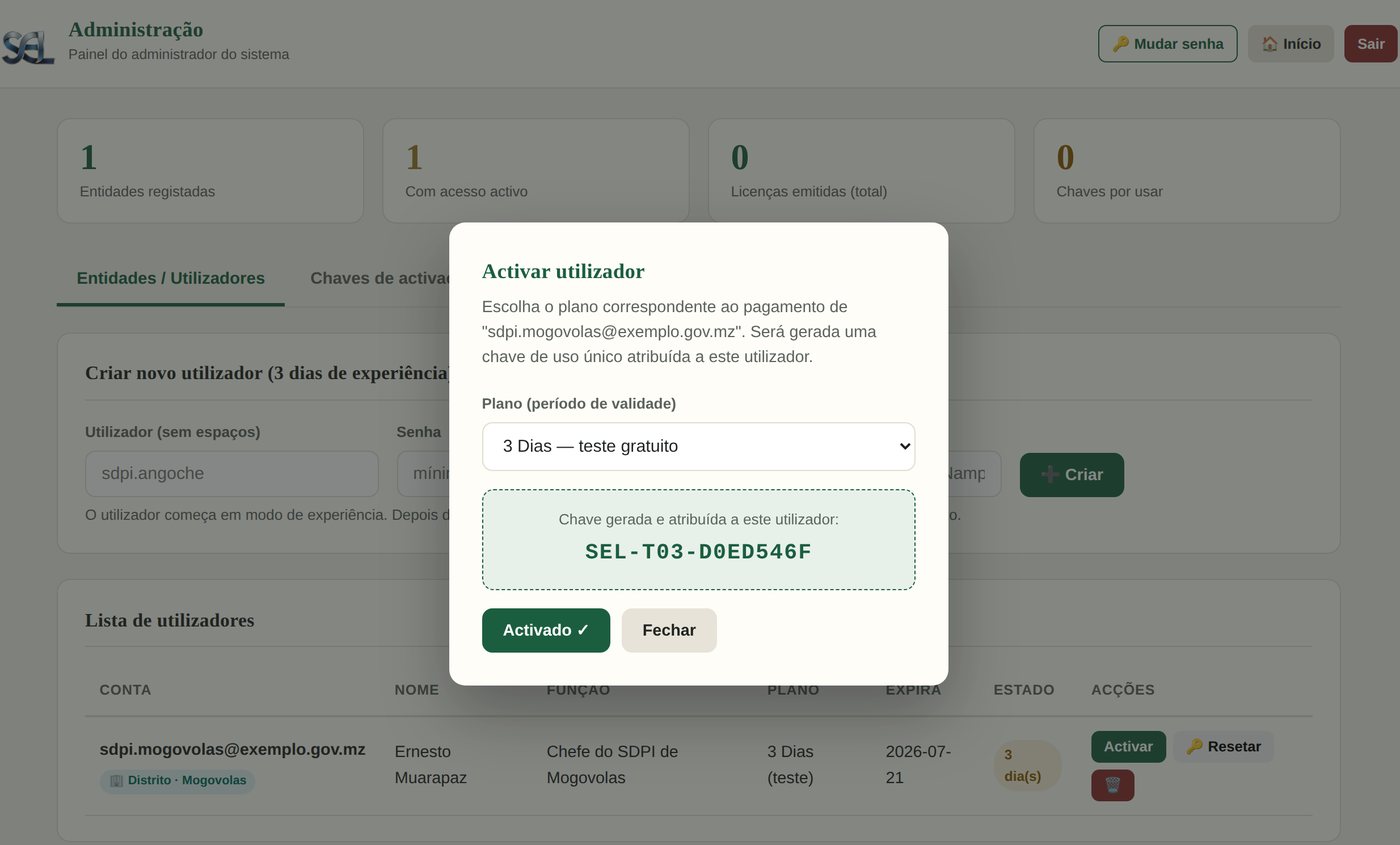
3. Entrar no sistema
Quem faz: Administrador da conta ou técnico
sistema.html → Utilizador e senha → Entrar
3.1 De volta ao ambiente de trabalho, escrevem-se o email (ou o nome de utilizador, no caso dos técnicos) e a senha.
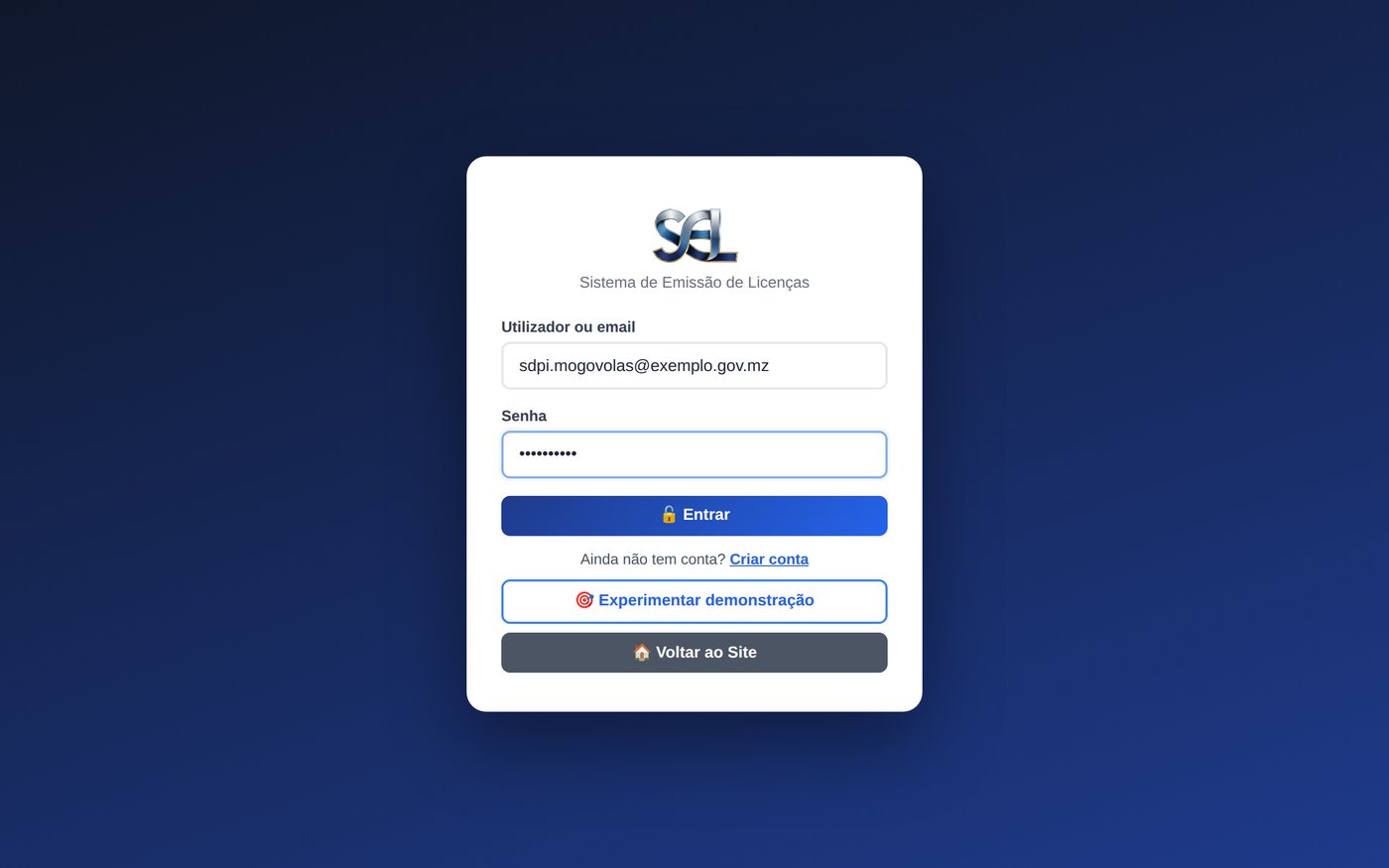
3.2 A primeira vista do sistema: o menu à esquerda com tudo o que se pode fazer, o formulário de nova licença já aberto ao centro, e no topo o nome de quem entrou e a validade do plano. É aqui que se passa o dia.
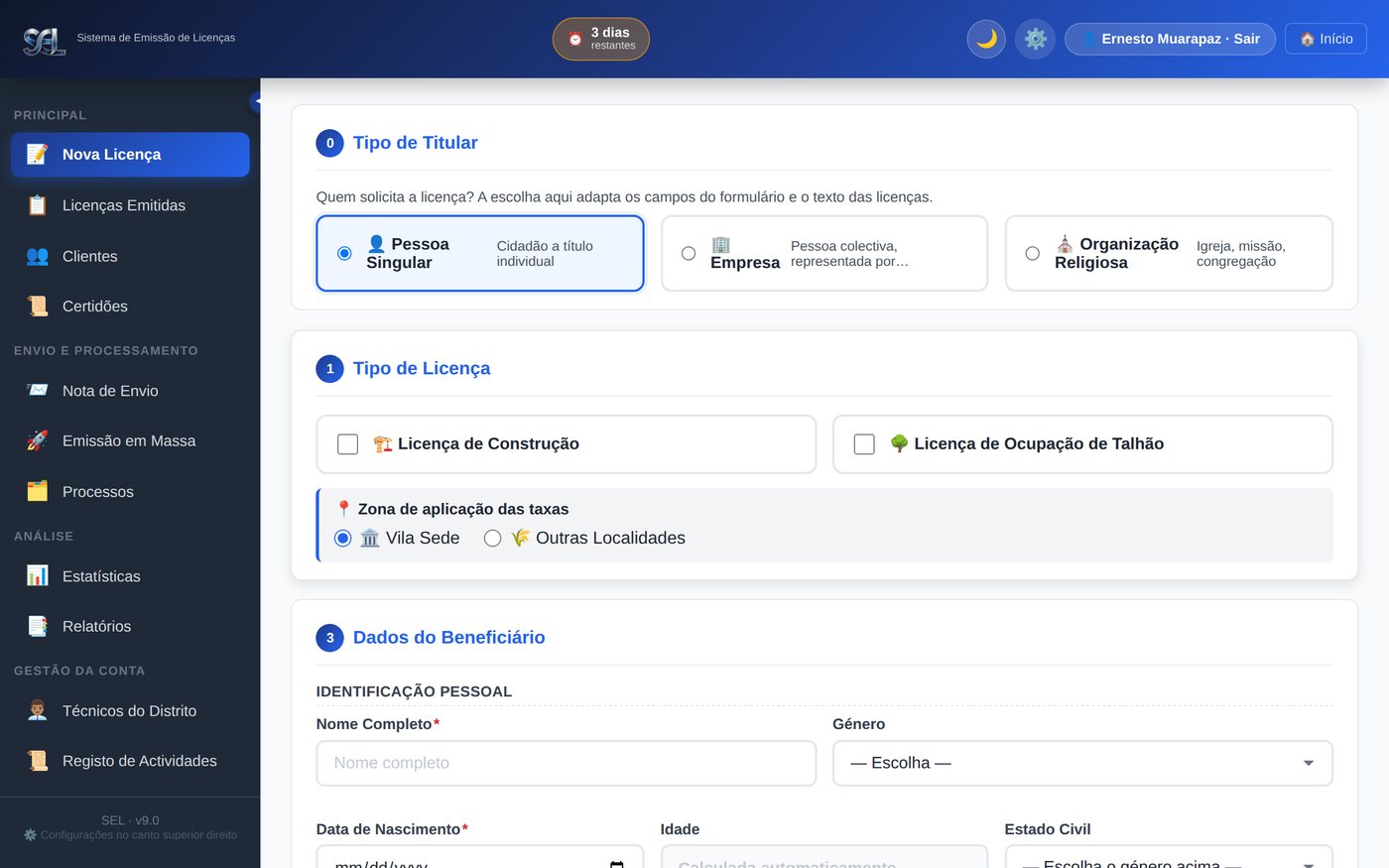
4. Configurar a entidade antes da primeira licença
Quem faz: Administrador da conta
Editar Configurações → Preencher os blocos → Guardar Configurações
4.1 O painel abre pela identificação: província e distrito com o nome oficial completo. Estes dois campos aparecem em todos os documentos, no cabeçalho e no corpo.
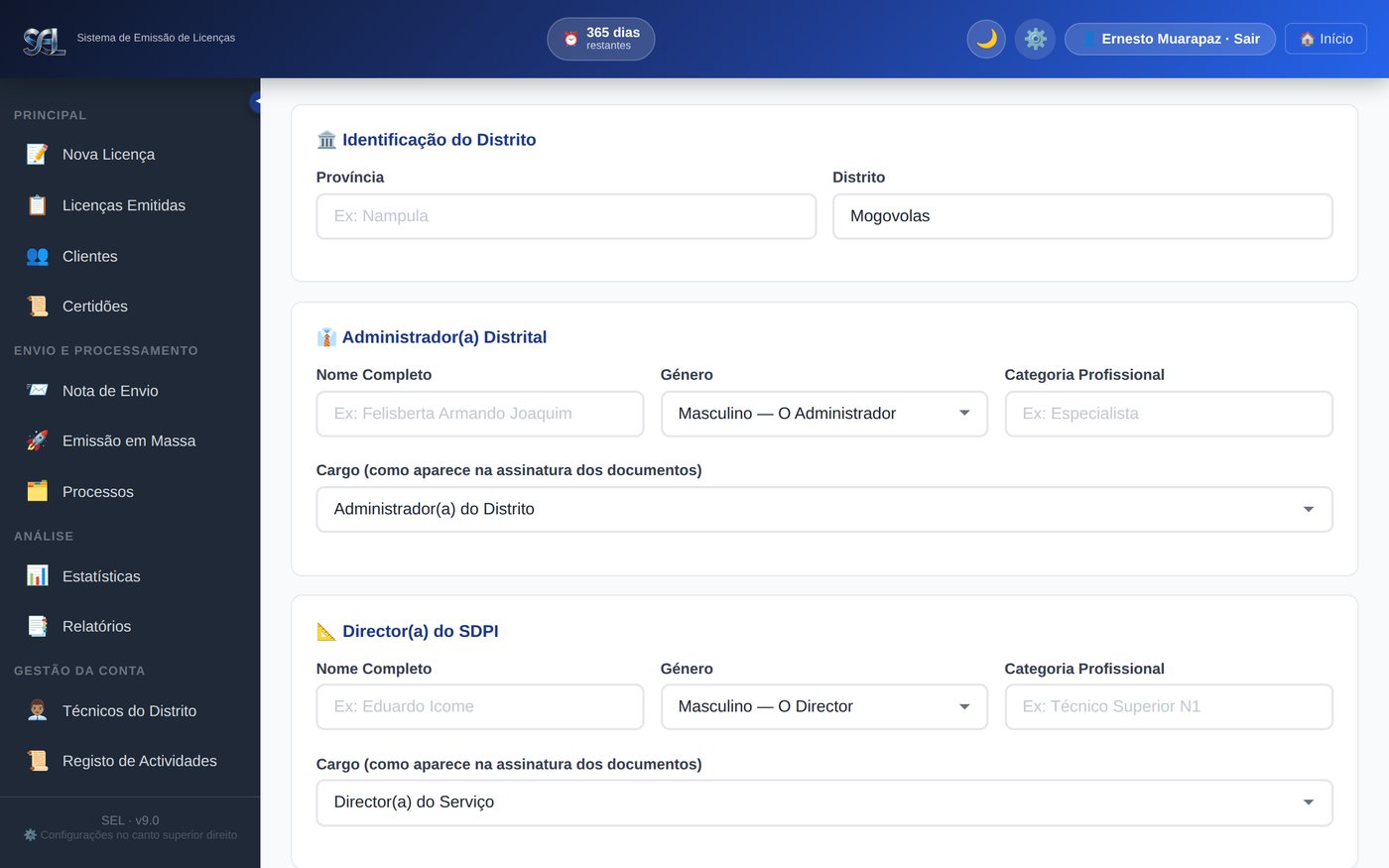
4.2 A seguir, os responsáveis: quem assina as licenças, quem assina os pareceres e quem responde pela repartição. O género de cada um não é enfeite: é ele que faz o sistema escrever «A Administradora» ou «O Administrador» sem ninguém corrigir à mão.
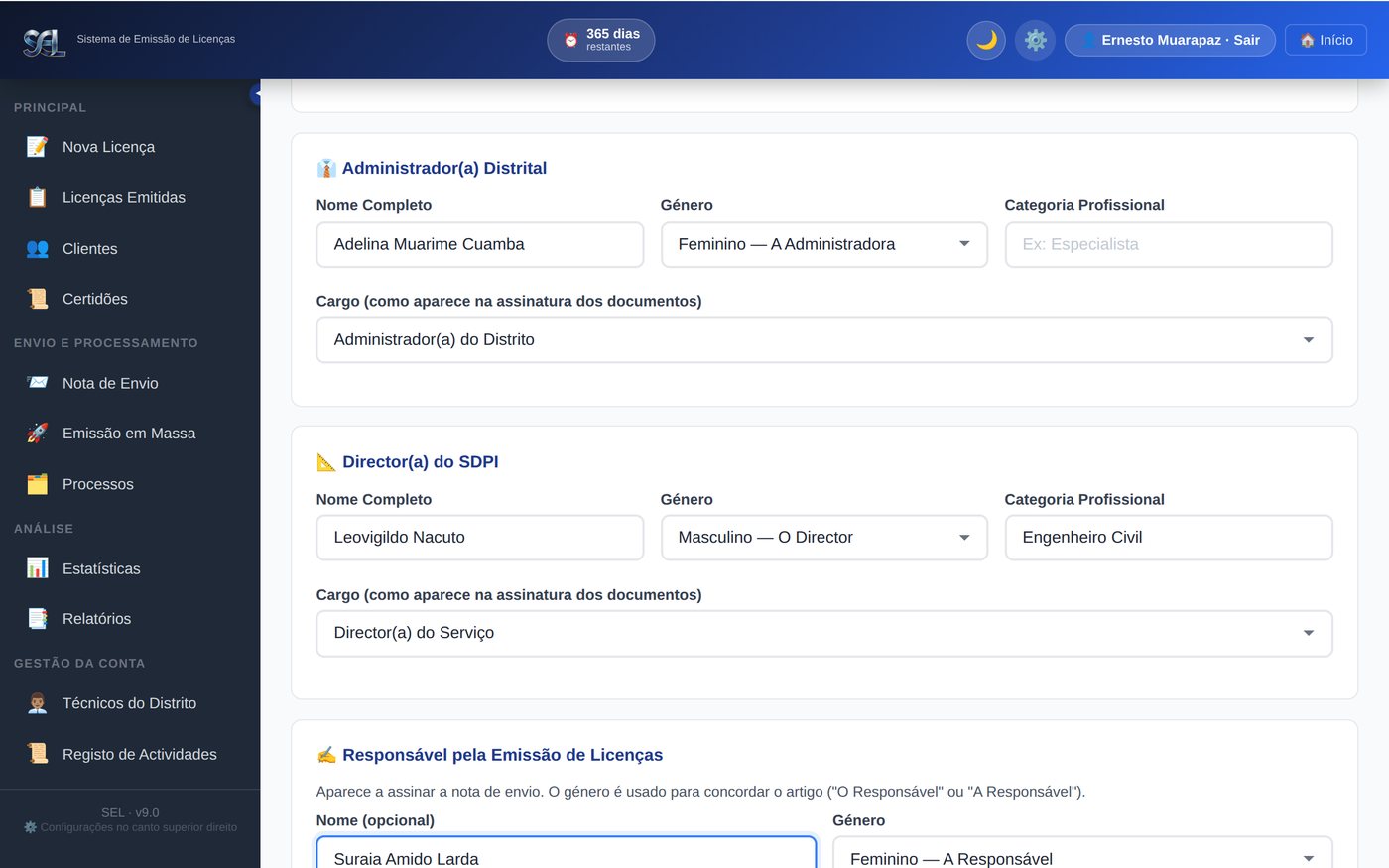
4.3 Descendo, os tipos de documento de identificação aceites e a tabela dos tipos de construção, cada um com a sua taxa por metro quadrado. Esta tabela deve ser a cópia fiel da tabela aprovada pela entidade.
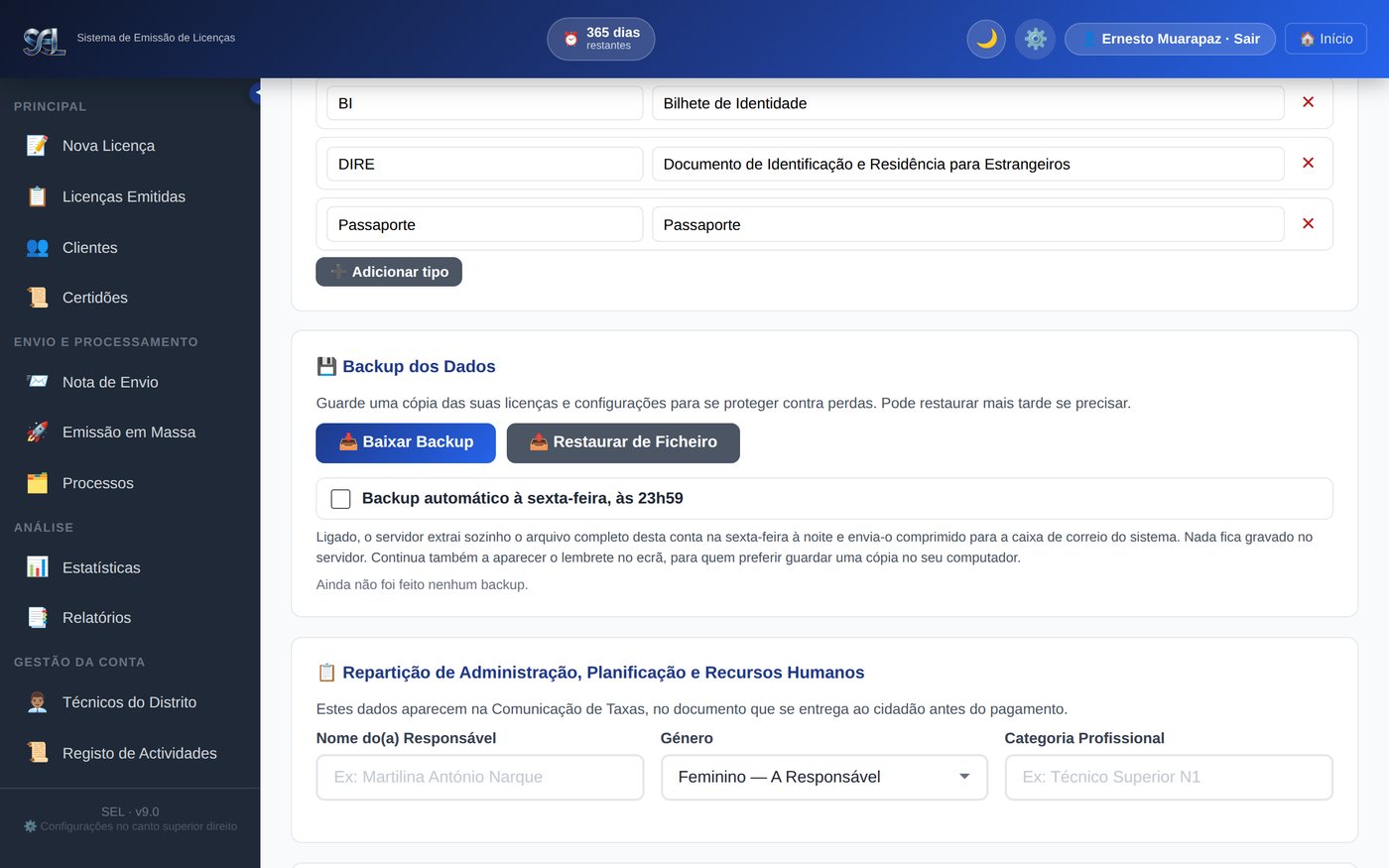
4.4 Mais abaixo, as taxas de ocupação: o valor por metro quadrado, a taxa de deslocação do técnico e a taxa do muro por metro. E as zonas com taxa própria, para as localidades onde o valor difere do geral.
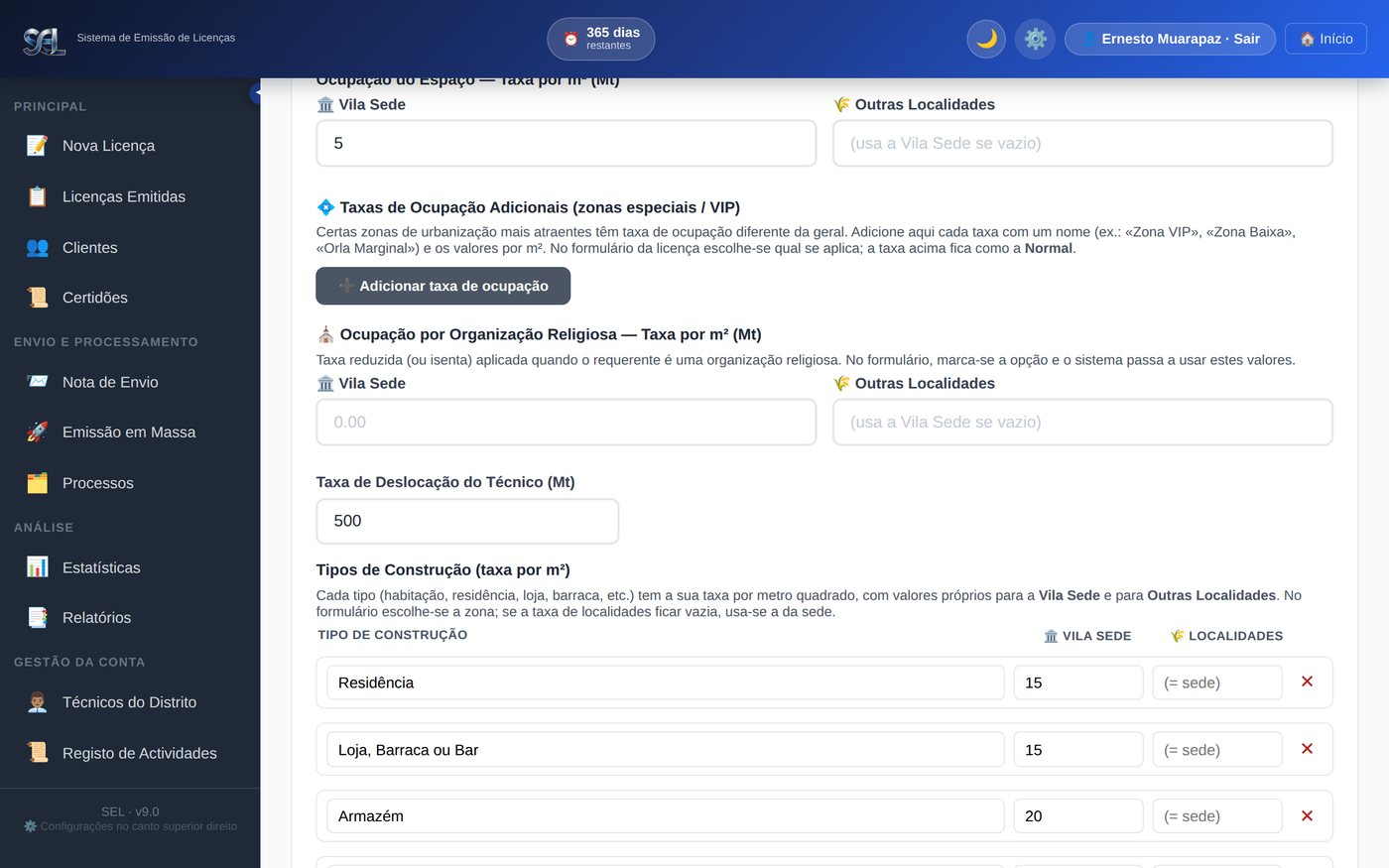
4.5 O bloco do banco: instituição, conta, NIB e NUIT — os dados que saem impressos na comunicação de taxas. Ao lado, as modalidades de pagamento que a entidade aceita. Marcar só as que existem de facto evita explicações ao balcão.
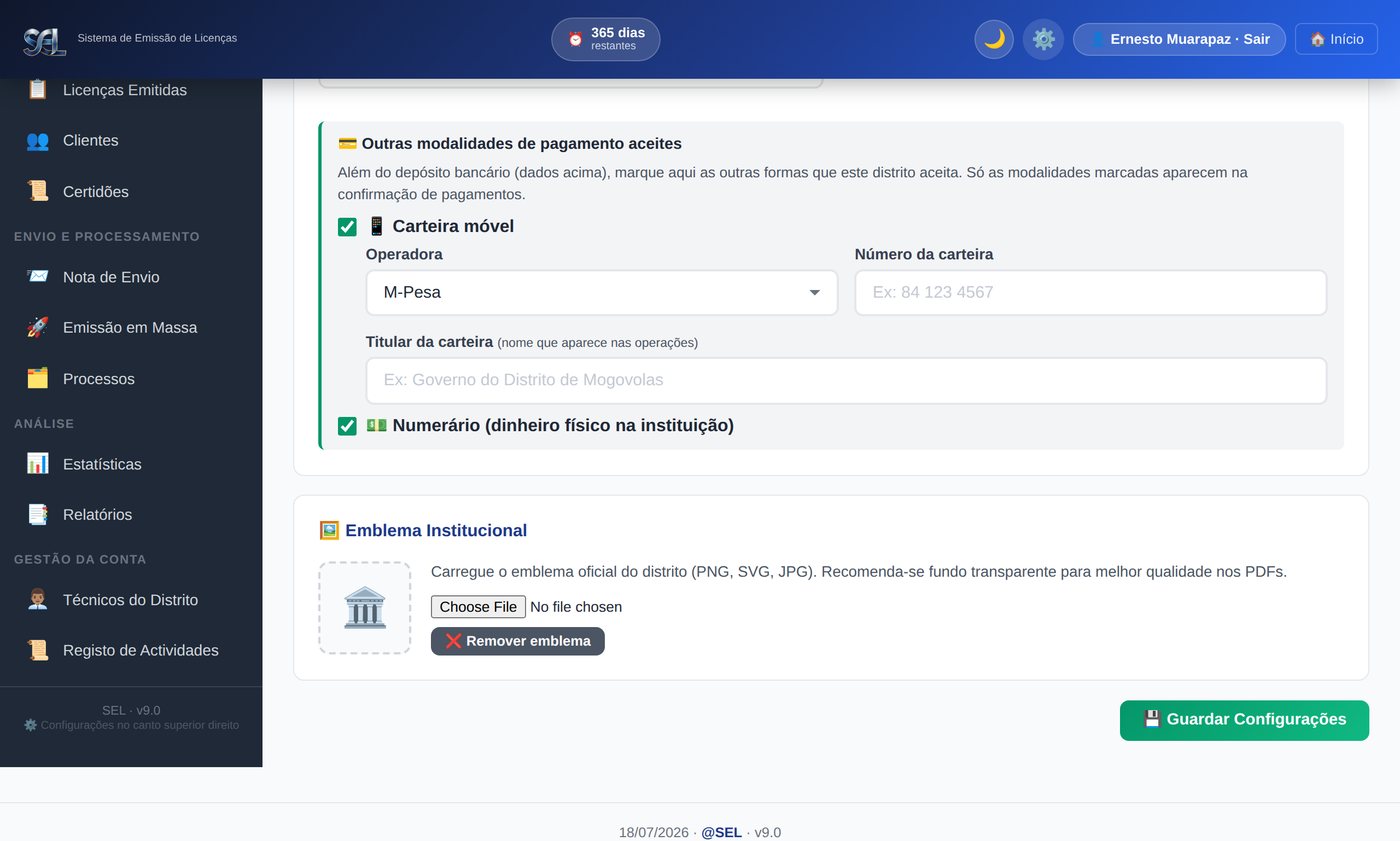
4.6 Ainda nas Configurações, a cópia diária por email: mostra o email confirmado para onde segue, todos os dias depois das 23h59, a cópia do arquivo, e o botão para o alterar.
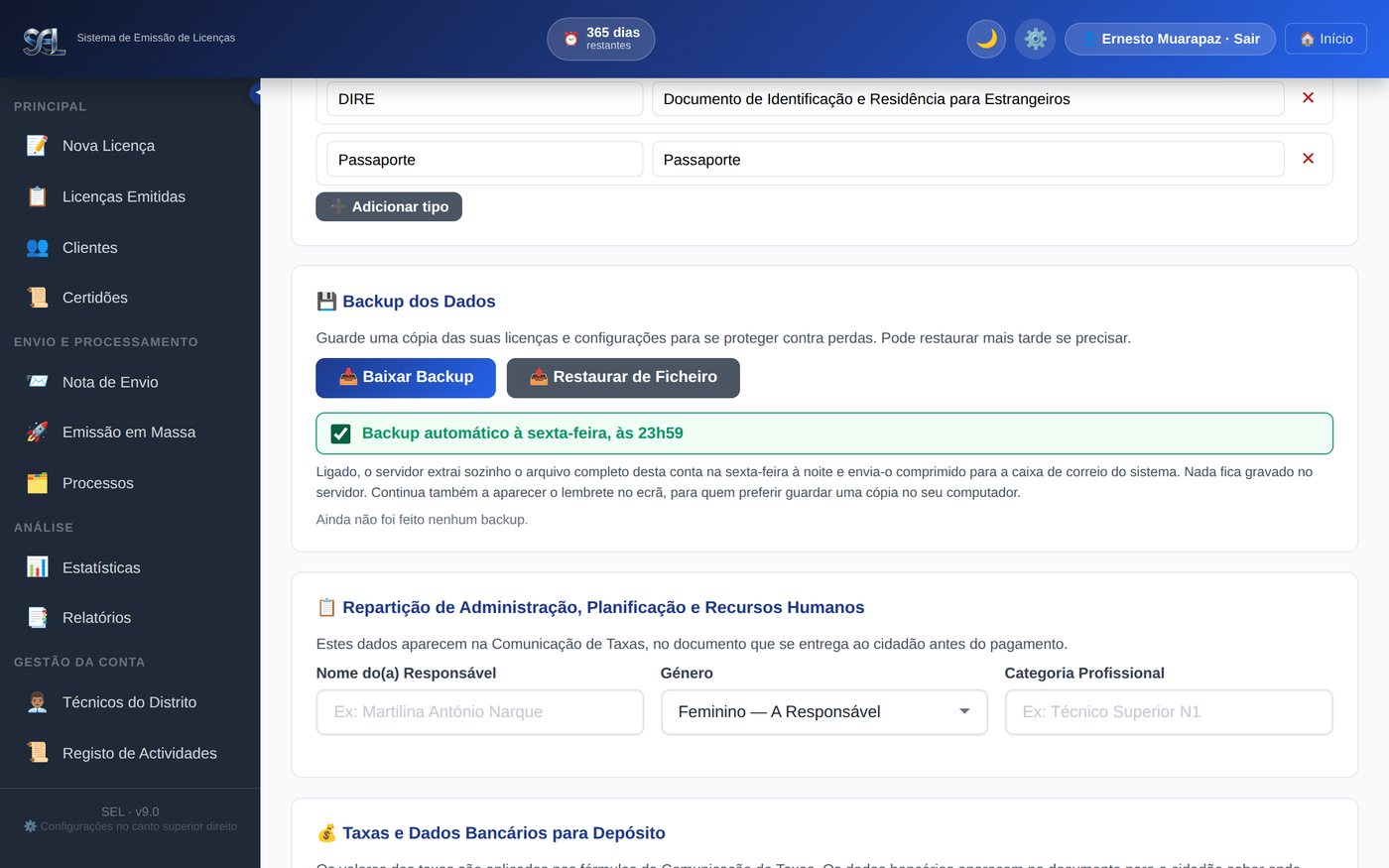
4.7 Guardadas as configurações, o resumo no topo confirma o que ficou registado. Meia hora aqui poupa correcções durante meses.
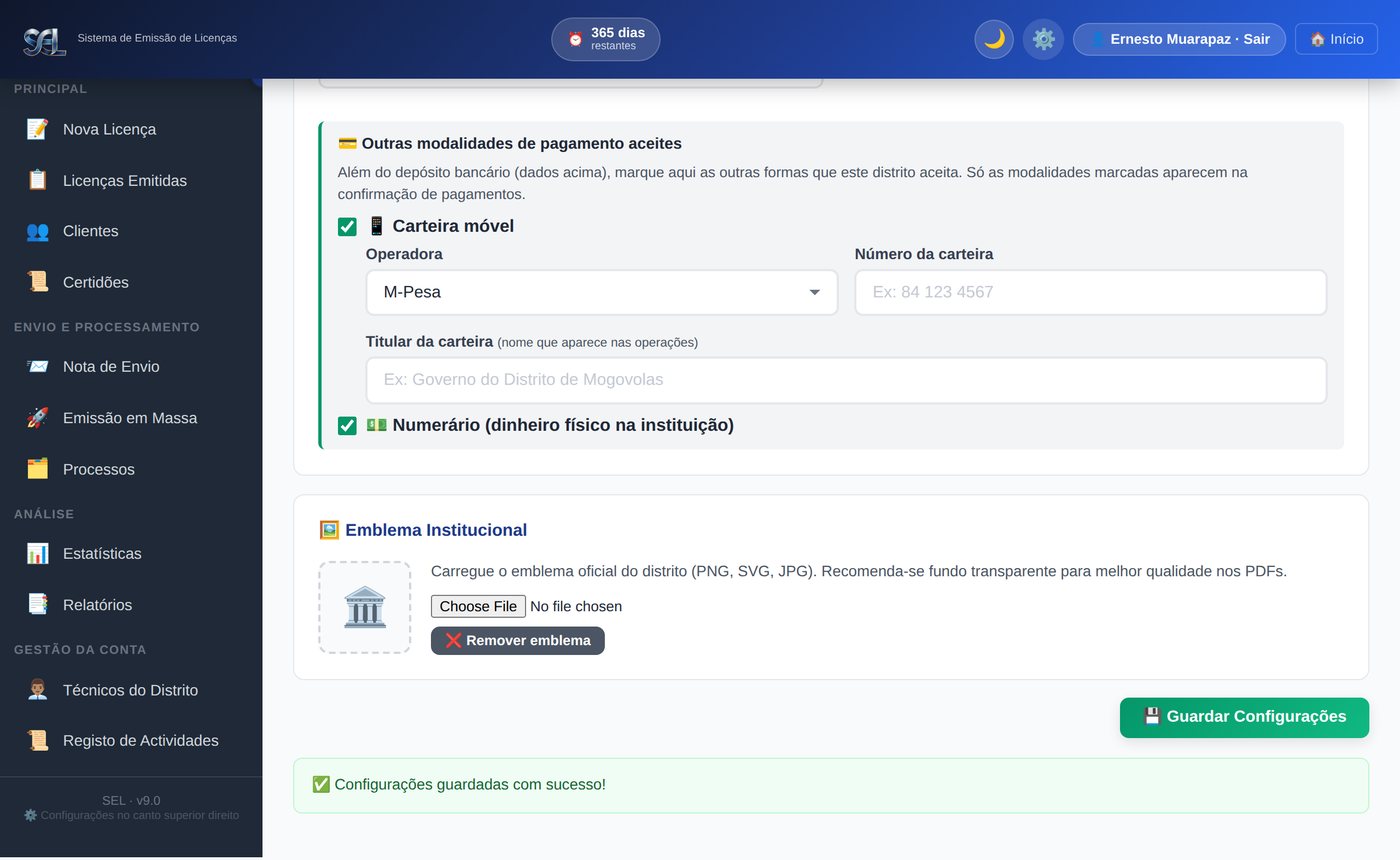
5. Criar os técnicos da equipa
Quem faz: Administrador da conta
Técnicos do Distrito → Adicionar Técnico → Preencher → Criar
5.1 O painel dos técnicos começa vazio: a conta tem, para já, uma só pessoa. Cada técnico criado aqui trabalha no mesmo arquivo, com utilizador próprio.
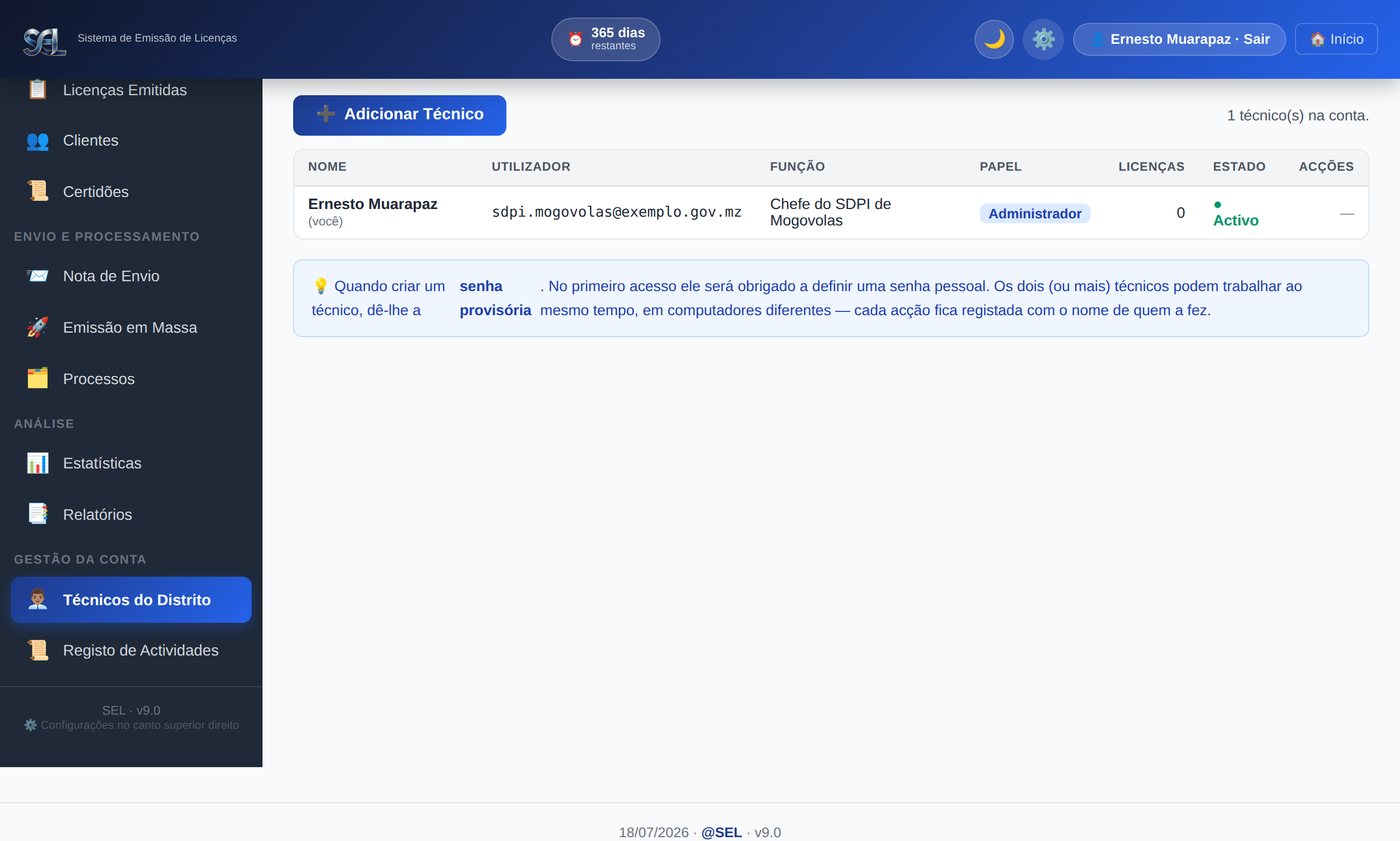
5.2 A janela de criação pede nome, utilizador, uma senha provisória e a função. A senha provisória entrega-se à pessoa e morre no primeiro acesso dela.
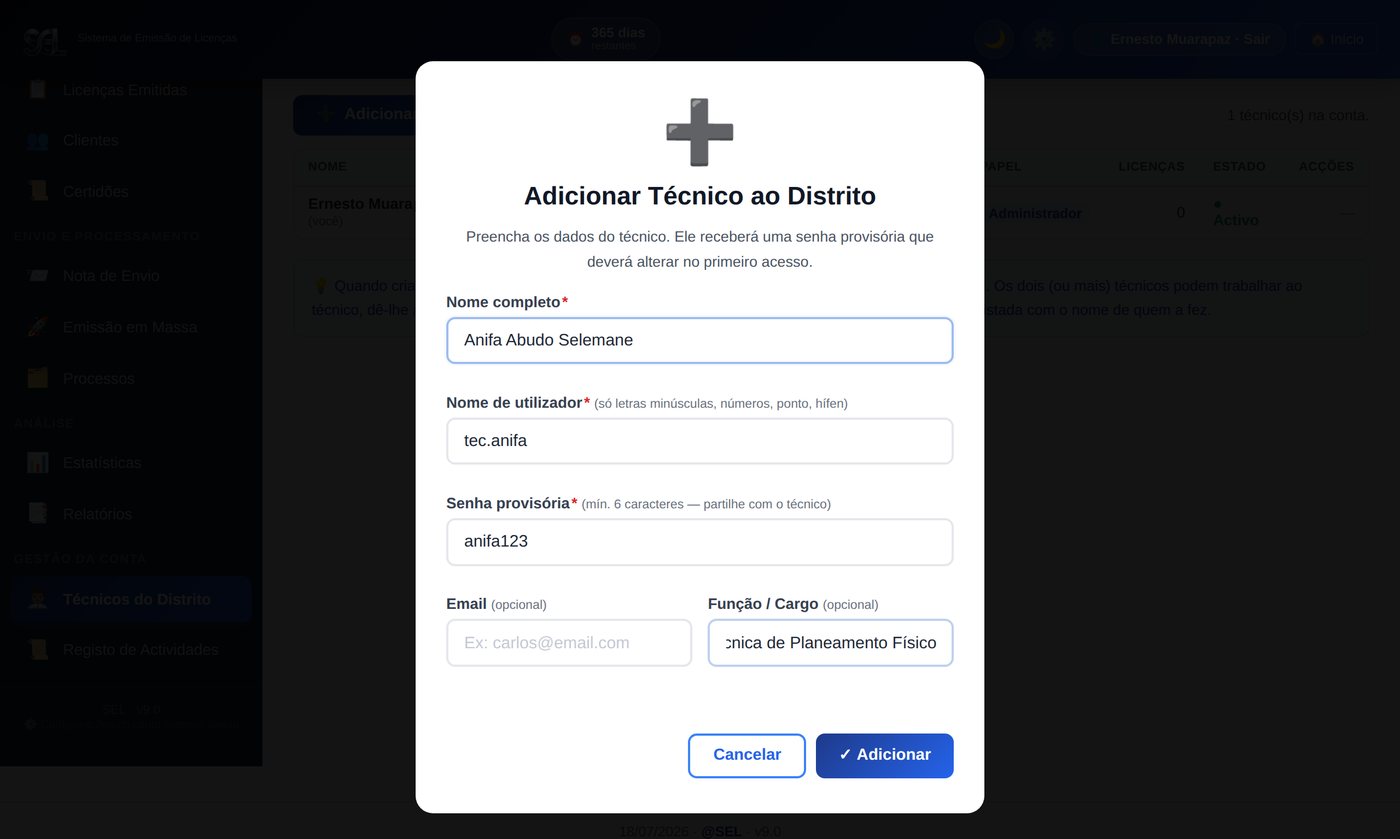
5.3 Criada, a técnica aparece na lista com a sua função e o estado da senha. Daqui gerem-se também as reposições de senha e a remoção de quem sai.
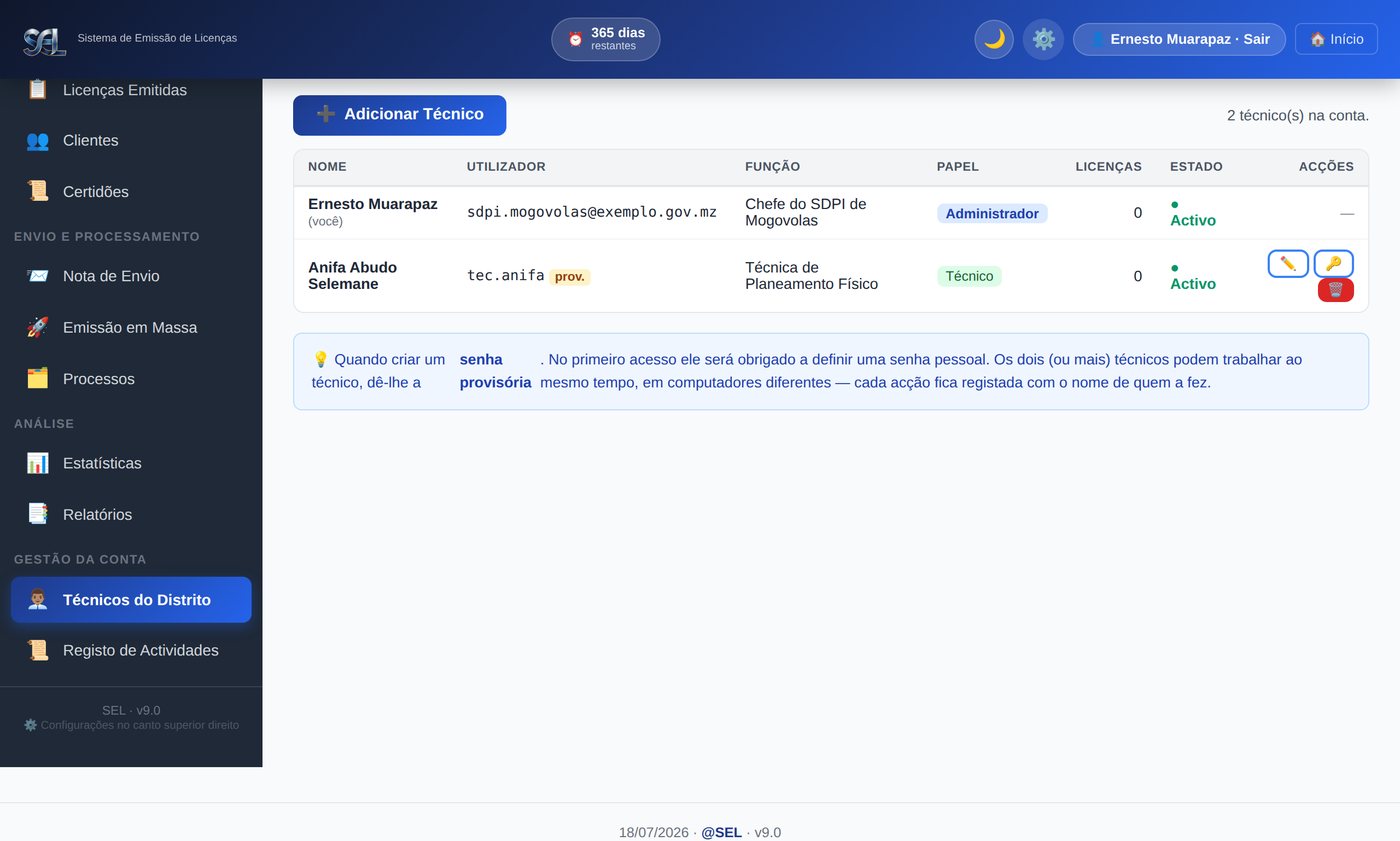
5.4 No primeiro acesso da técnica, o sistema tranca tudo até ela definir uma senha pessoal. Ninguém trabalha com a senha que outra pessoa conhece.
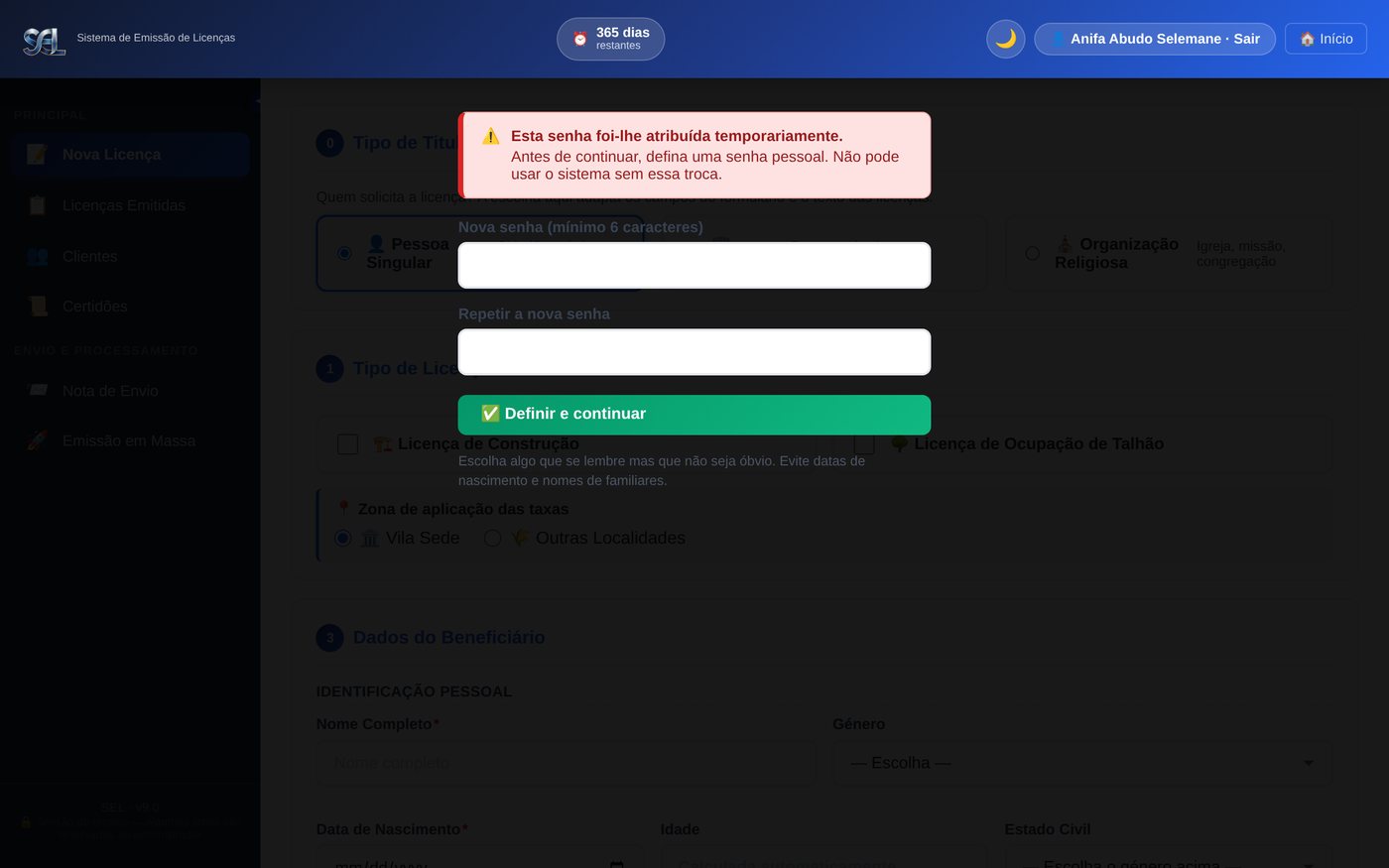
5.5 Definida a senha, ela entra — e repare no menu: não tem Configurações, Estatísticas e Relatórios nem Técnicos. Os técnicos emitem e editam; o resto é do administrador.
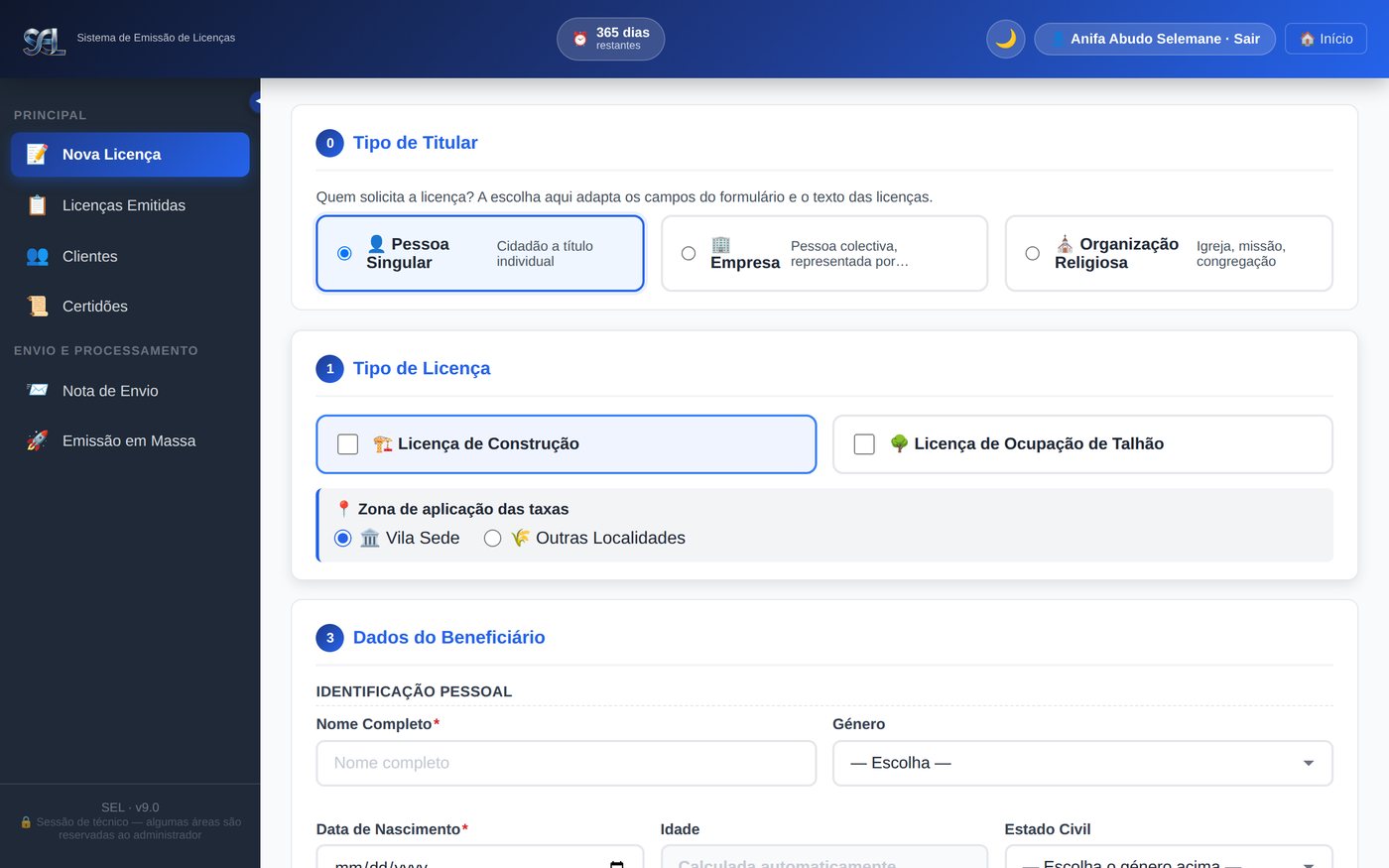
6. Emitir uma licença de construção e ocupação
Quem faz: Técnico
Nova Licença → Tipo de titular → Tipo de licença → Dados do beneficiário → Parcela → Construção → Registar Licença
6.1 O formulário abre pelo tipo de titular: pessoa singular, empresa ou organização religiosa. A escolha muda os campos seguintes e a redacção dos documentos.
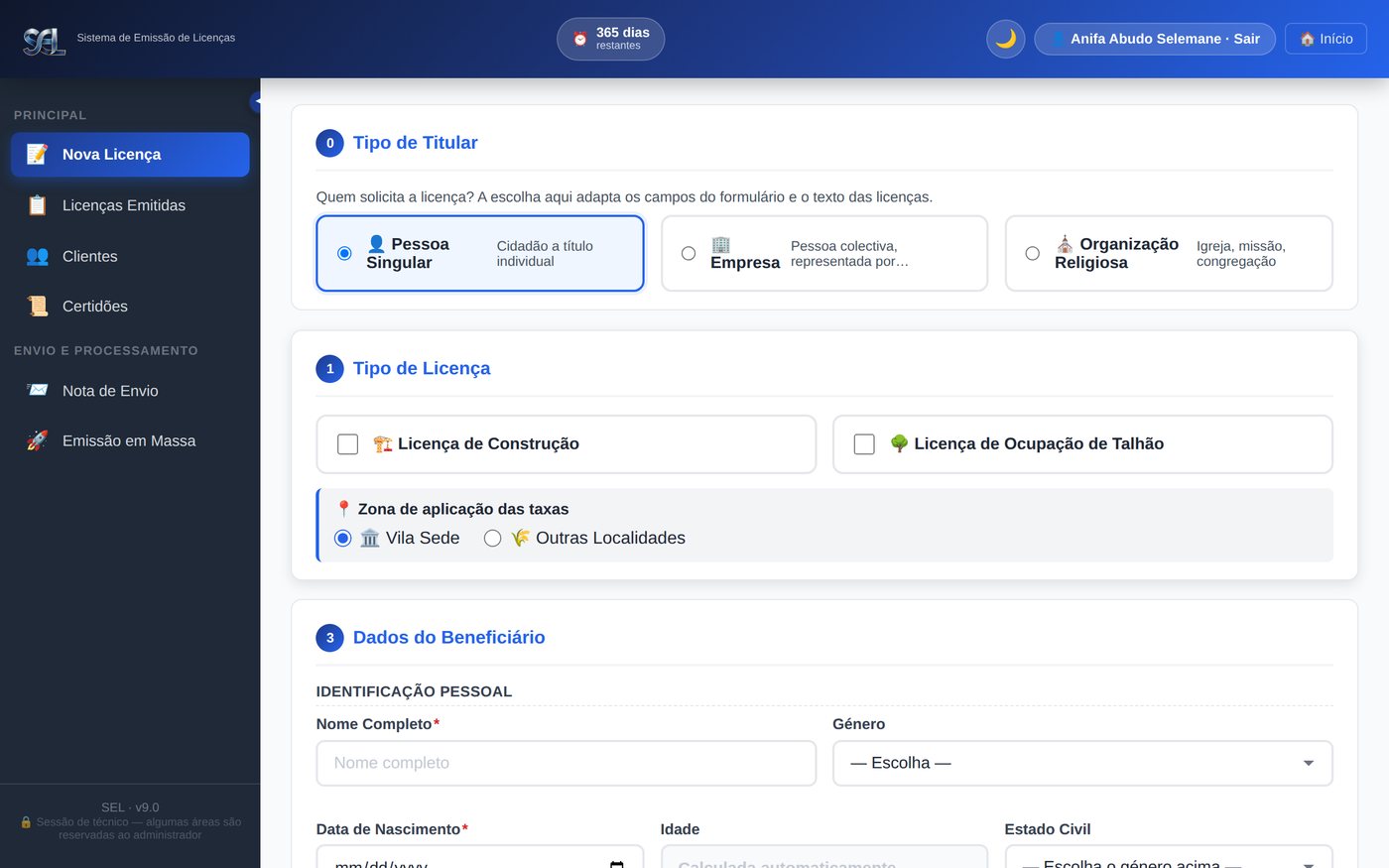
6.2 A seguir, o que se pede. Marcadas as duas caixas — construção e ocupação — o formulário abre os dois blocos e a licença sairá com dois números oficiais, um por componente, dentro do mesmo processo.
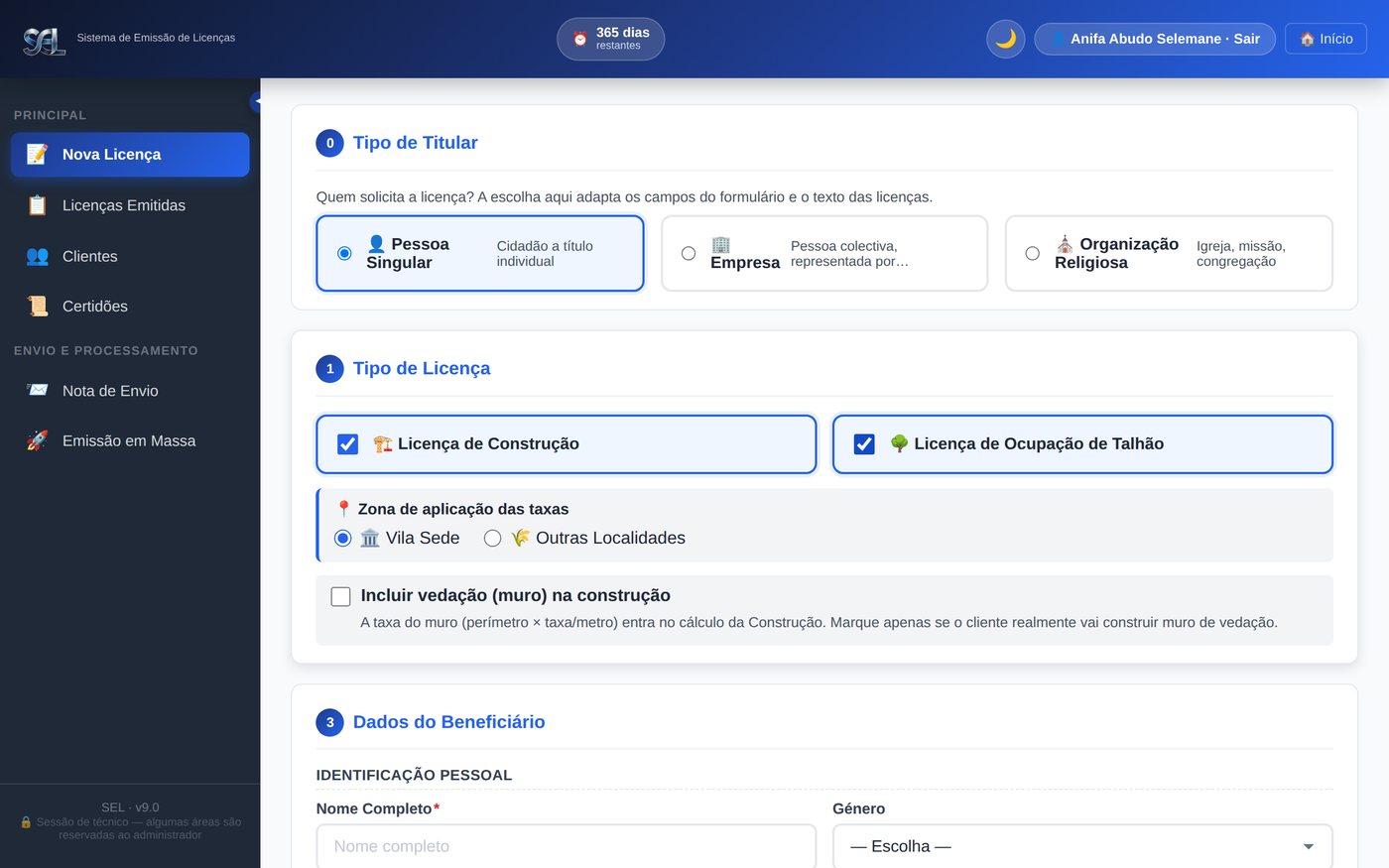
6.3 Os dados do requerente: nome completo, género, data de nascimento (a idade calcula-se sozinha), documento de identificação com local e data, filiação e naturalidade. O nome escreve-se como está no documento: é assim que sai impresso.
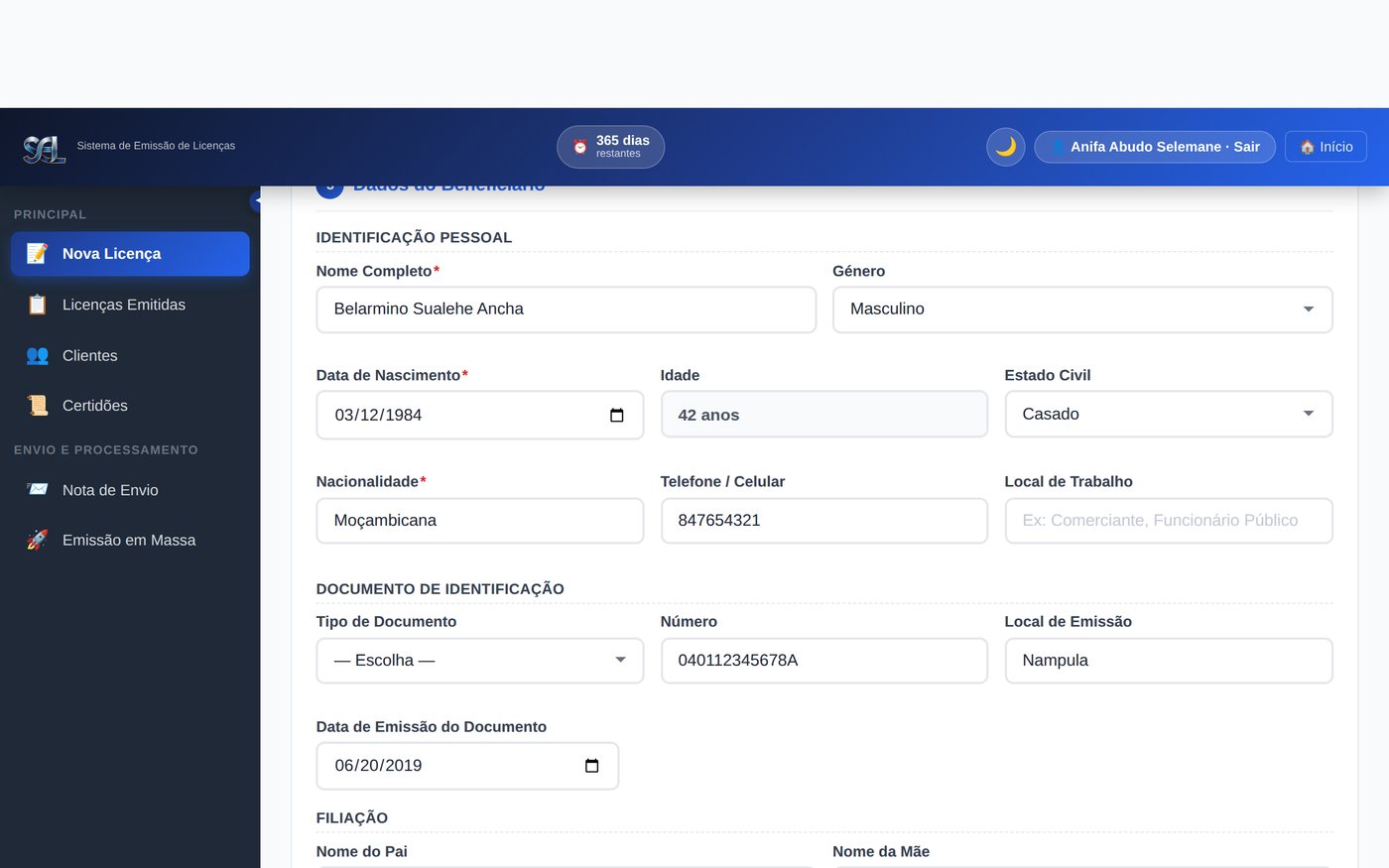
6.4 A localização do talhão: bairro, localidade e posto administrativo. Os campos sugerem lugares já usados na entidade, o que mantém a grafia uniforme no arquivo inteiro.
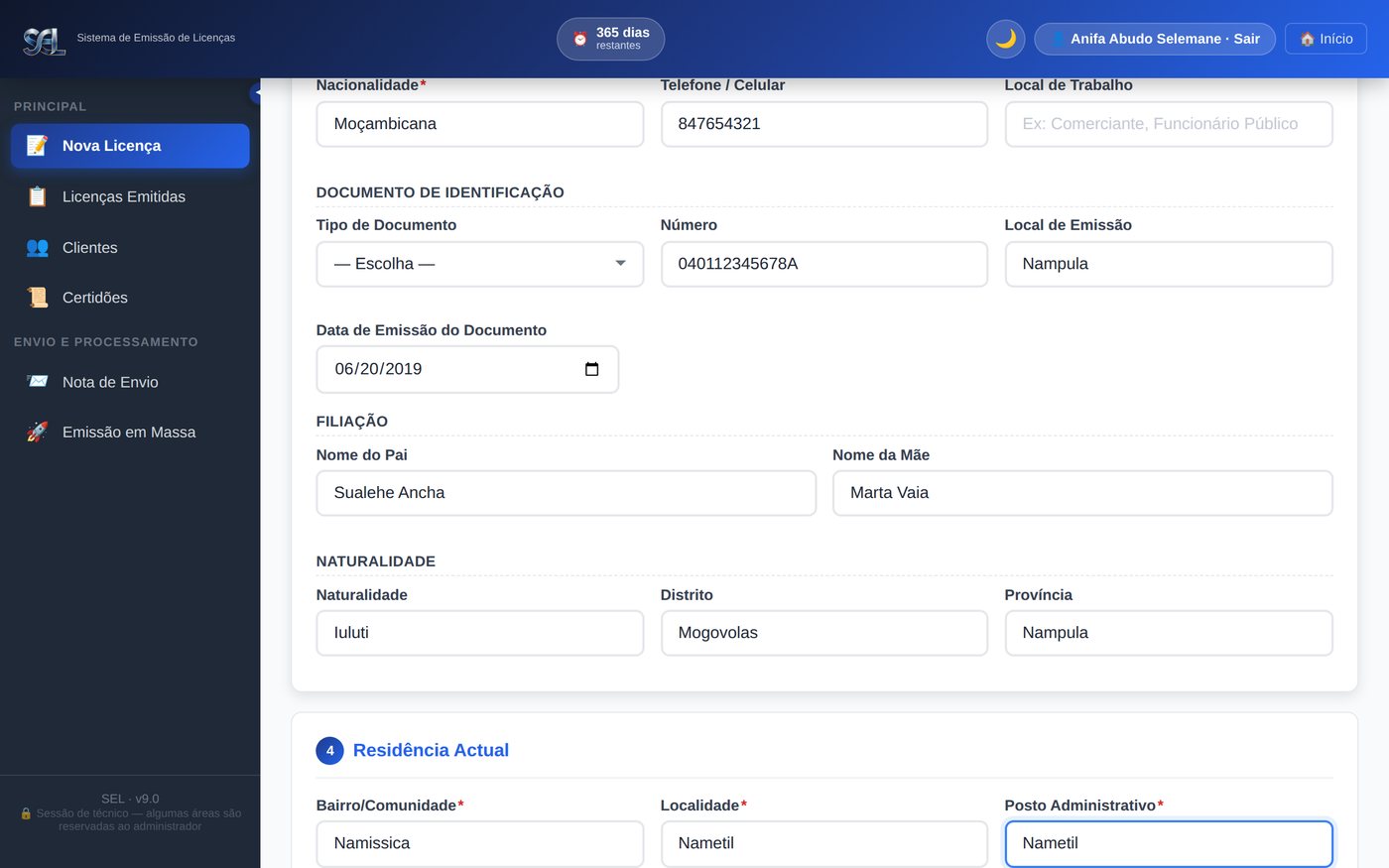
6.5 A forma da parcela. Escolhido o rectângulo e escritas as medidas (30 por 20), a área e o perímetro aparecem calculados e bloqueados — 600,00 m² e 100 m. São treze formas disponíveis, das rectas às curvas.
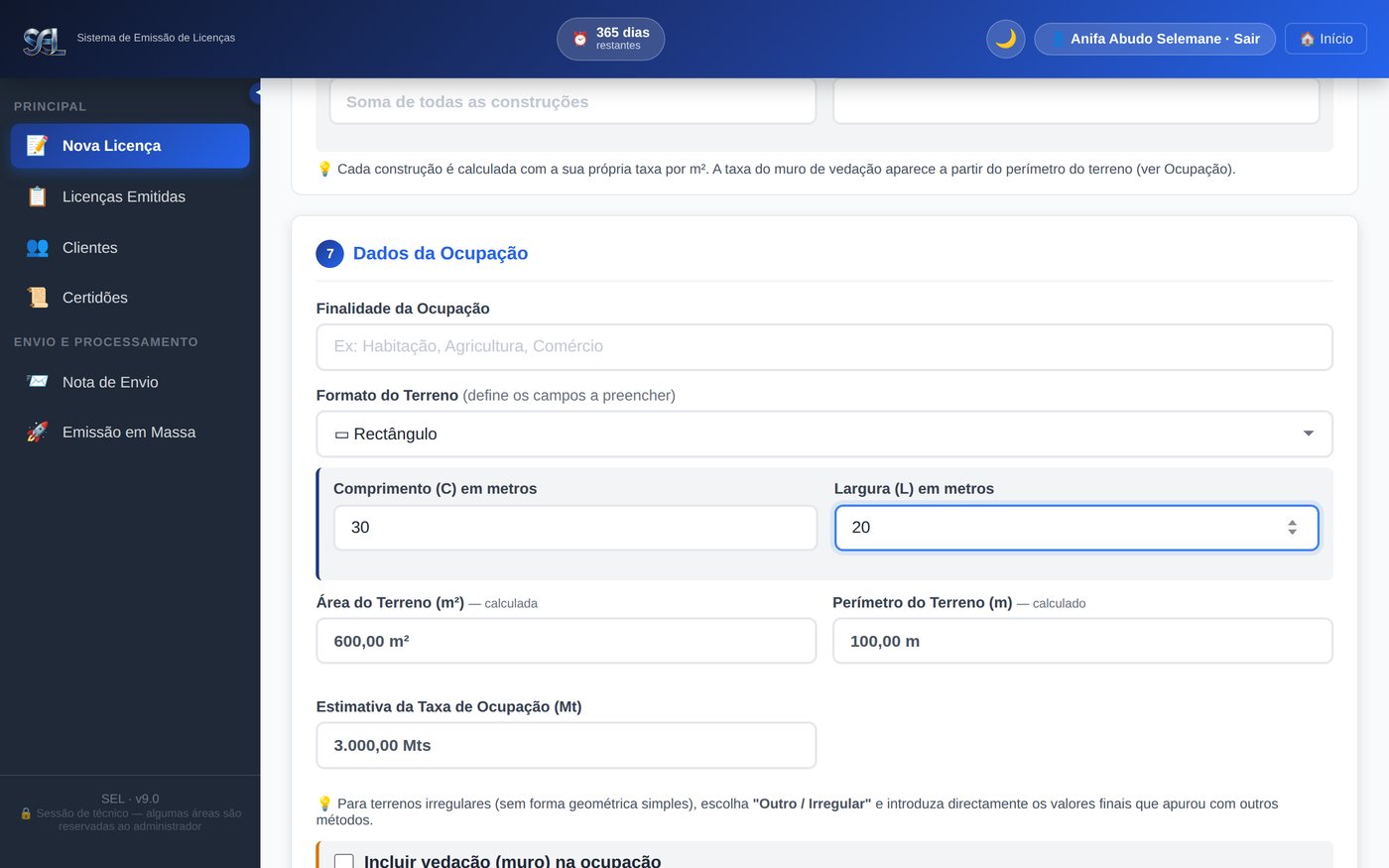
6.6 O bloco da construção: tipo de obra (loja), dimensões (12 por 8), número de pisos e a designação que sairá na licença. A caixa do muro marca-se só de um lado — aqui, na construção — para a taxa não ser cobrada duas vezes.
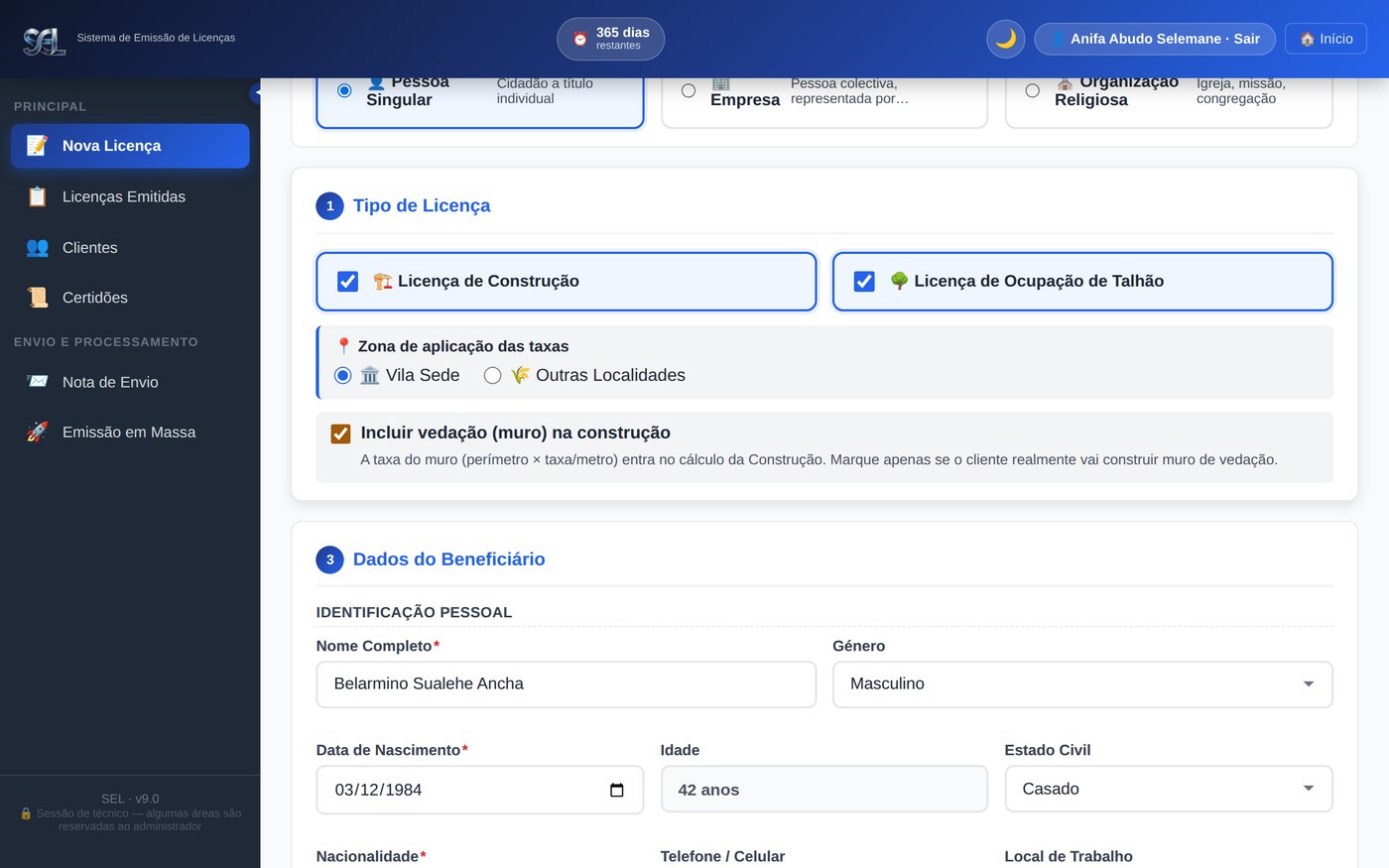
6.7 Com tudo preenchido, as estimativas compõem-se ao vivo no fundo do formulário, parcela a parcela. É o que o cidadão vai encontrar na comunicação de taxas: sem surpresas.
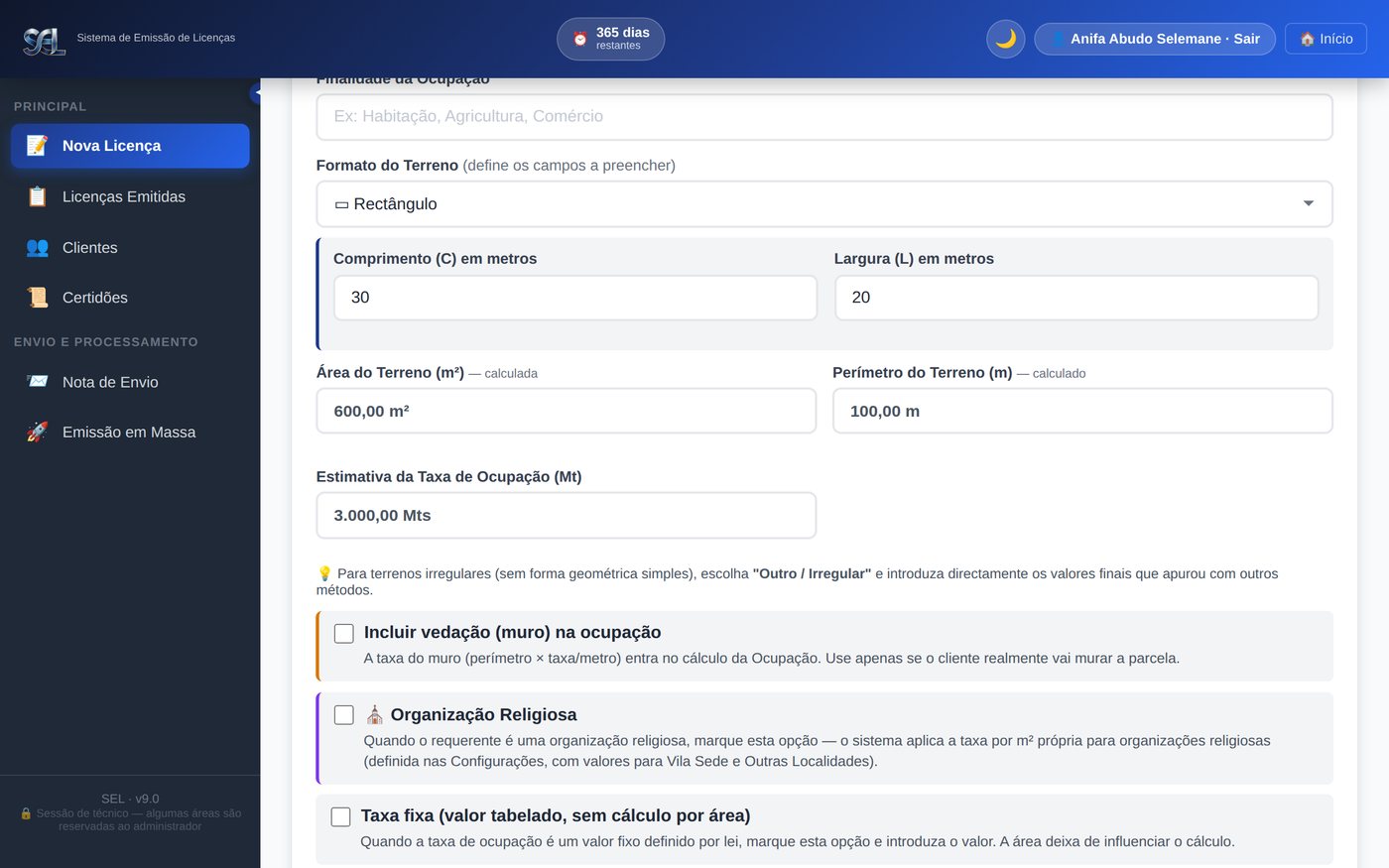
6.8 Confirmada a data de emissão, carrega-se em registar. Até este momento nada foi gravado no servidor.
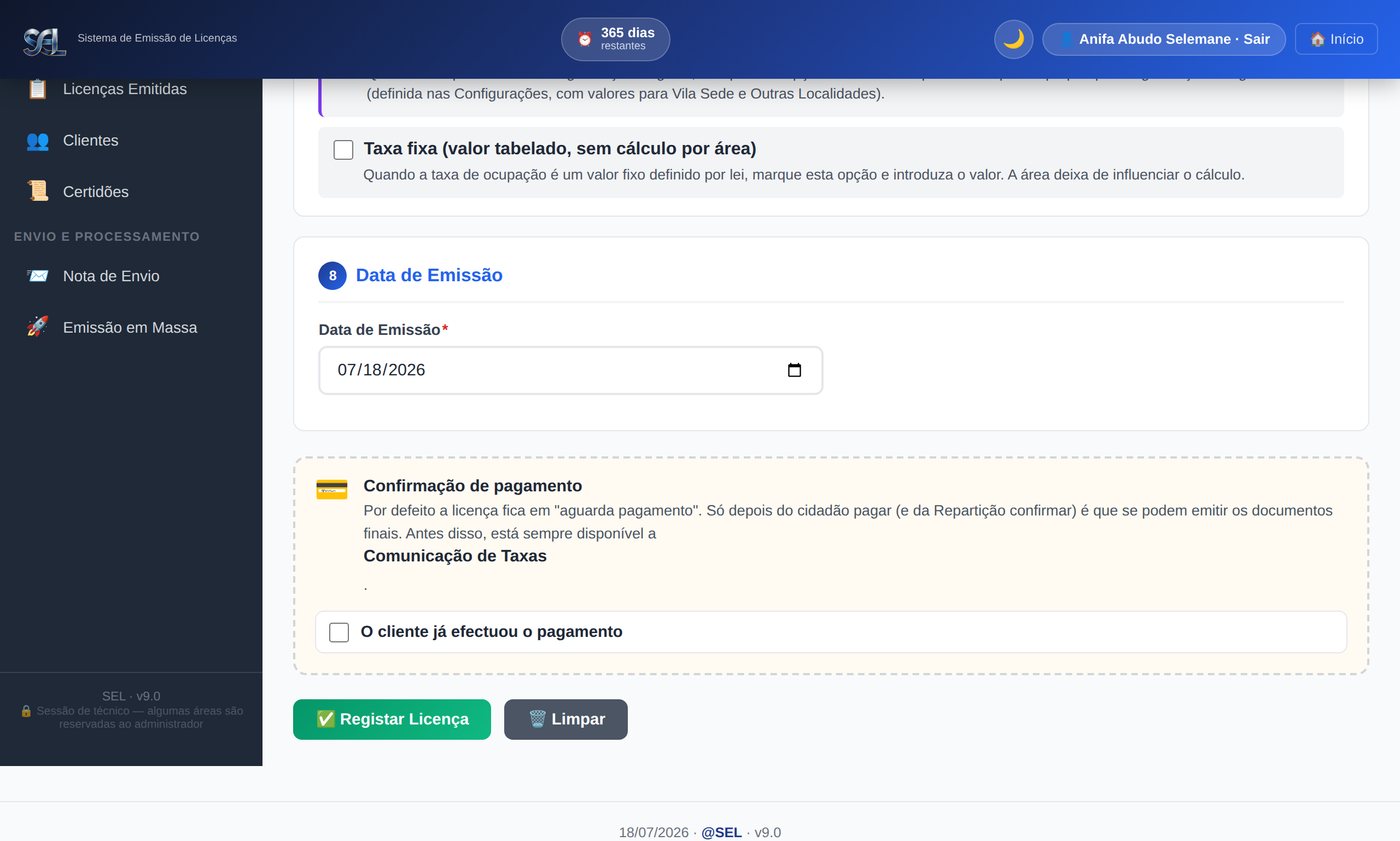
6.9 Registada. Os números oficiais nascem no servidor, únicos e definitivos, e a licença aparece no arquivo com o pagamento assinalado como pendente.
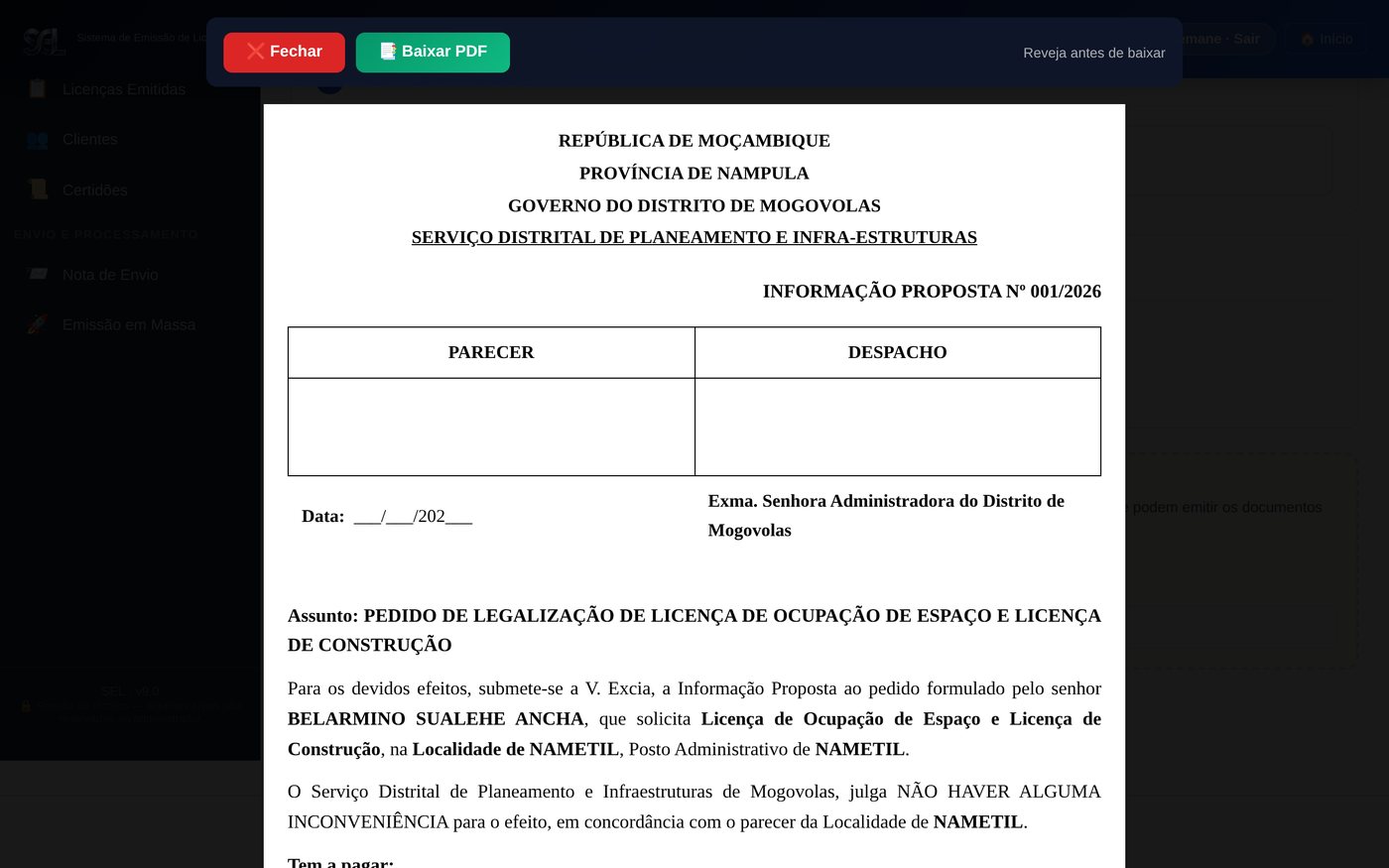
7. Imprimir o requerimento e a comunicação de taxas
Quem faz: Técnico
Licenças Emitidas → Requerimento → Fechar → Comunicação
7.1 Na linha da licença, o botão do requerimento abre a réplica do modelo oficial, já preenchida. Este documento está disponível antes do pagamento, de propósito.
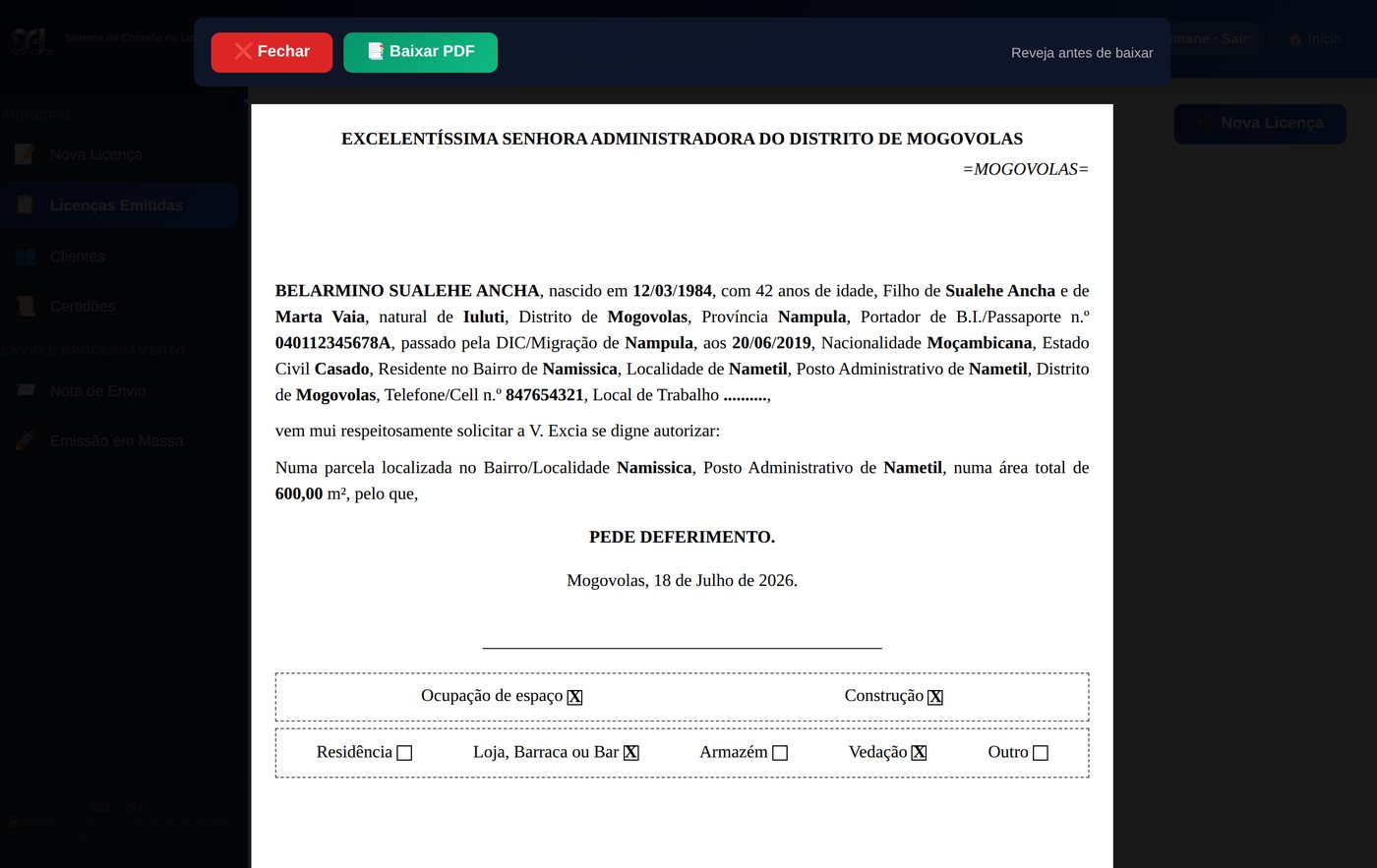
7.2 O corpo do requerimento redigido na primeira pessoa do cidadão, com a filiação, a naturalidade, a área da parcela e as caixas do tipo de pedido assinaladas. Imprime-se e assina-se ali mesmo.
7.3 A comunicação de taxas mostra a conta feita: cada parcela com a sua fórmula e o seu valor, para o cidadão perceber por que paga o que paga.
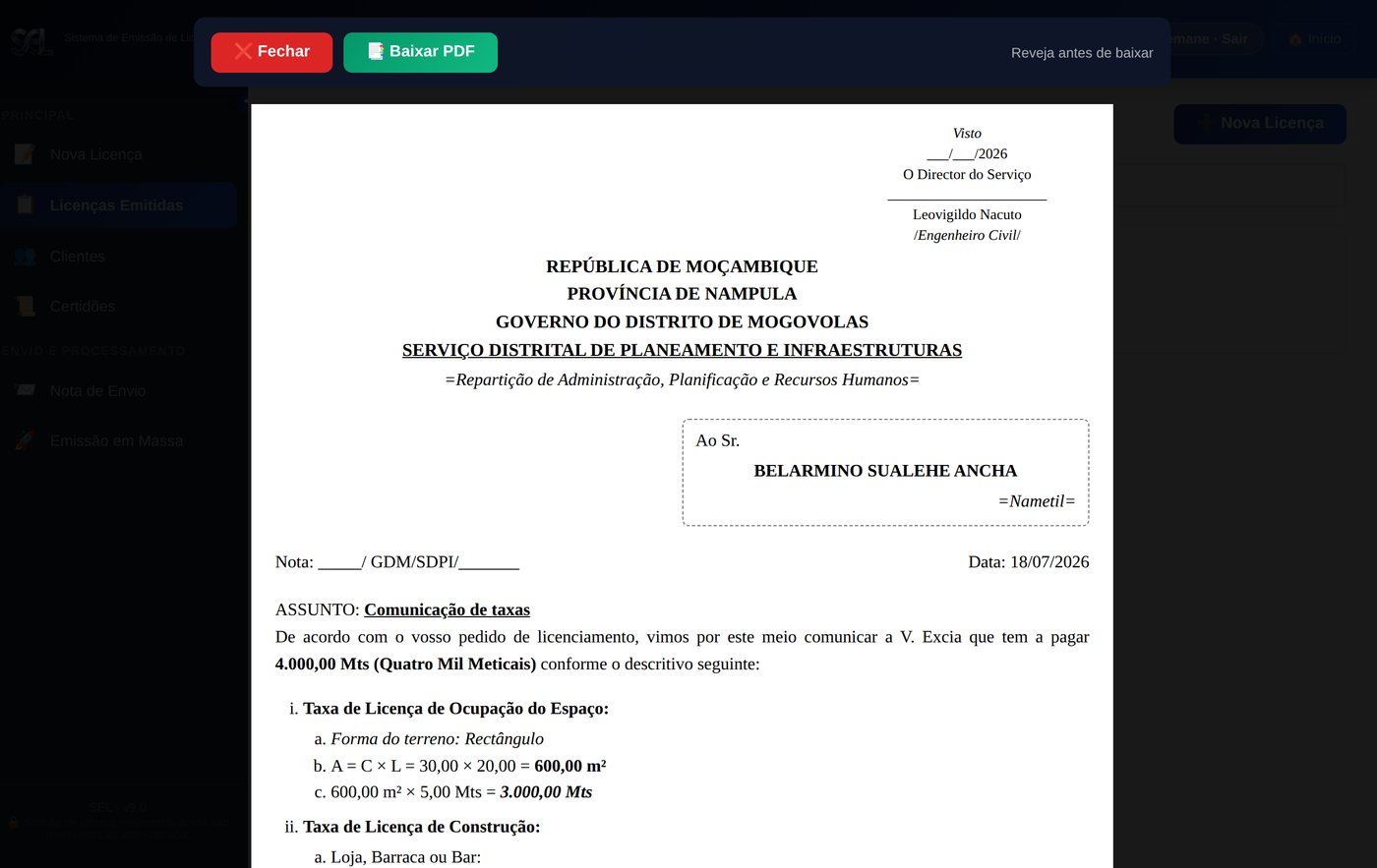
7.4 No fim, o quadro do banco com a conta, o NIB e o NUIT, o total por extenso e a assinatura da responsável. Com este papel na mão, o cidadão sabe exactamente onde e quanto pagar.
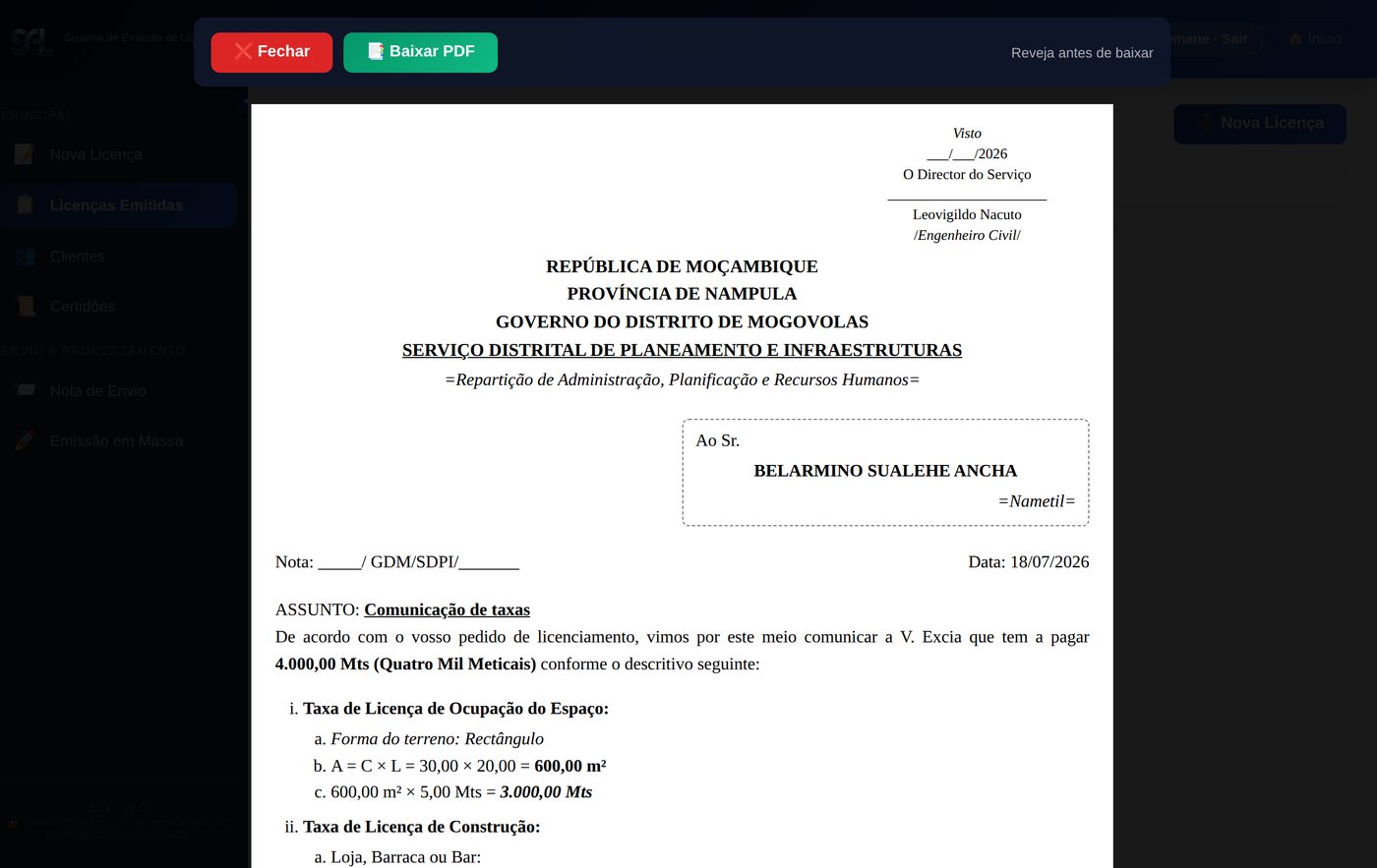
8. Confirmar o pagamento
Quem faz: Administrador da conta
Licenças Emitidas → Pagamento pendente → Escolher a modalidade → Registar a prova → Confirmar pagamento
8.1 O administrador vê o mesmo arquivo, mas com um botão a mais: o do pagamento. Enquanto estiver pendente, os documentos finais ficam fechados.
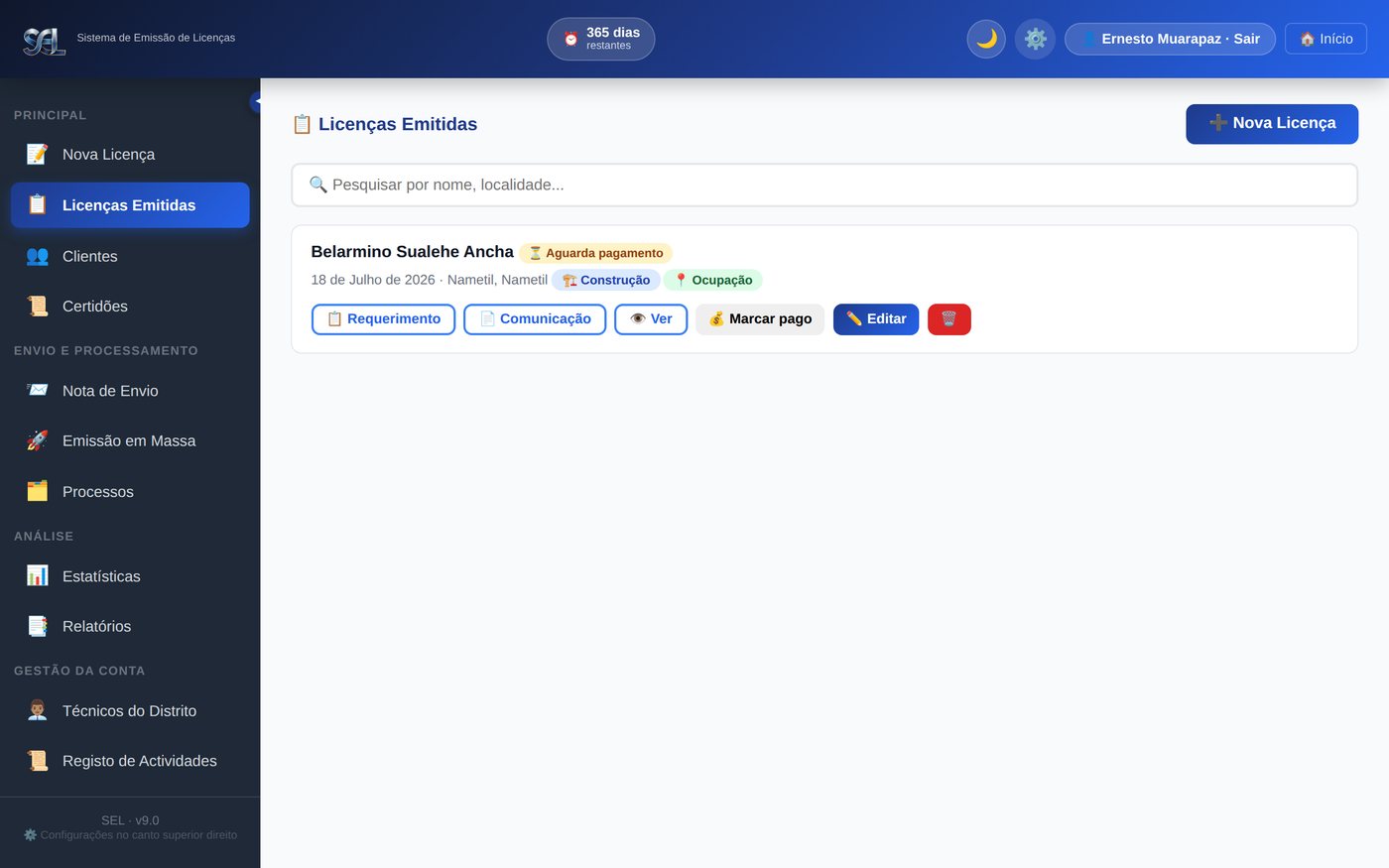
8.2 A janela do pagamento pede duas coisas: a modalidade e a prova. Depósito bancário pede o número do talão; carteira móvel pede a referência; numerário pede o número do recibo.
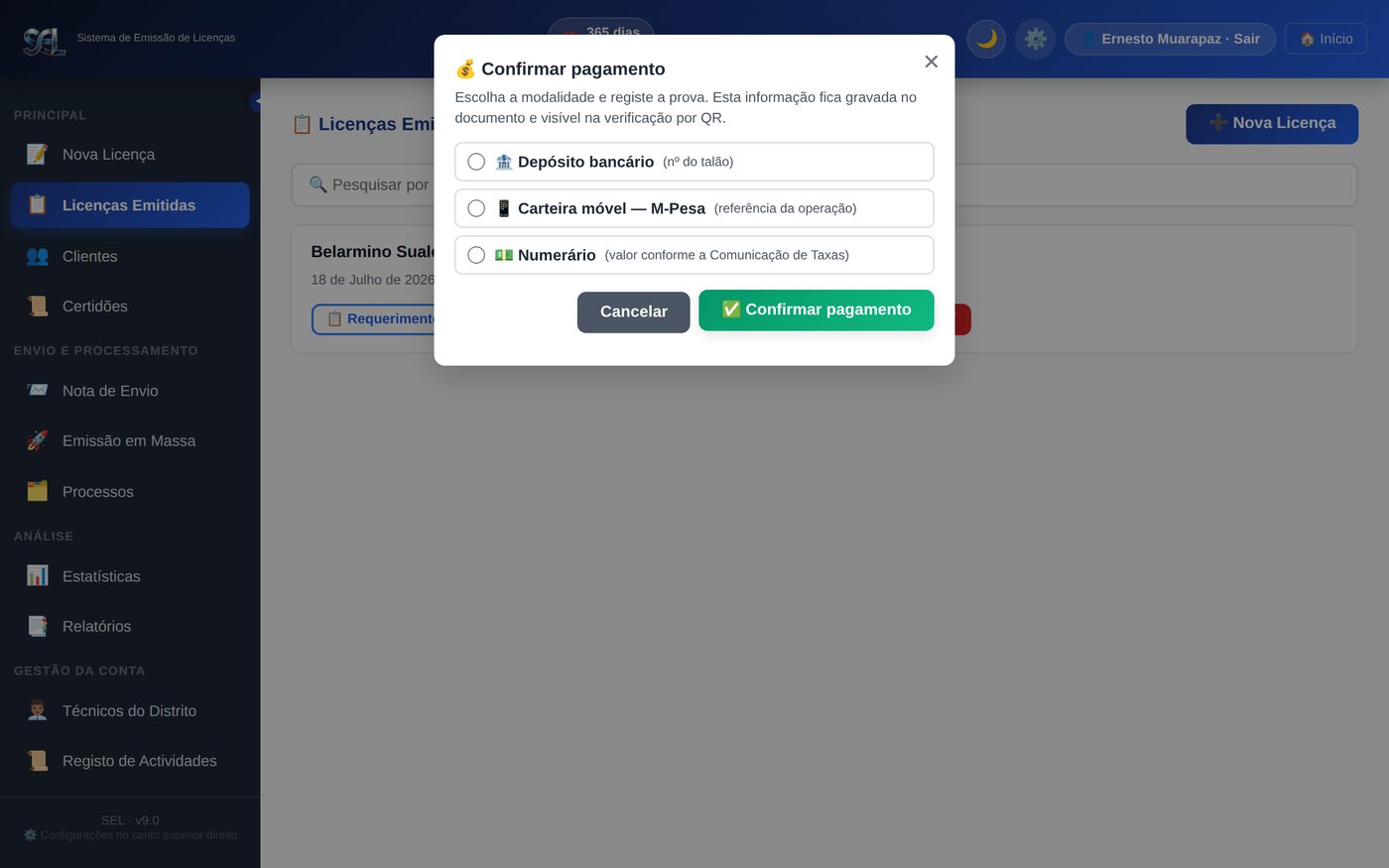
8.3 Escolhida a carteira móvel e registada a referência da transferência, o sistema já tem com que responder a quem, um dia, perguntar se aquela licença foi mesmo paga.
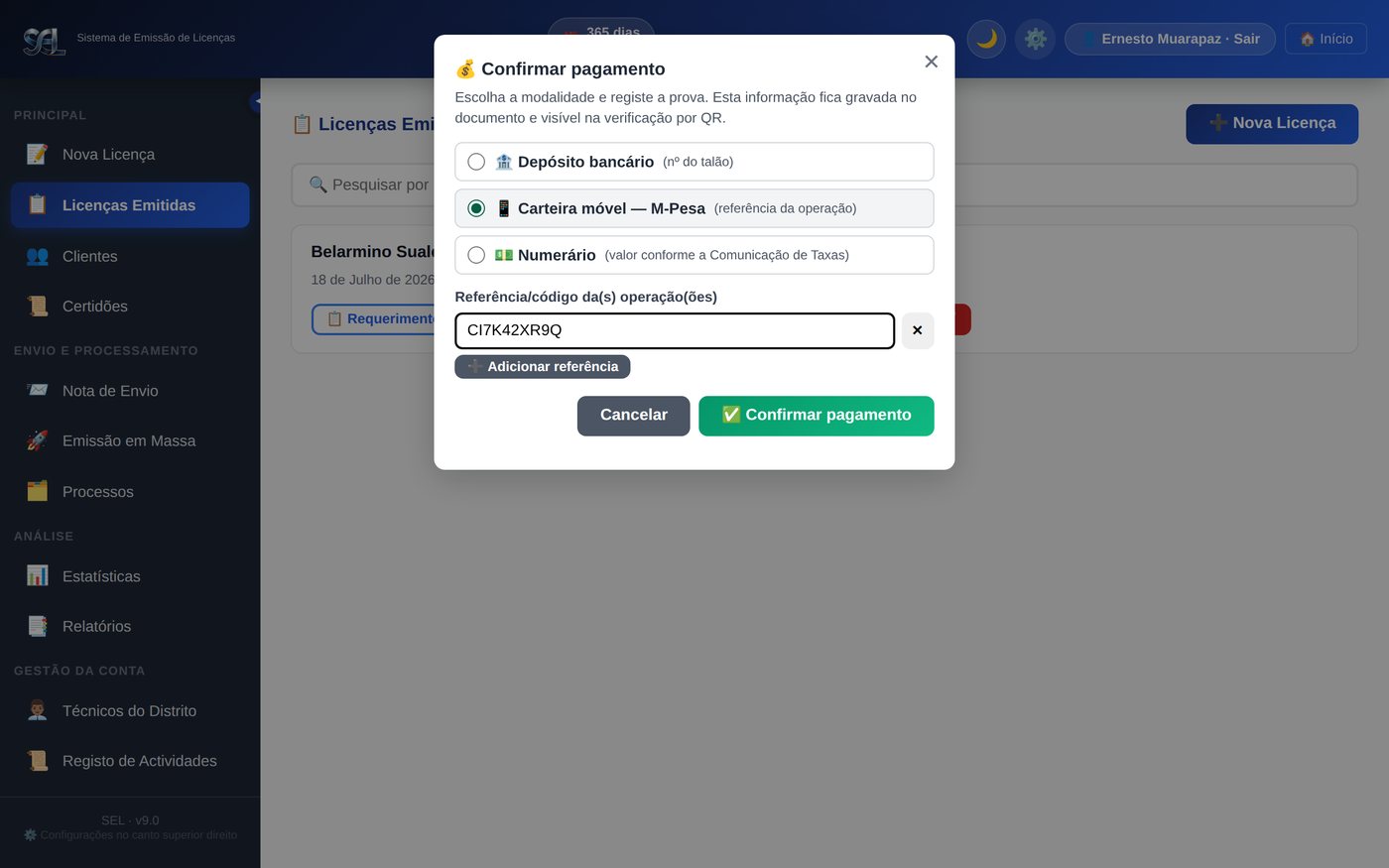
8.4 Confirmado. A licença passa a paga no arquivo, o nome do titular passa a aparecer no registo público e os documentos finais destrancam-se.
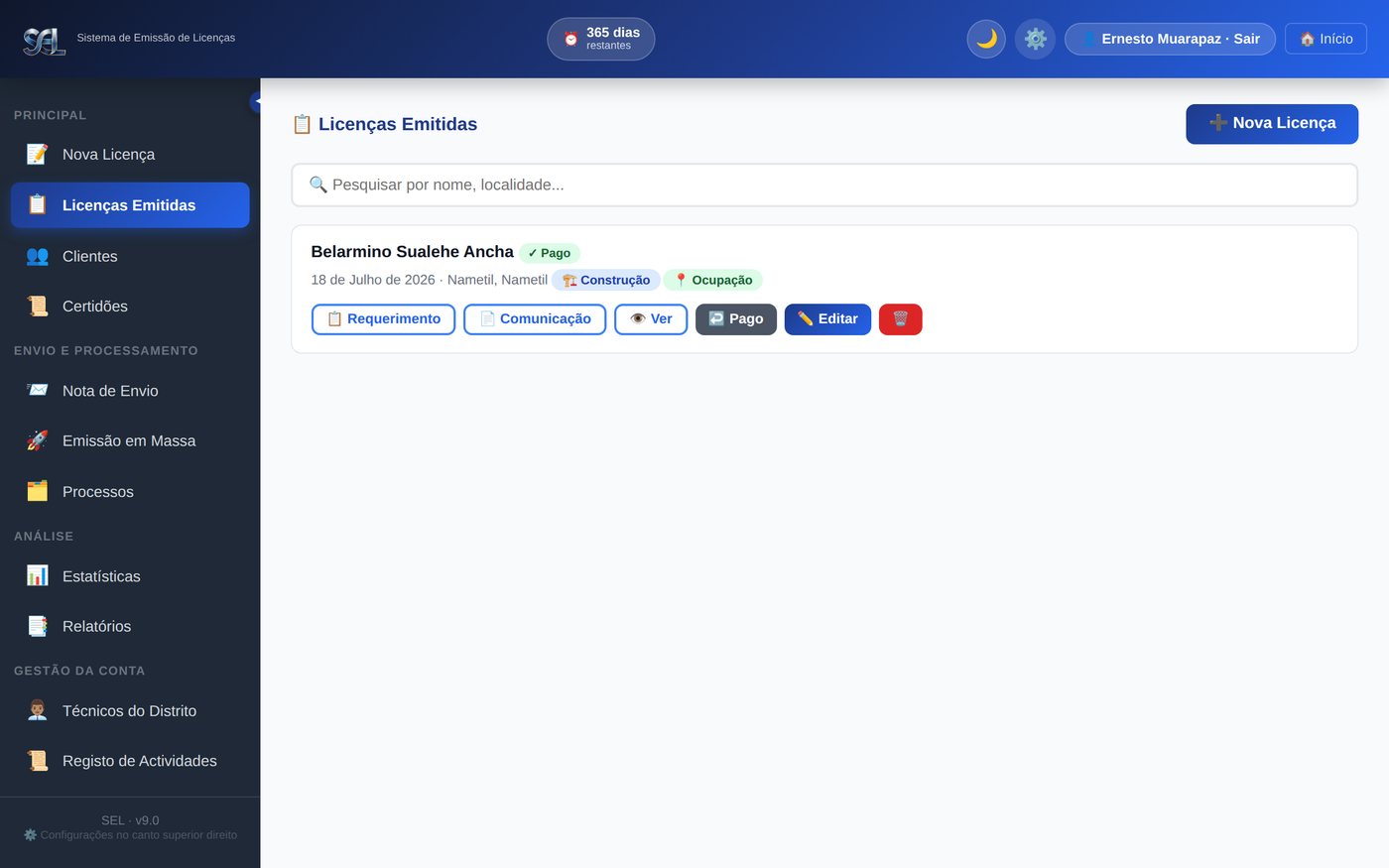
9. Gerar os documentos finais
Quem faz: Técnico ou administrador
Licenças Emitidas → Rever documentos → Baixar PDF
9.1 Com o pagamento confirmado, abre-se o conjunto completo. Primeiro a informação-proposta: o parecer interno que propõe o deferimento, com o seu número próprio.
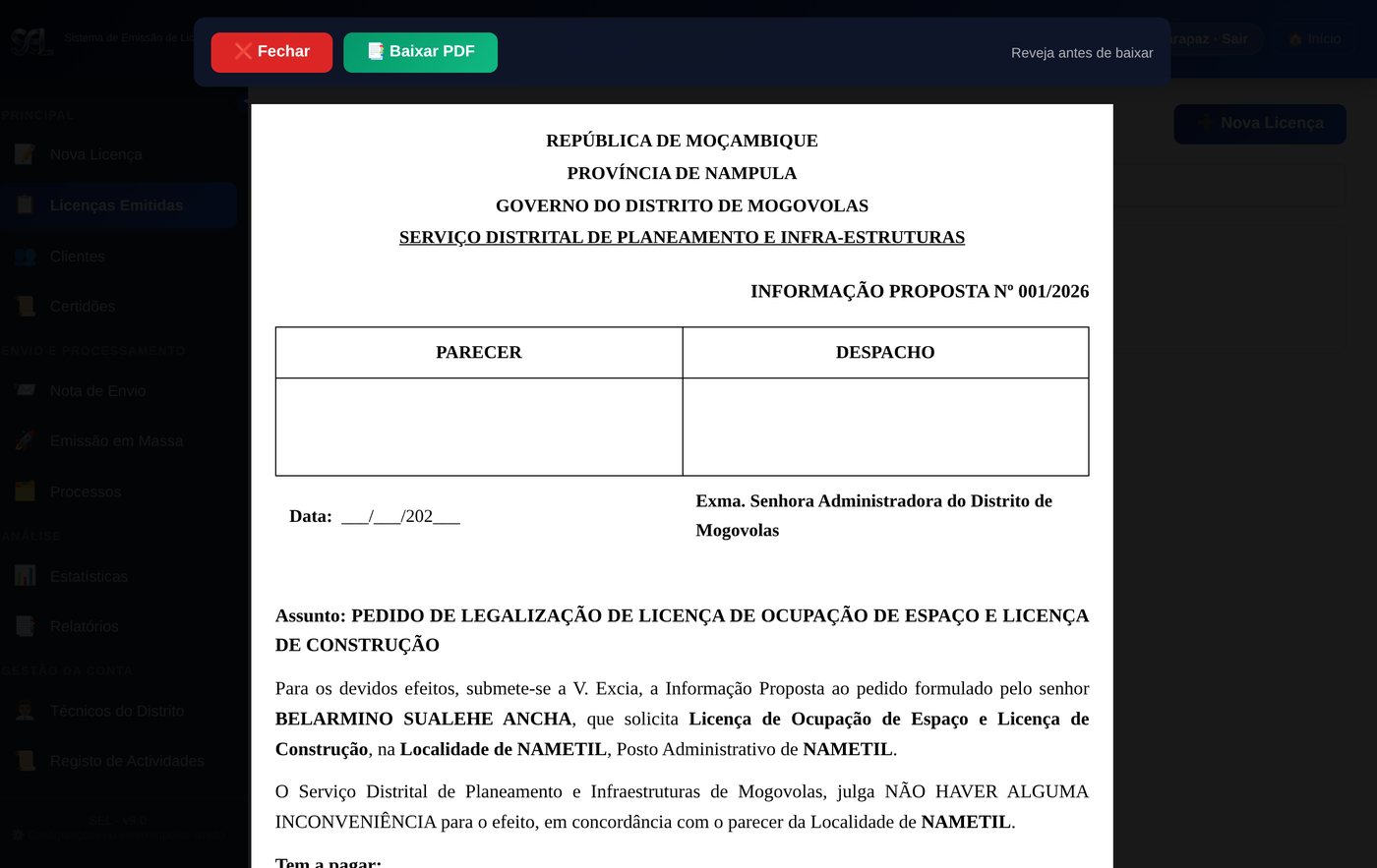
9.2 A seguir a licença de construção, com o número oficial no topo e o código QR no canto. Quem apontar a câmara àquele quadrado vai à página pública confirmar que o papel é verdadeiro.
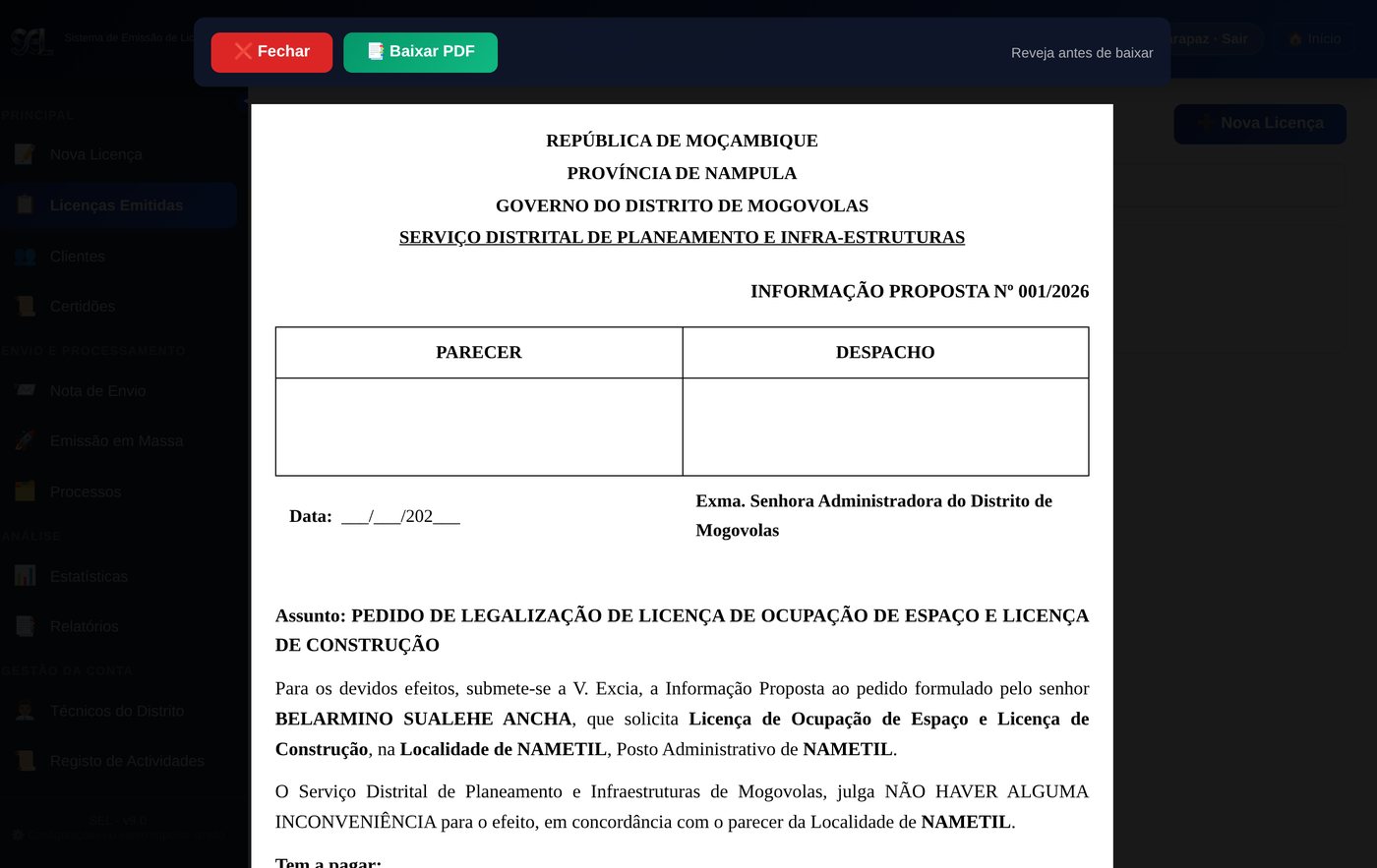
9.3 No fim de cada licença, a assinatura da responsável — com a concordância certa, porque o género ficou definido nas Configurações.
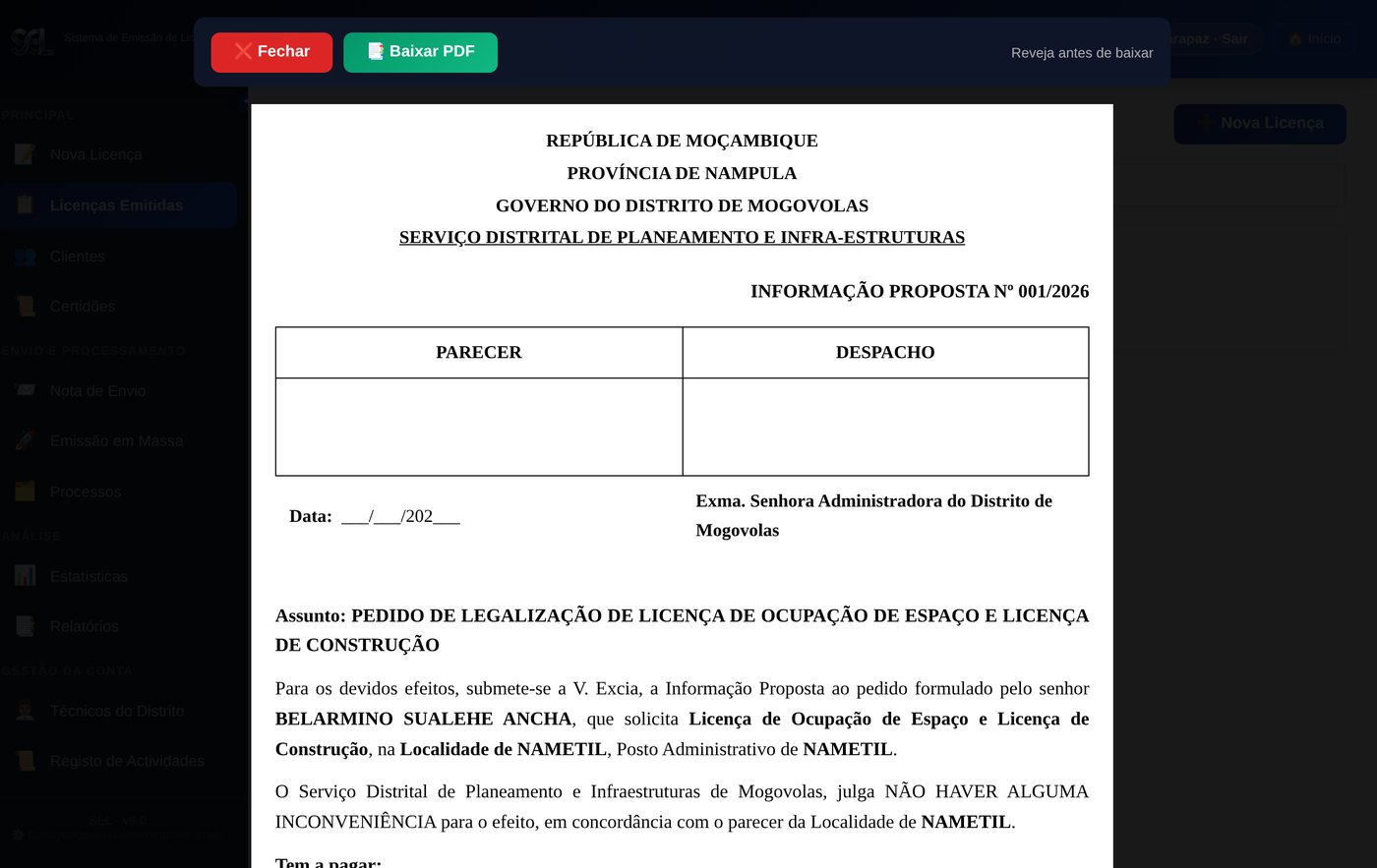
9.4 E a licença de ocupação do talhão, irmã da anterior: mesmo processo, mesmo titular, número próprio e prazo próprio.
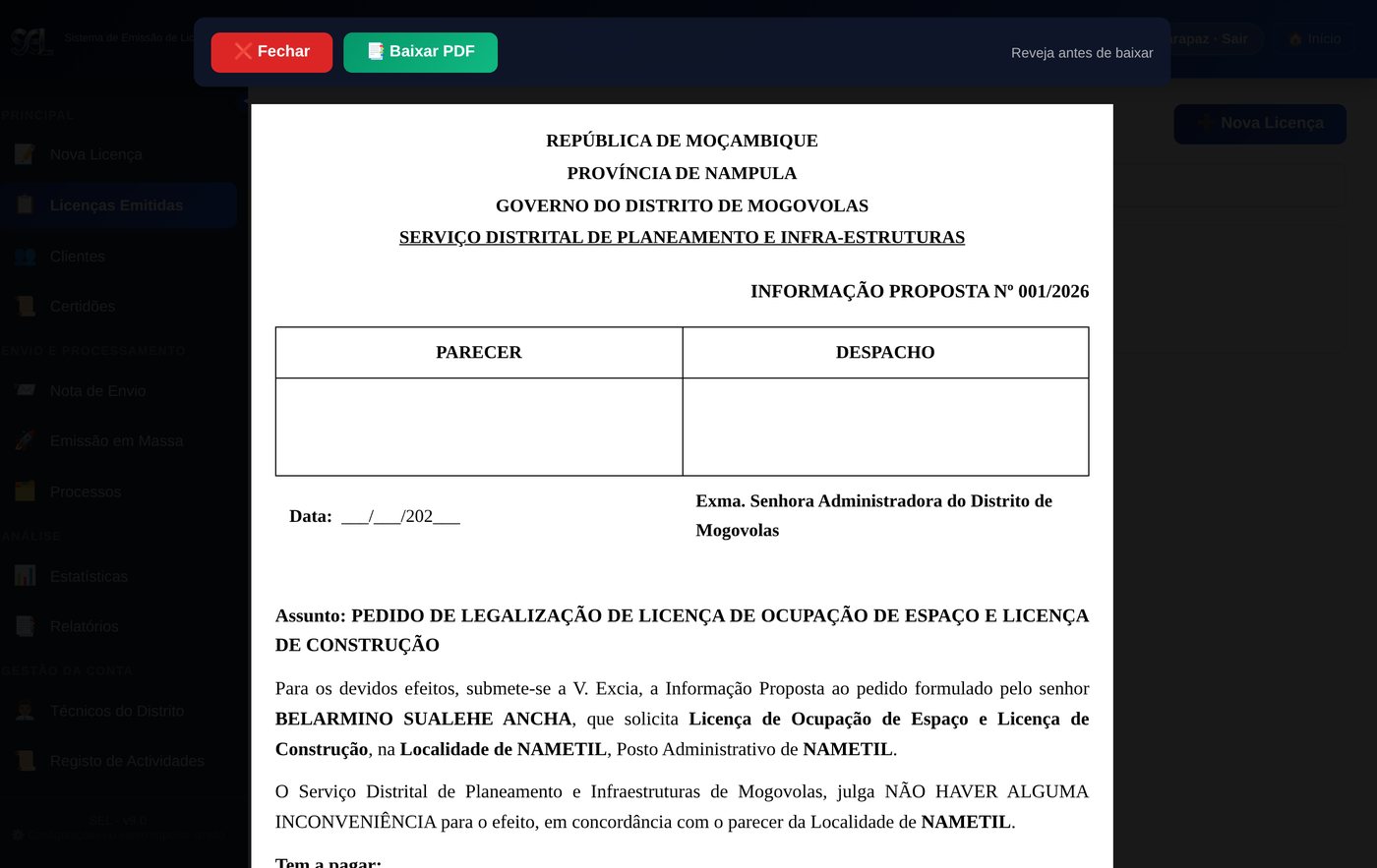
9.5 Se algum dado saiu errado, edita-se. Os campos corrigem-se, mas os números oficiais e a data de registo ficam intocáveis — e o papel reimprime-se certo.
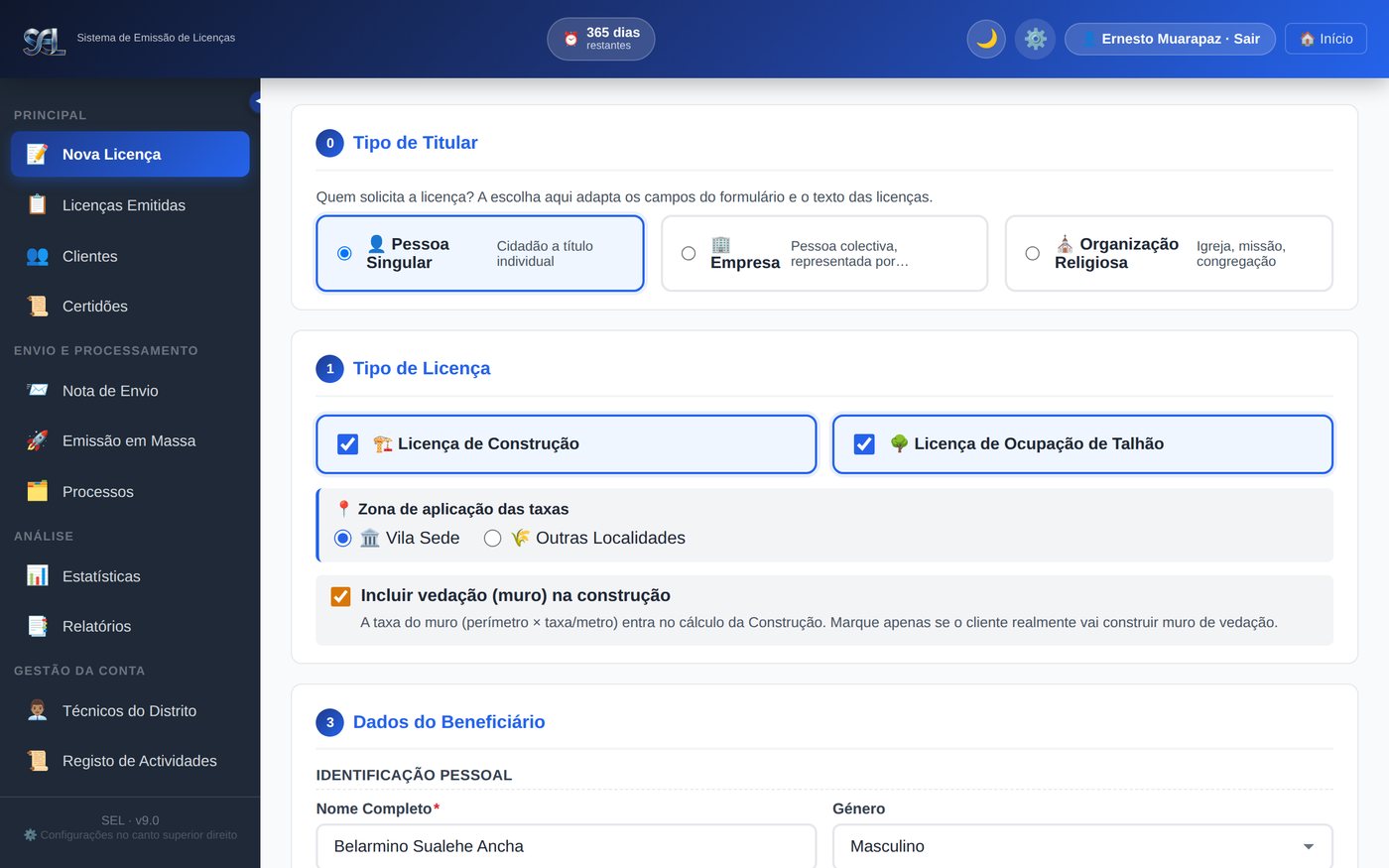
10. Consultar processos e juntar licenças à mesma capa
Quem faz: Administrador da conta
Processos → Ver processo
10.1 Cada requerente tem uma capa com número anual próprio. Um cidadão que volte daqui a três anos não abre processo novo: junta-se ao que já tem.
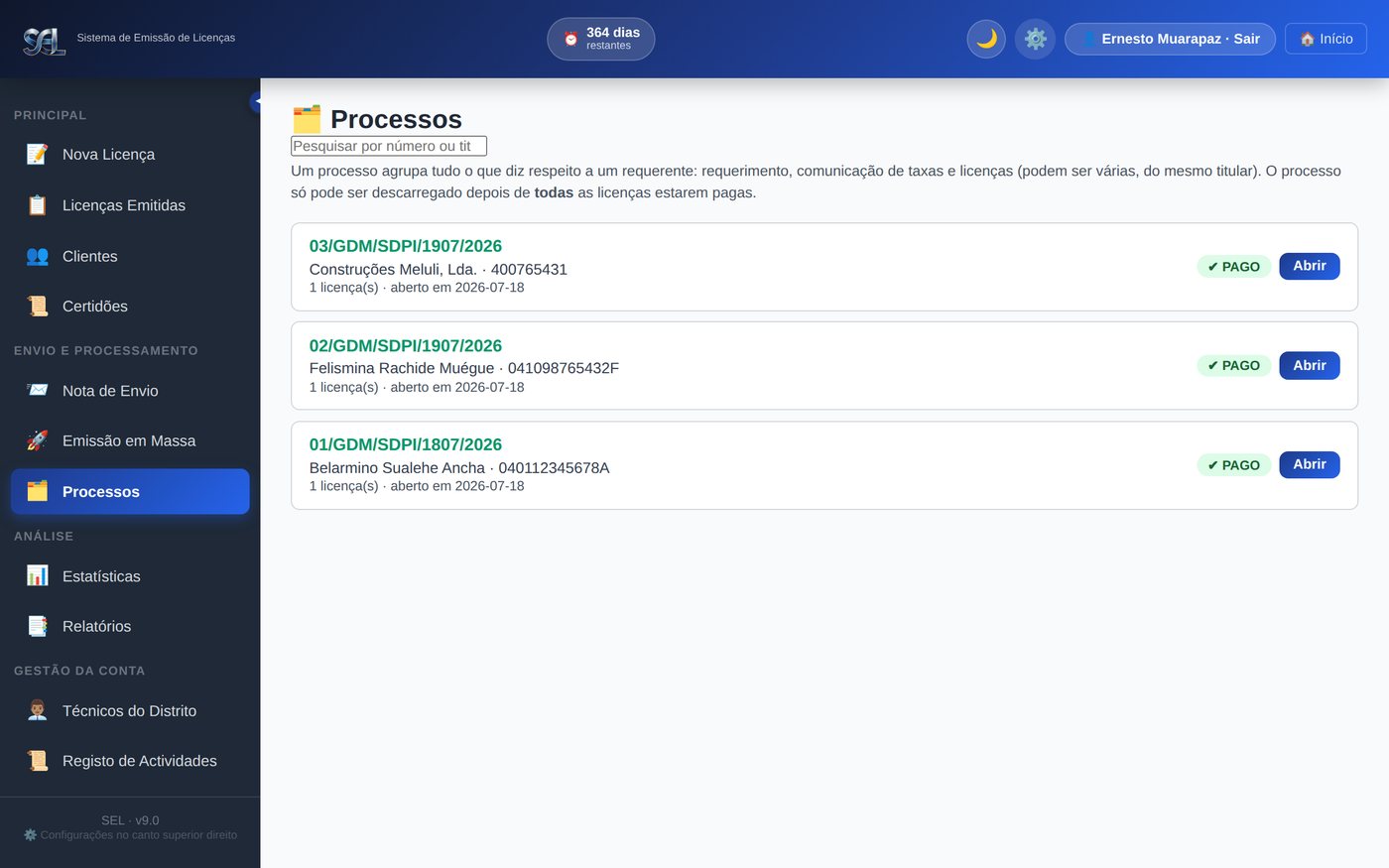
10.2 Dentro da capa, o histórico do titular e o botão de emitir nova licença dentro do mesmo processo — que é como a história de cada munícipe se mantém num fio só.
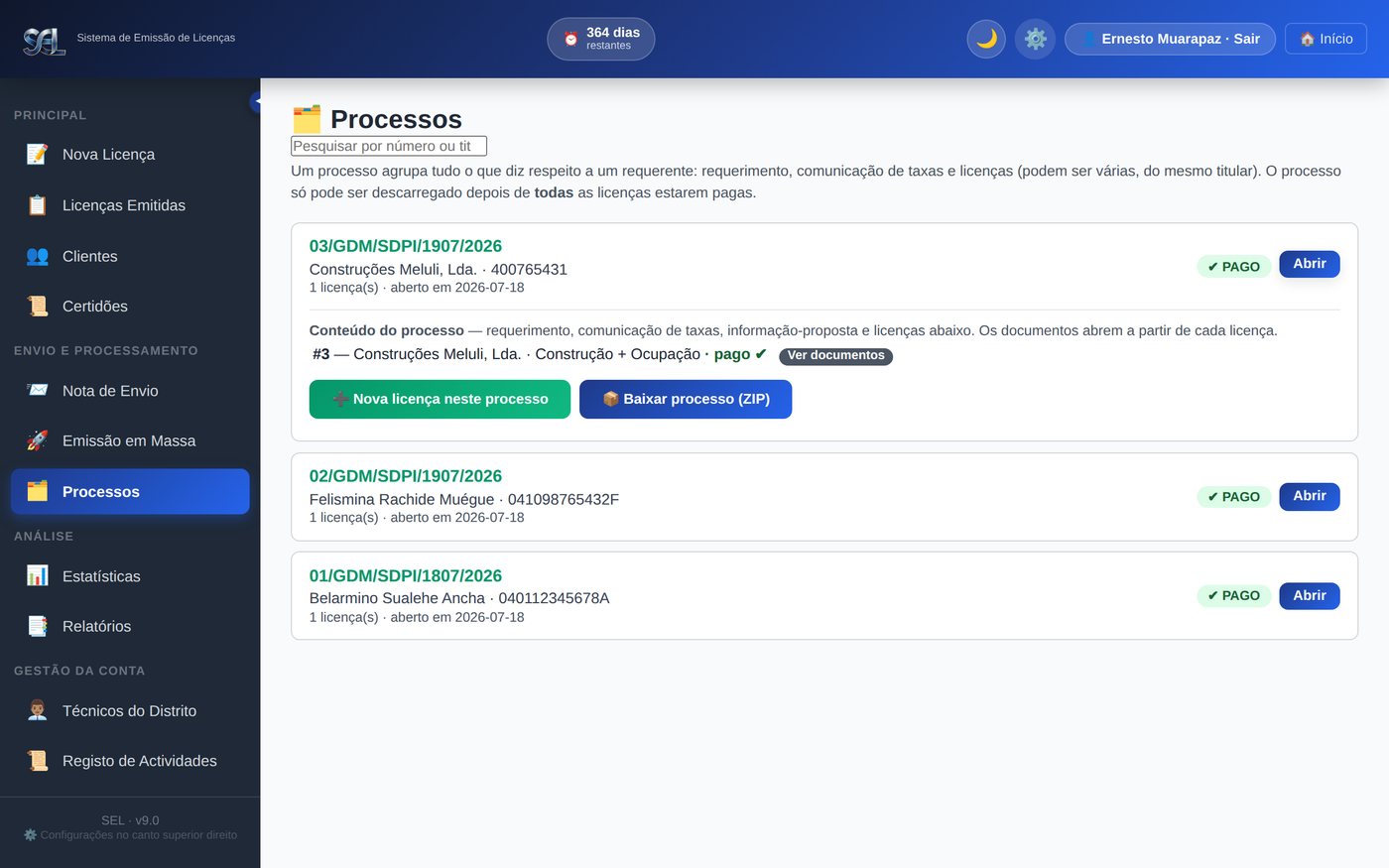
10.3 O arquivo, entretanto, já mostra os três tipos de titular a conviver: duas pessoas singulares e uma empresa, cada uma com a sua numeração e o seu estado.
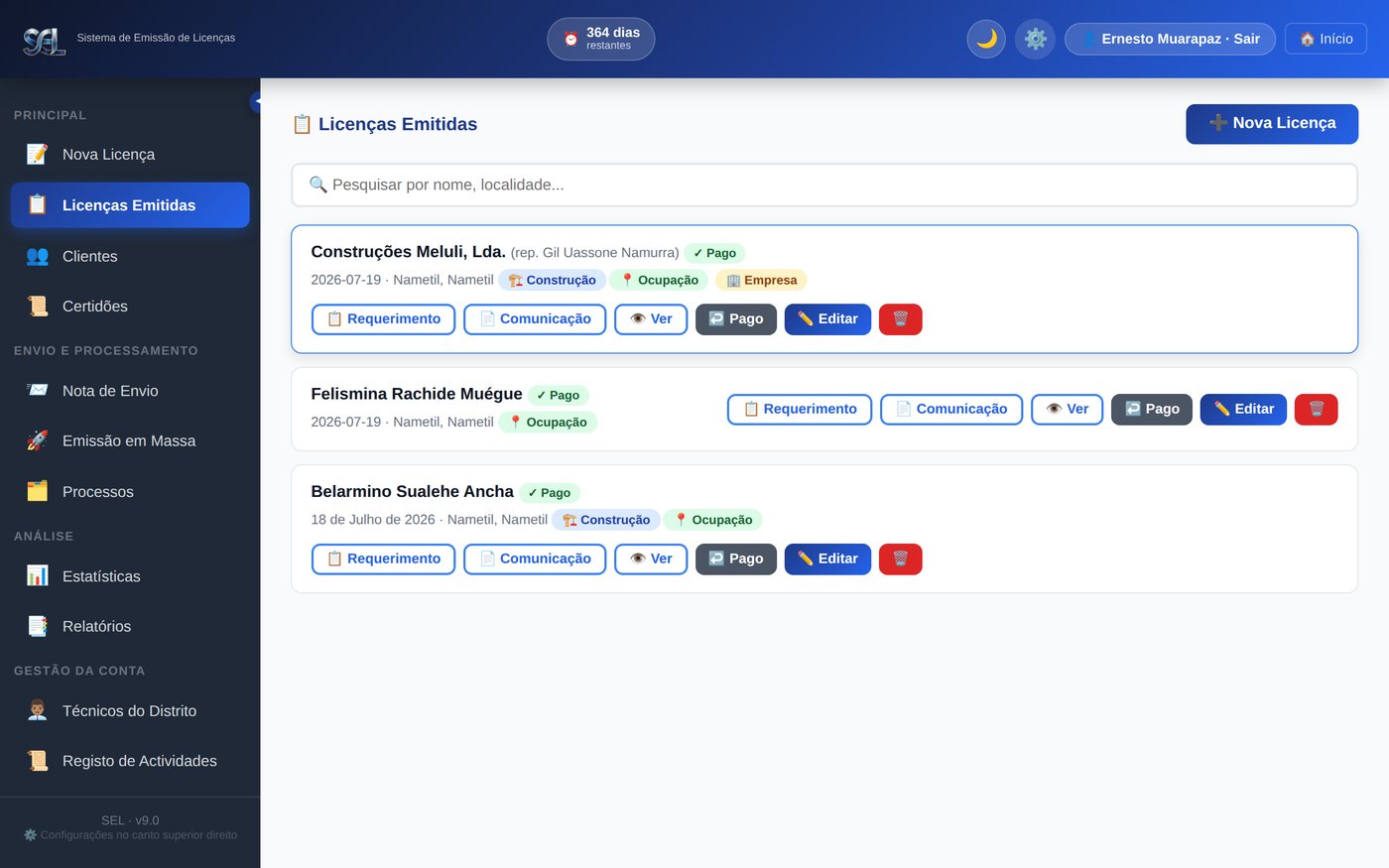
11. Enviar as licenças para homologação
Quem faz: Administrador da conta
Nota de Envio → Marcar as licenças → Gerar Nota
11.1 O painel lista as licenças pagas que ainda não seguiram para assinatura superior. É a rotina de sexta-feira de muitas repartições.
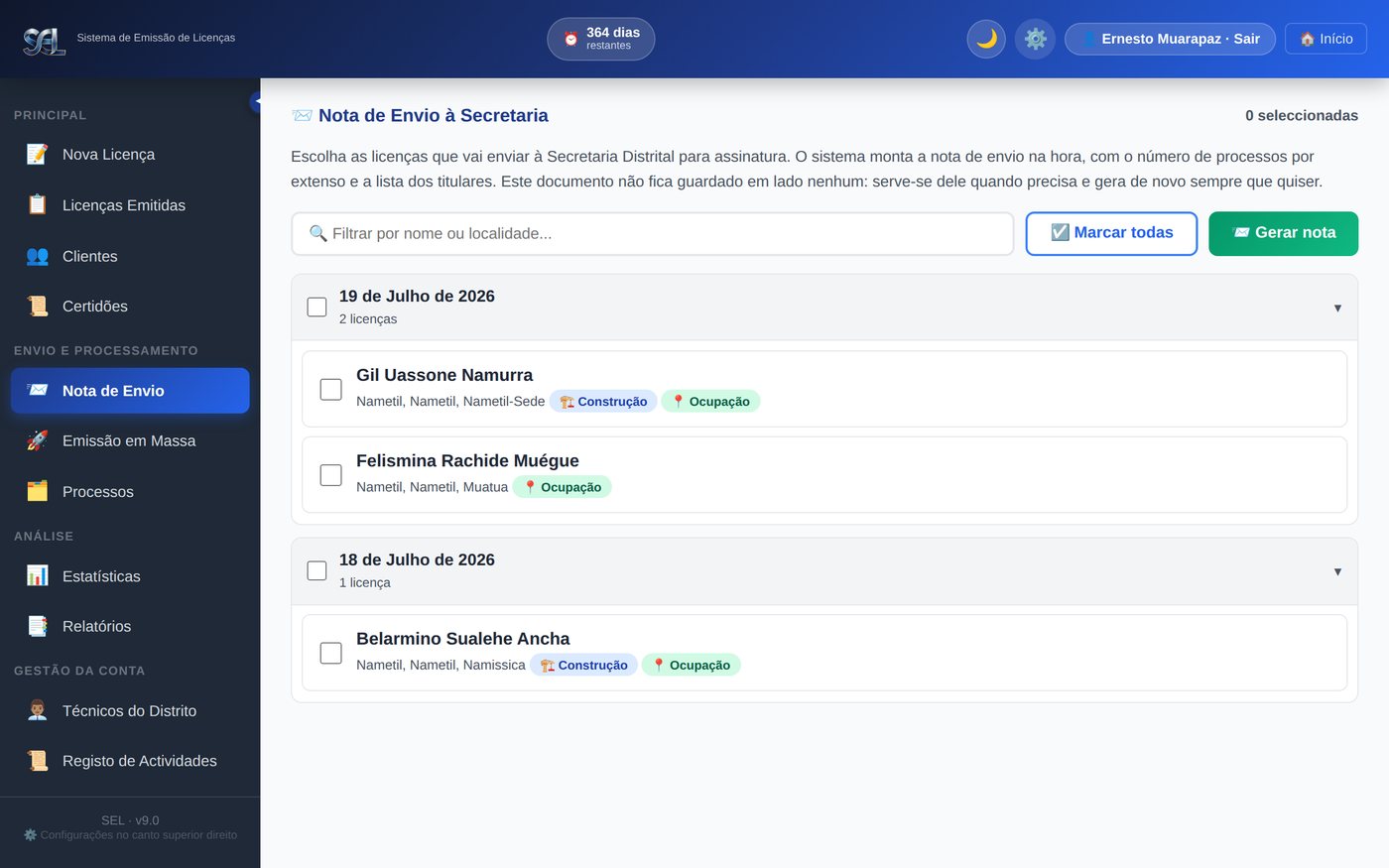
11.2 Marcadas todas — ou só algumas —, o contador confirma quantos processos e quantas licenças vão no maço.
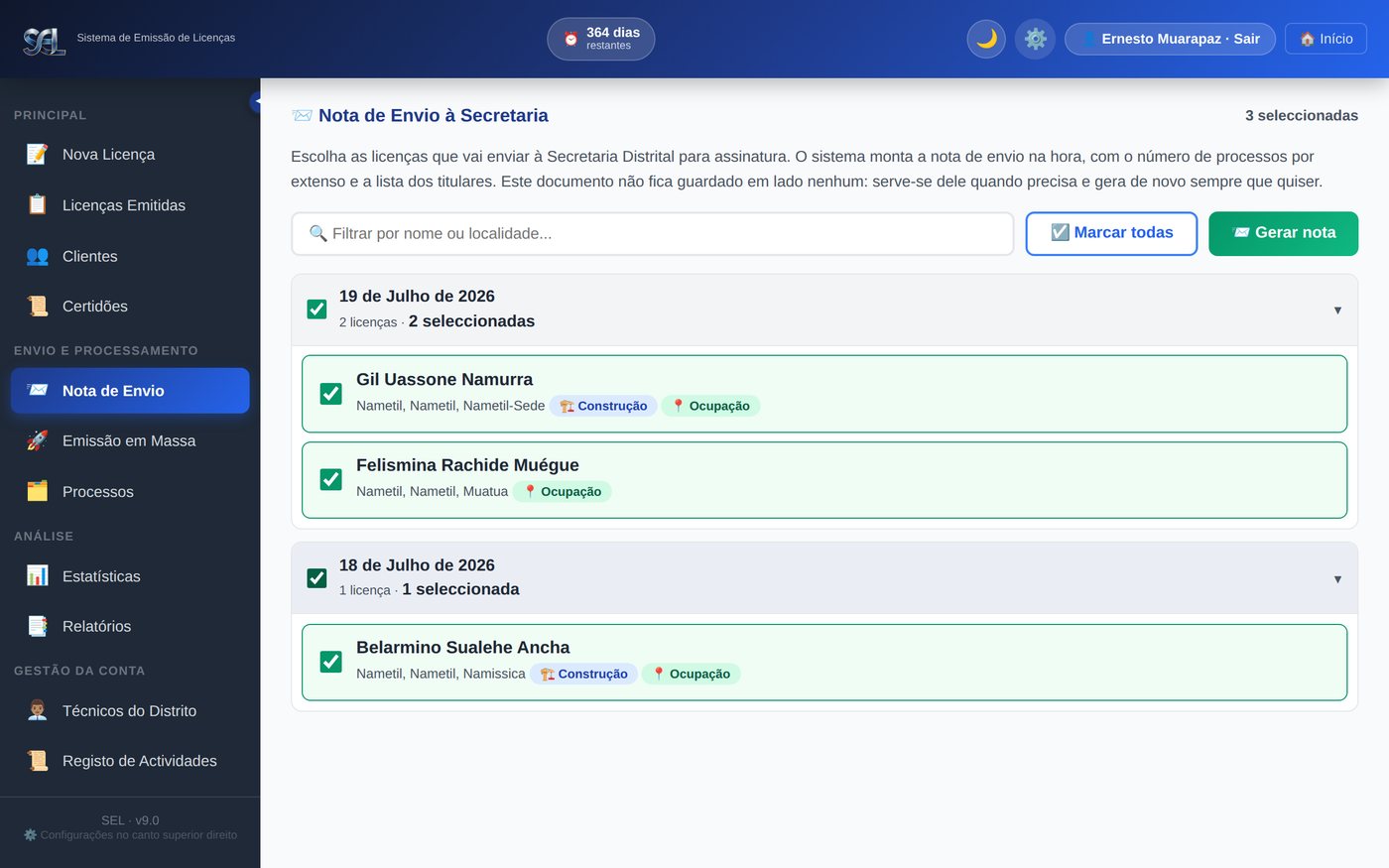
11.3 A nota compõe-se na hora: contagens por extenso («cinco (5) processos, contendo sete (7) licenças»), a lista nominal e o destino, que é a Secretaria Distrital ou o Gabinete do Presidente, conforme a entidade.
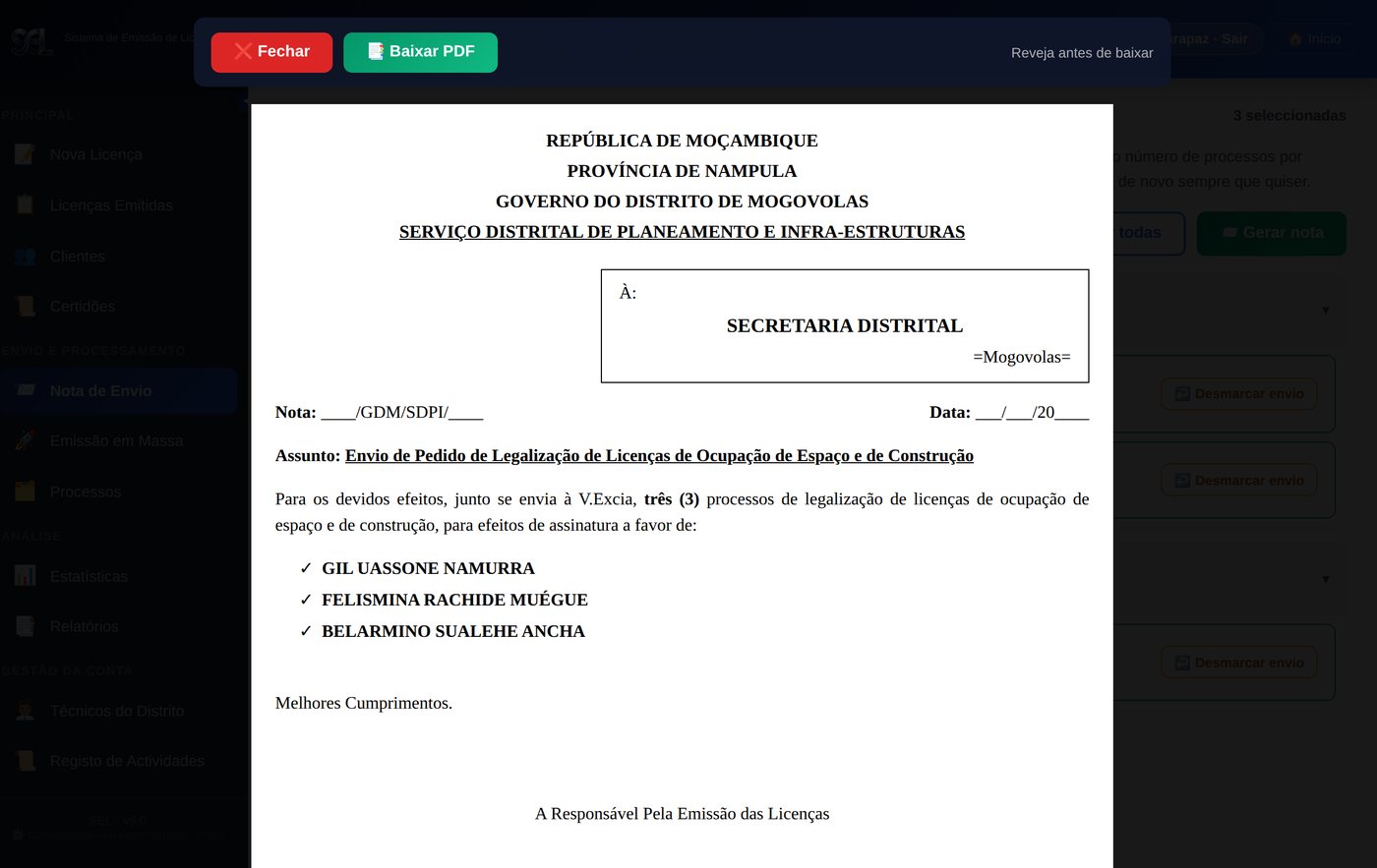
11.4 No rodapé, a linha de registo ____/GDM/SDPI/____ para o livro de expediente, e o espaço da assinatura de recepção.
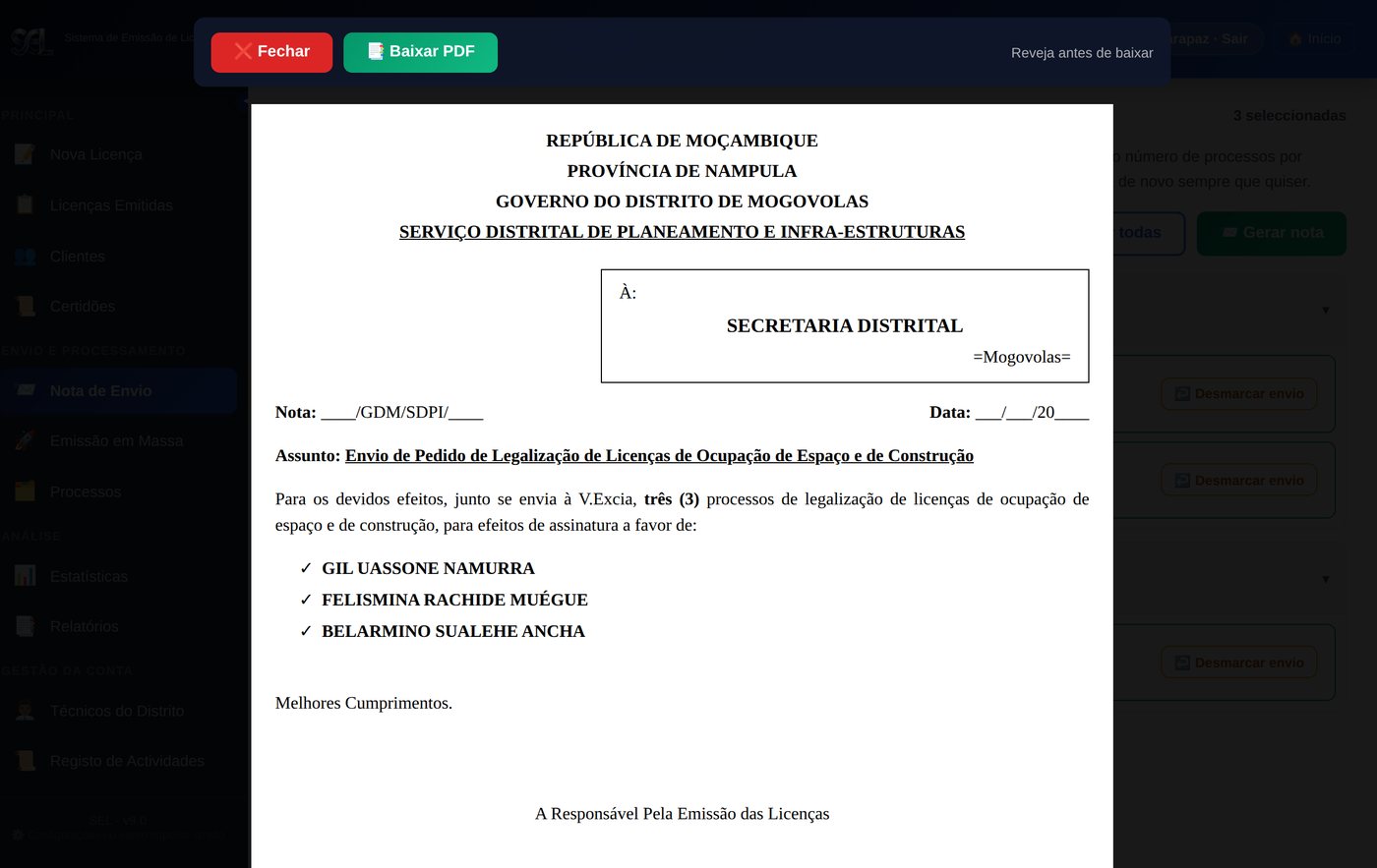
11.5 Depois do envio, as licenças mudam de estado no arquivo: deixam de aguardar homologação e passam a contar validade. A data do primeiro envio é o que dispara os prazos.
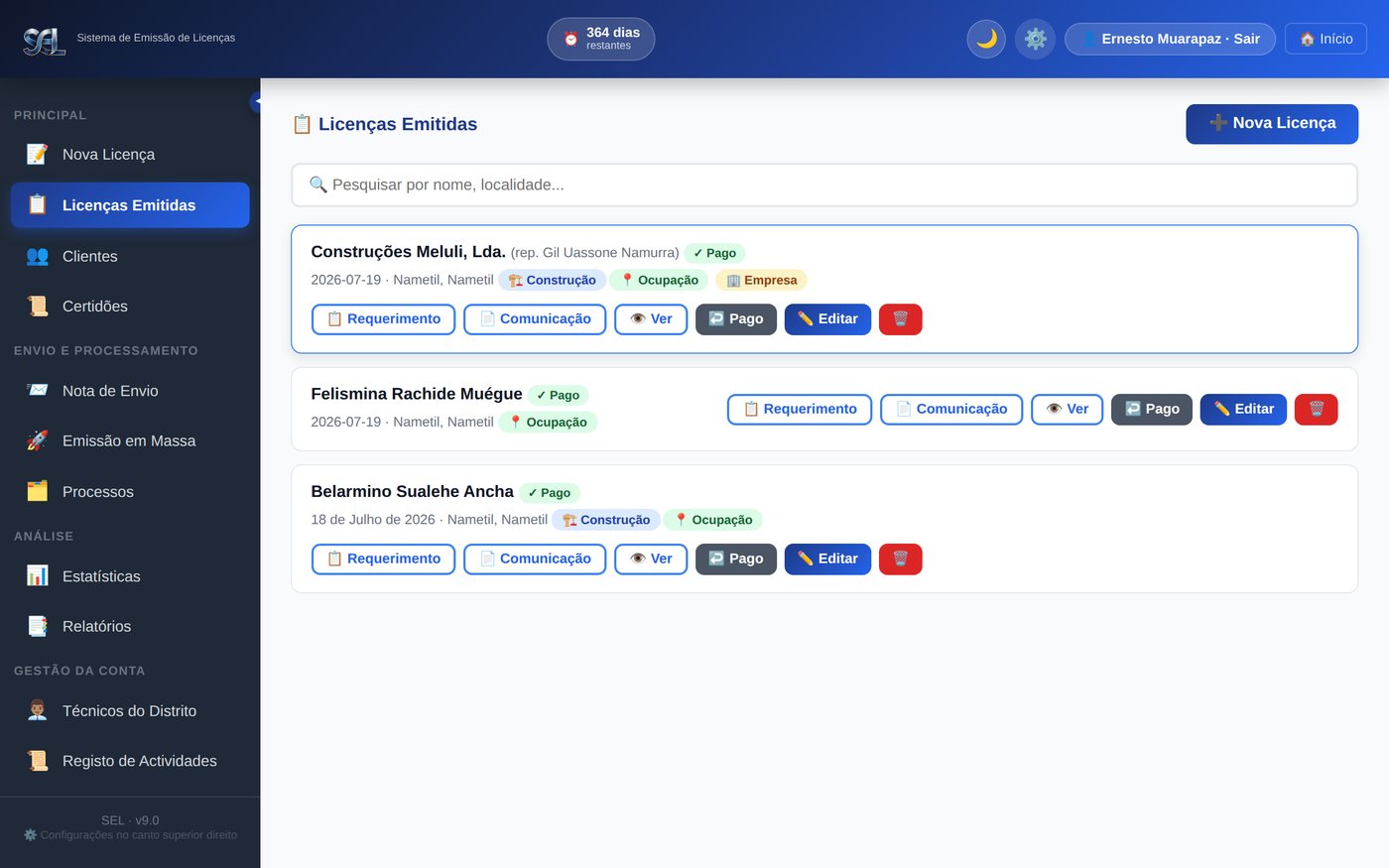
12. Emitir uma certidão de titularidade
Quem faz: Técnico
certidao.html → Nova Certidão → Preencher → Acrescentar pontos → Emitir Certidão
12.1 O módulo das certidões tem casa própria, em tom verde. Não há pagamento, não há prazo de validade e a numeração é autónoma — vive ao lado das licenças, não dentro delas.
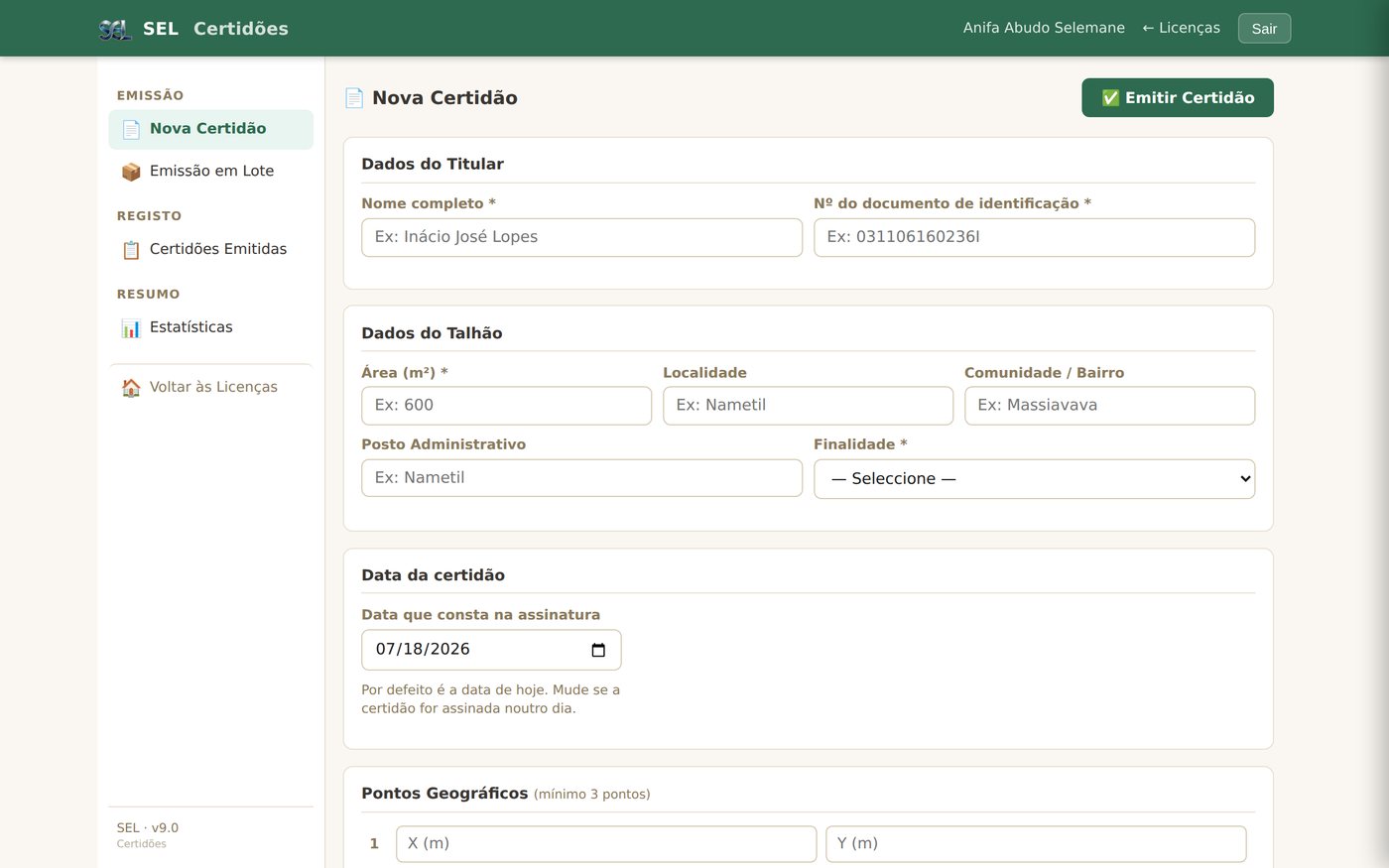
12.2 O formulário é curto: titular, documento, área, finalidade, localização e os pontos do talhão. Os vértices entram em metros, com as coordenadas do levantamento.
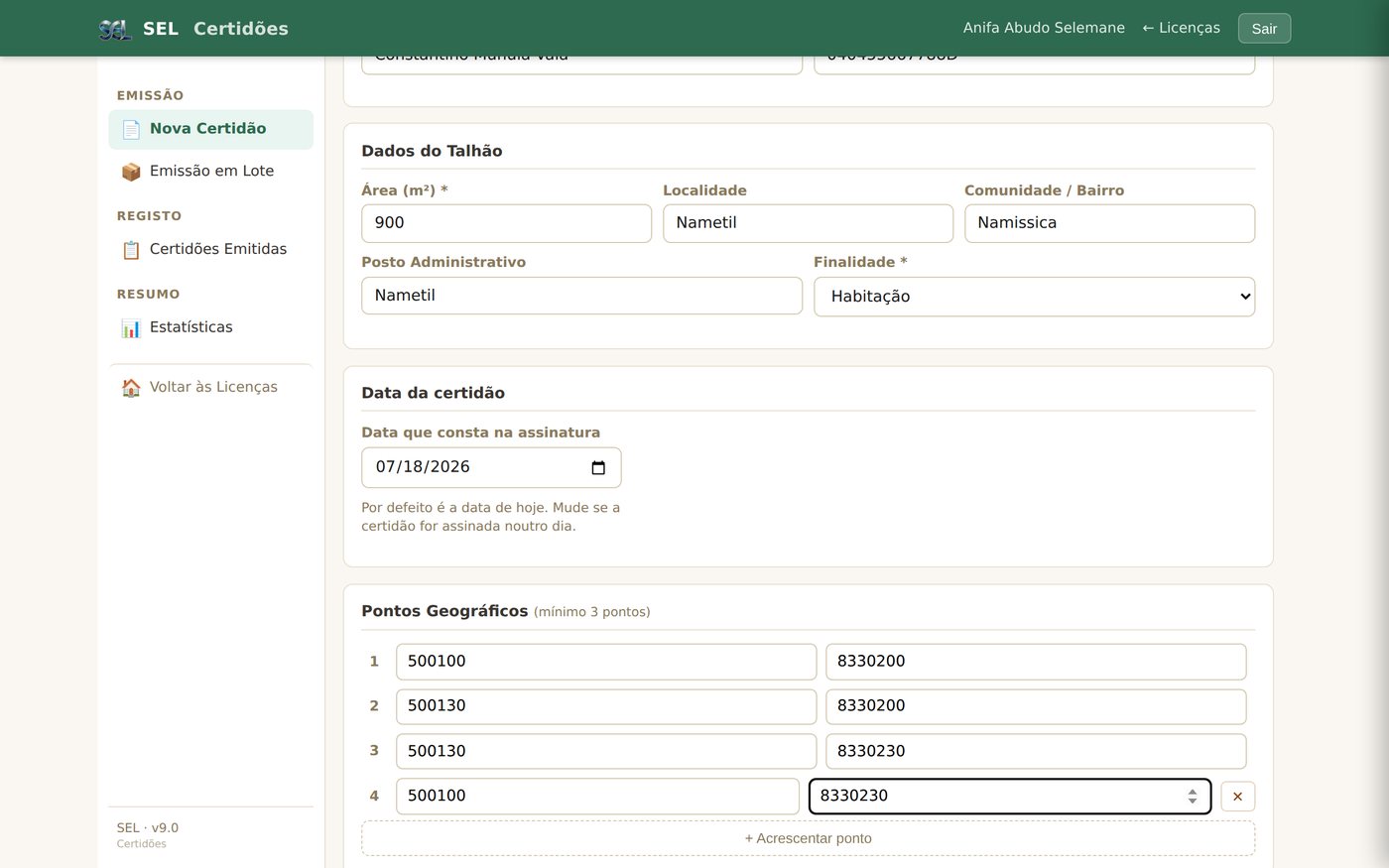
12.3 Emitida, a certidão recebe o seu número e entra no arquivo verde. Repare que o plano expirado não trava este módulo: as certidões continuam a sair.
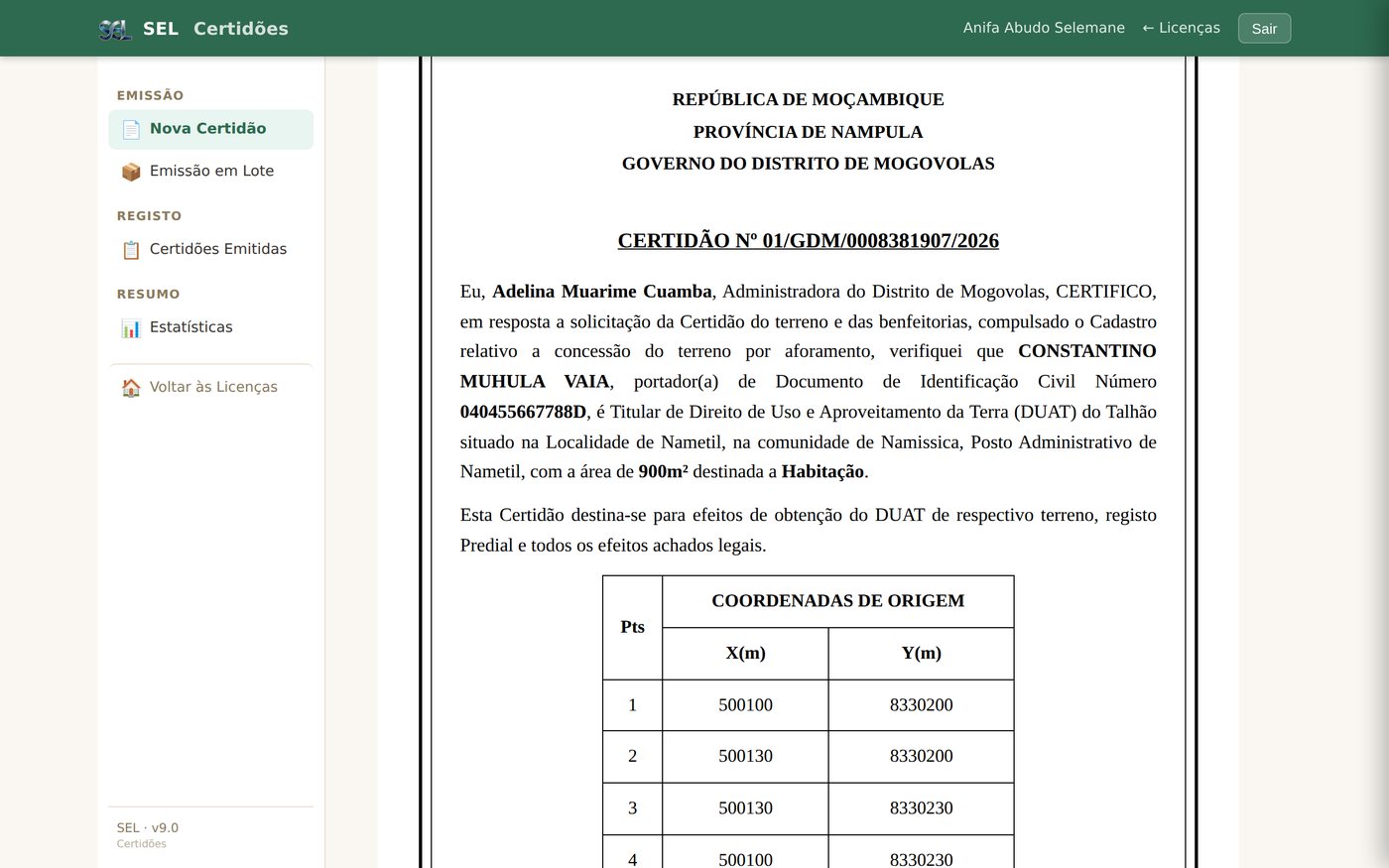
12.4 O arquivo das certidões tem pesquisa e, em cada linha, os botões de PDF, edição e eliminação.
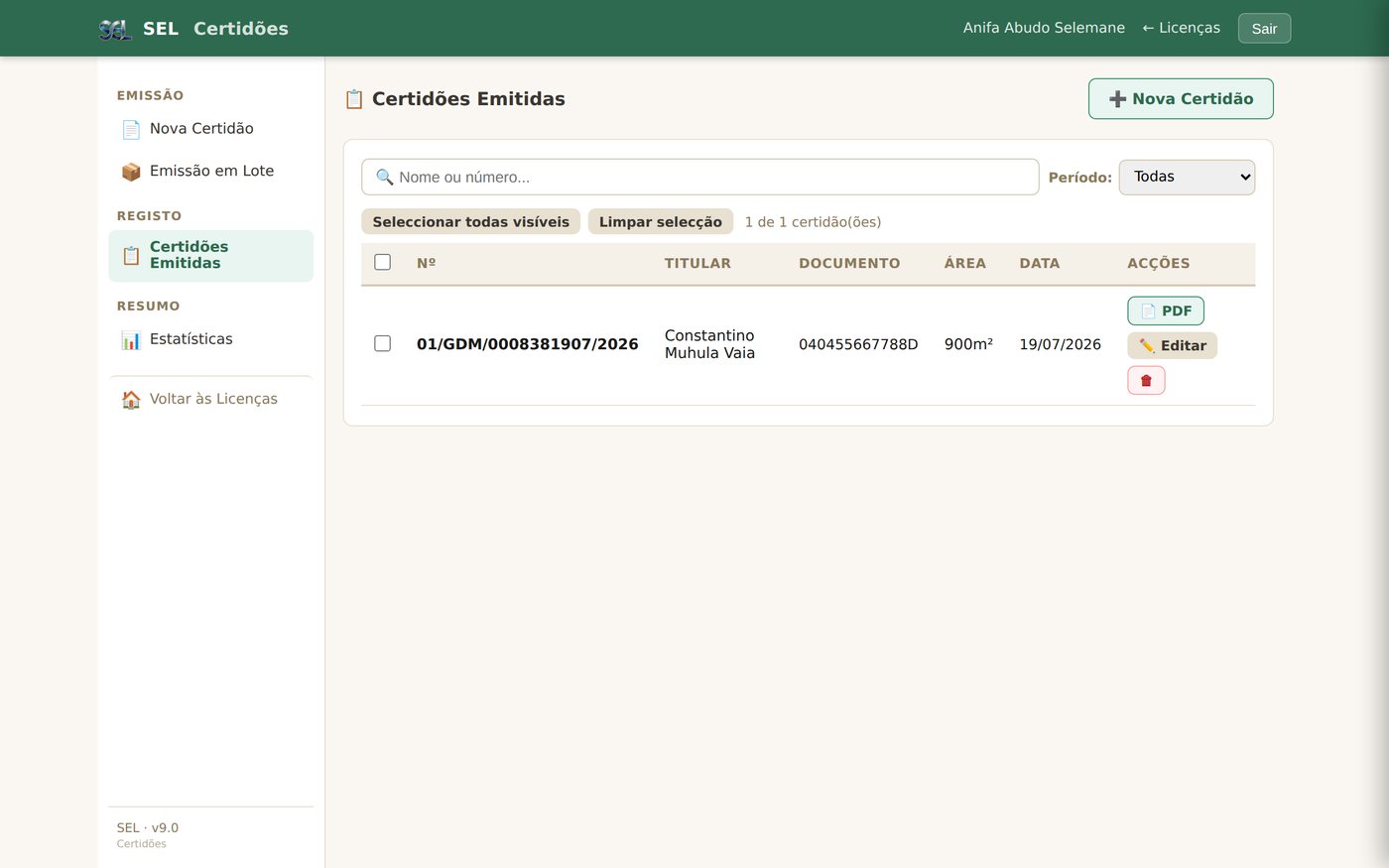
12.5 O documento composto: a fórmula do CERTIFICO com os dados do titular e o quadro dos vértices, ponto a ponto.
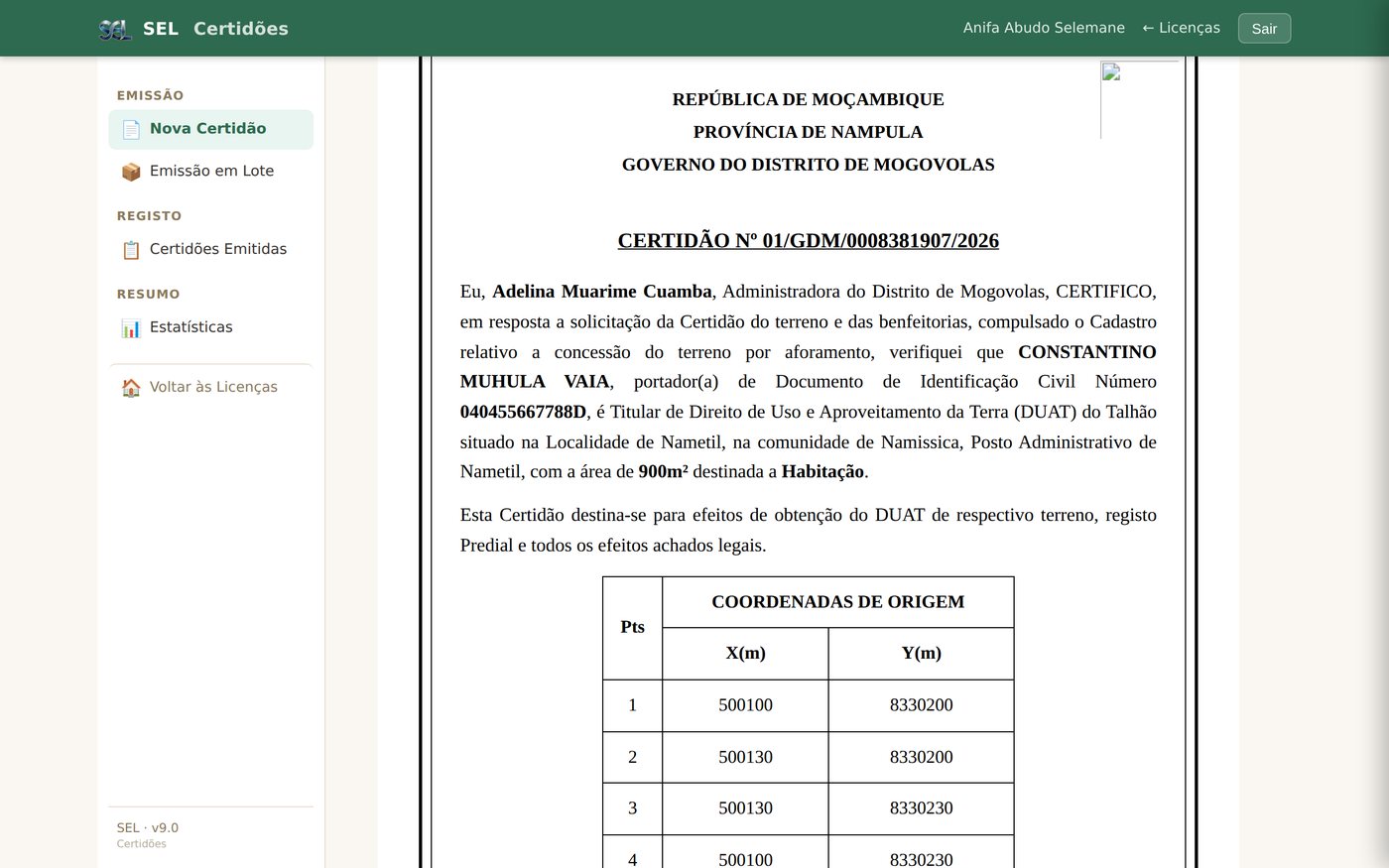
12.6 No fim, a assinatura da responsável e o QR de verificação — sim, as certidões também se verificam pela página pública.
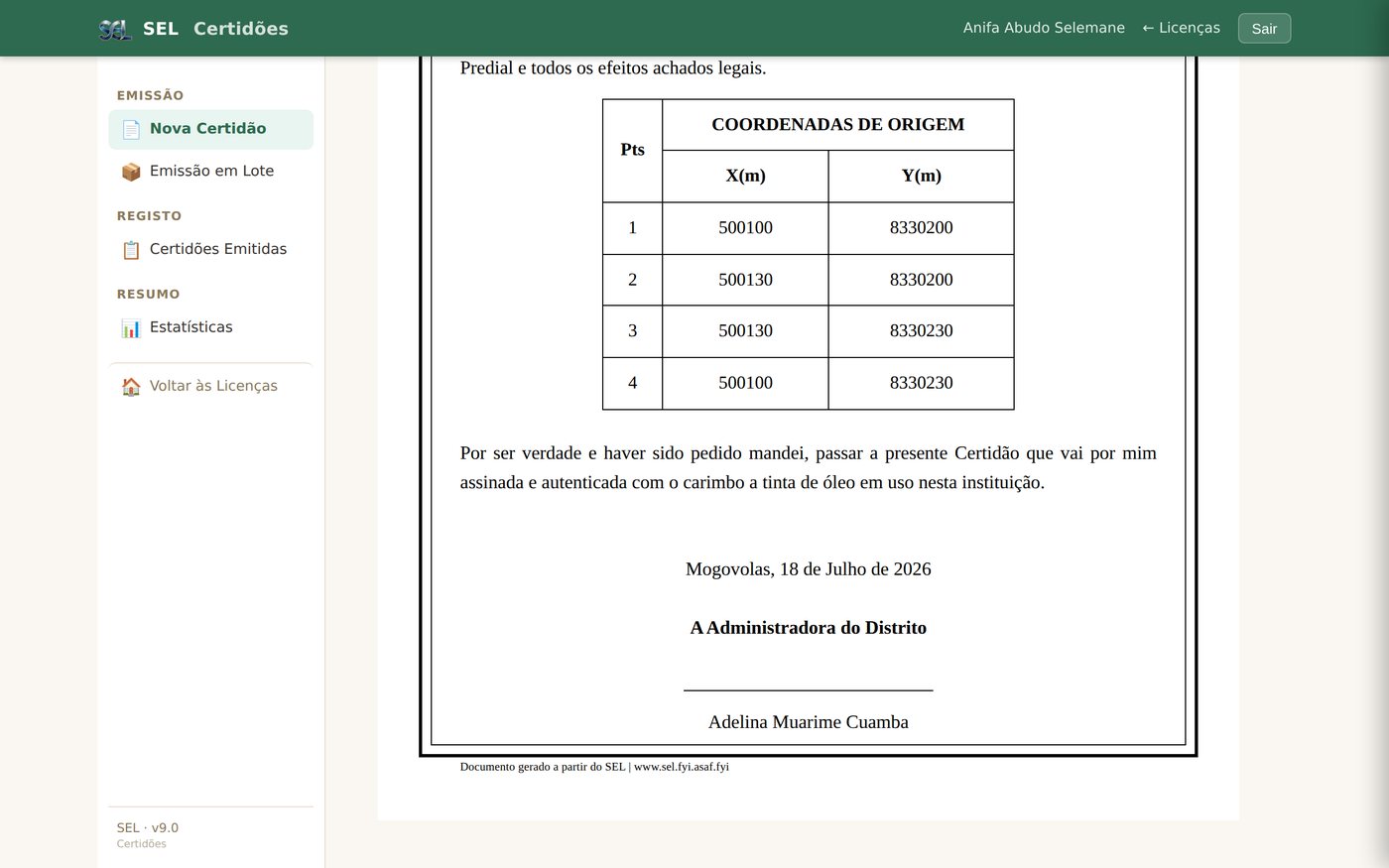
12.7 Para campanhas de regularização há a emissão em lote: descarrega-se o modelo Excel, preenche-se uma linha por talhão e larga-se o ficheiro aqui.
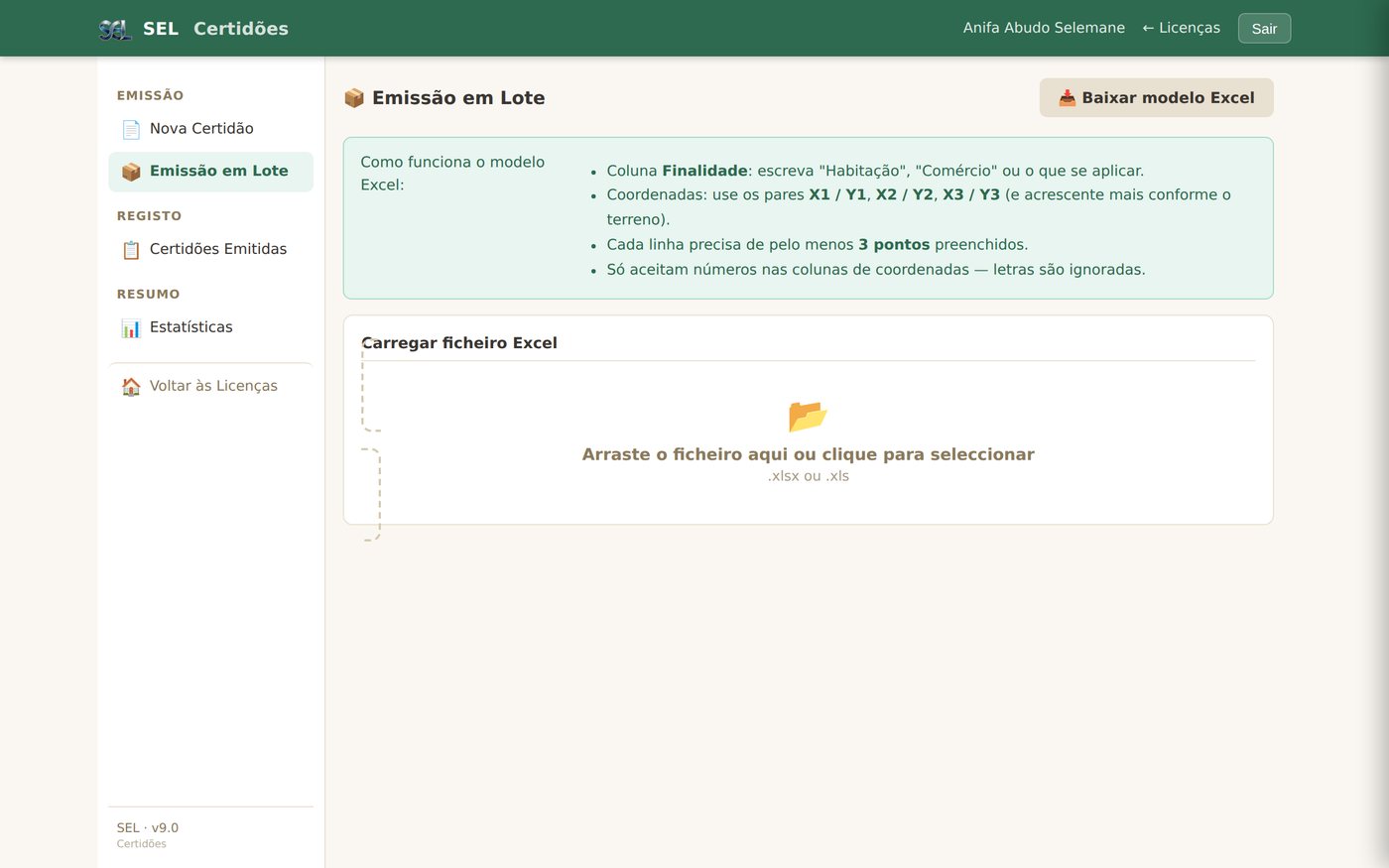
12.8 E as certidões têm nota de envio própria, com os dados de quem emite e assina guardados para as próximas.
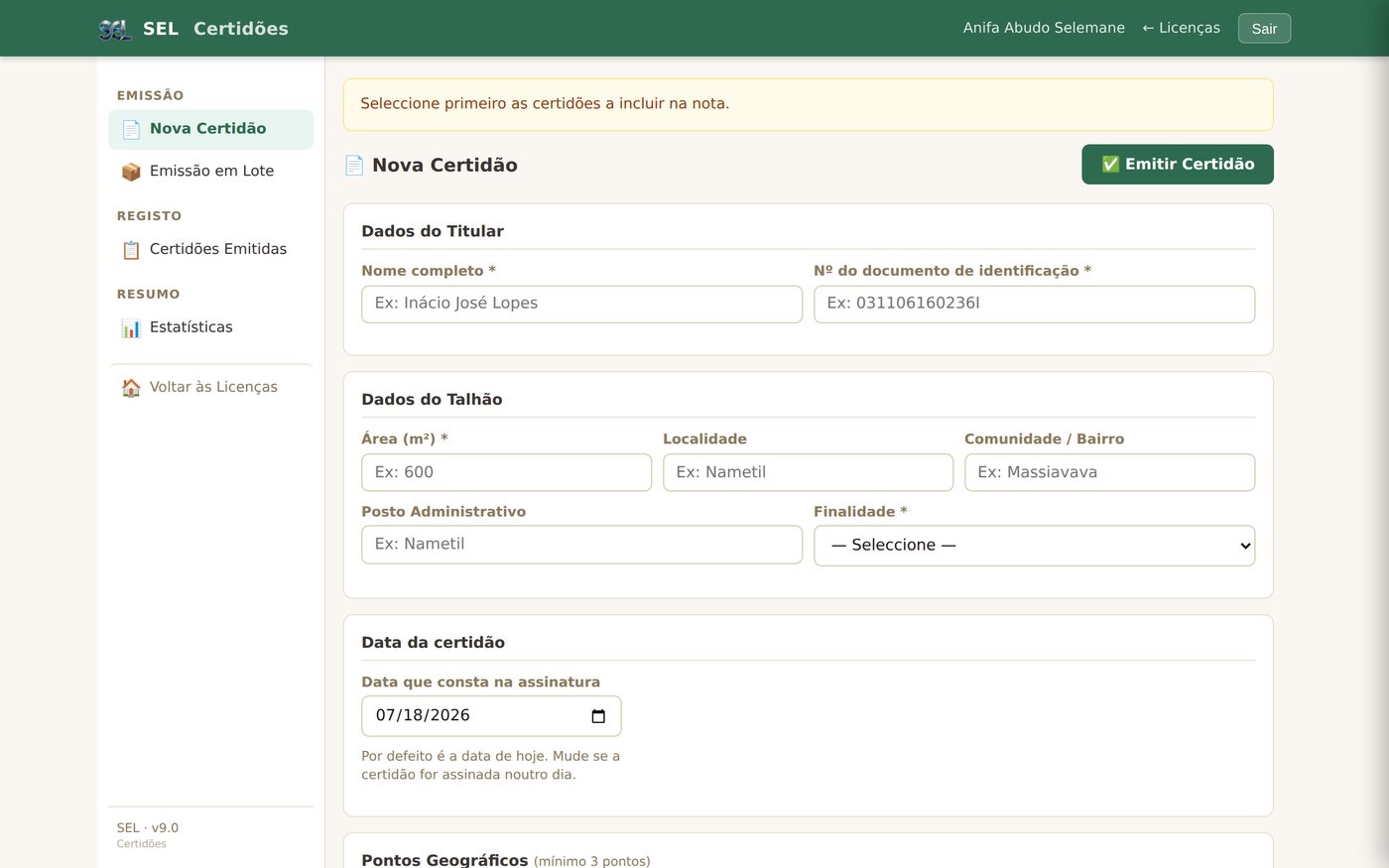
13. Submeter um requerimento pela página pública
Quem faz: Cidadão
requerer.html → Escolher destino → Marcar o que pede → Preencher → Anexar → Enviar
13.1 O formulário público não pede senha nem conta. Qualquer pessoa, de casa, no telemóvel ou no computador, começa por dizer para onde vai o pedido.
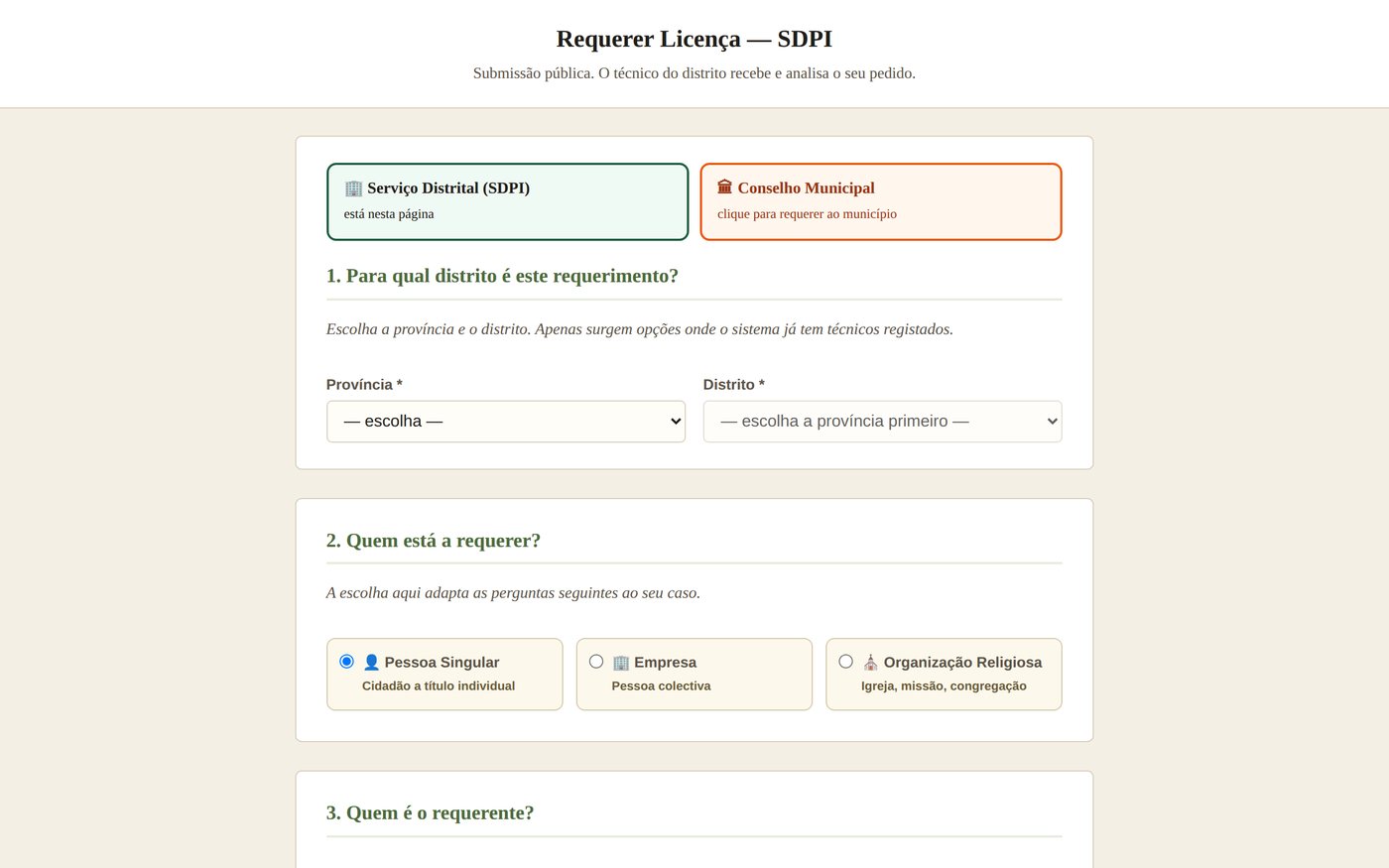
13.2 Escolhidos a província e o distrito, o requerimento fica endereçado. Um mesmo formulário serve todos os distritos e municípios da instalação.
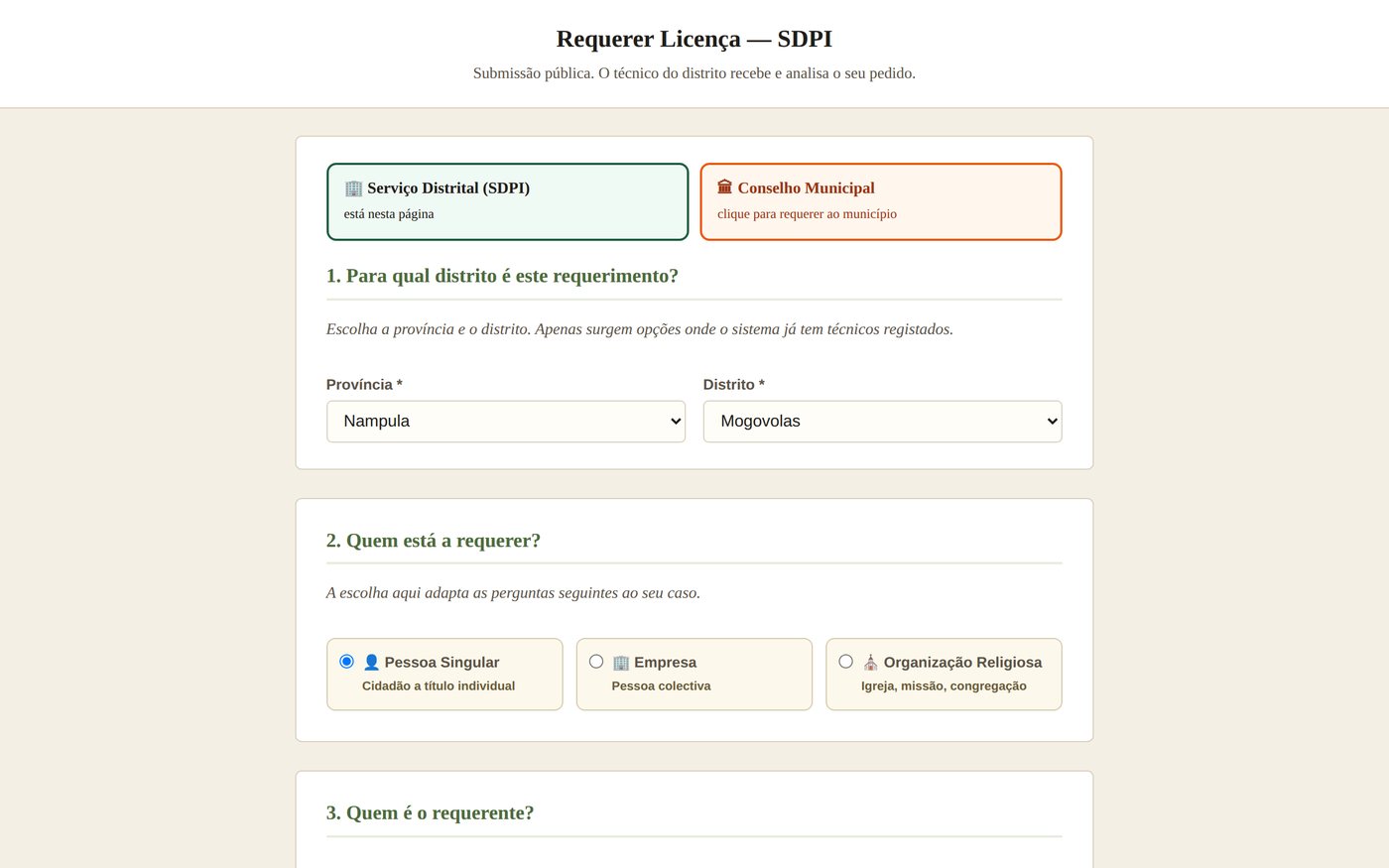
13.3 A seguir marca-se o tipo de titular e o que se pede: ocupação, construção, ou as duas coisas. Marcada a construção, abrem-se os campos da obra.
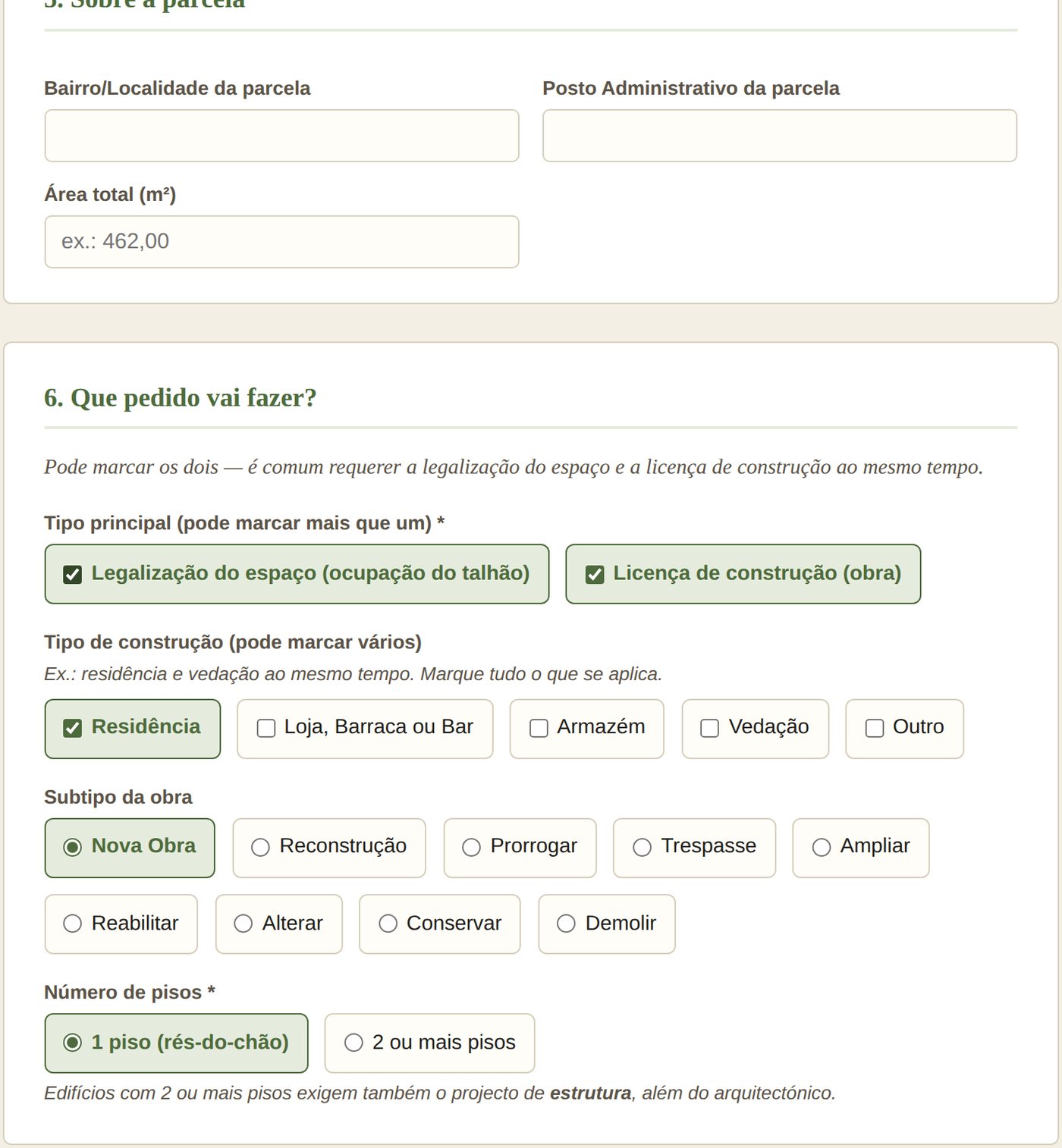
13.4 Os dados pessoais, os mesmos que o técnico escreveria ao balcão — com a diferença de que aqui é o próprio cidadão a escrevê-los, com o documento à frente.
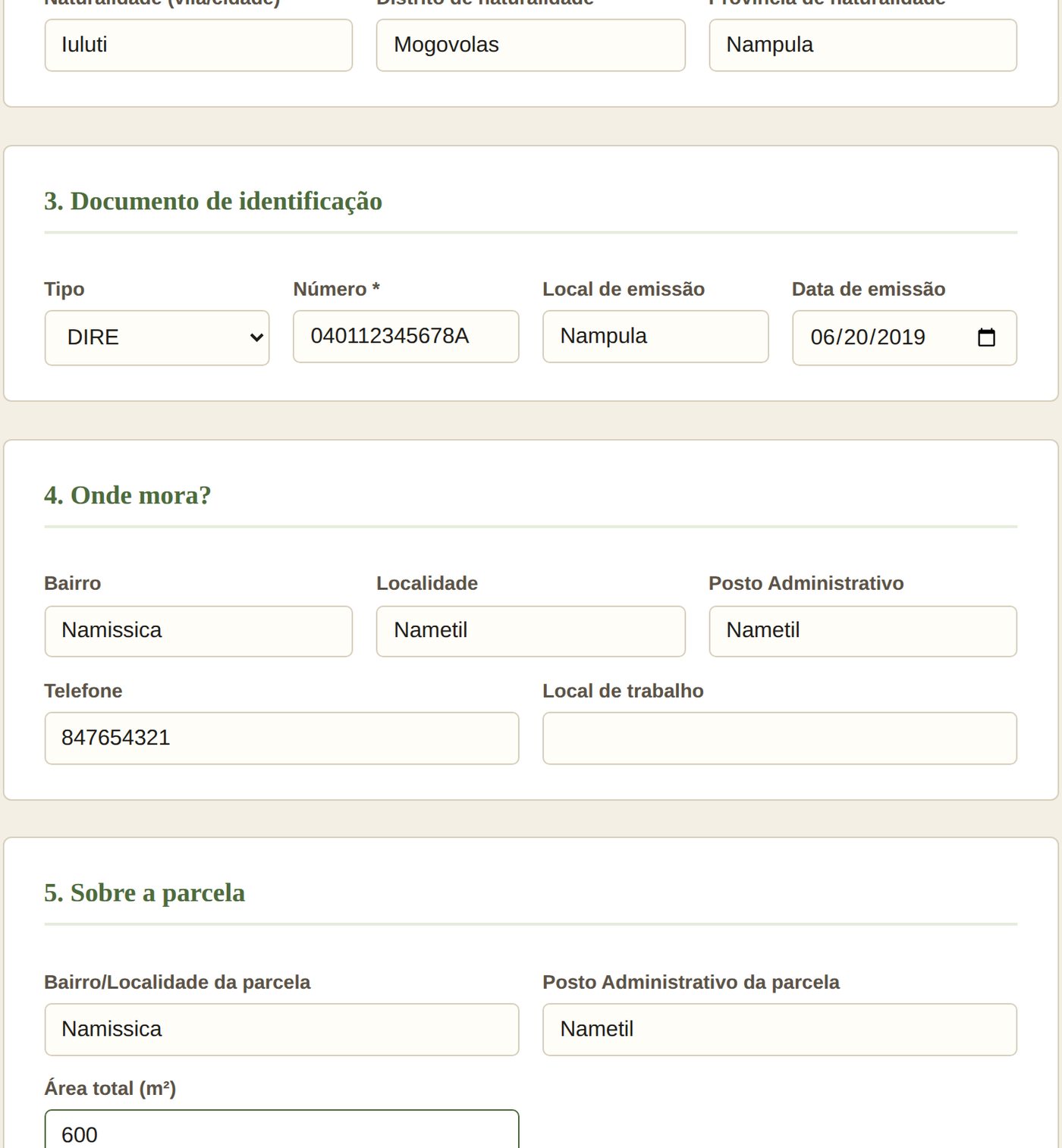
13.5 Os anexos: declaração do bairro, cópia do documento e comprovativo do imposto; havendo construção, também o projecto, o termo de responsabilidade e a certidão do emissor. Aceitam-se PDF, JPG e PNG até 10 MB cada.
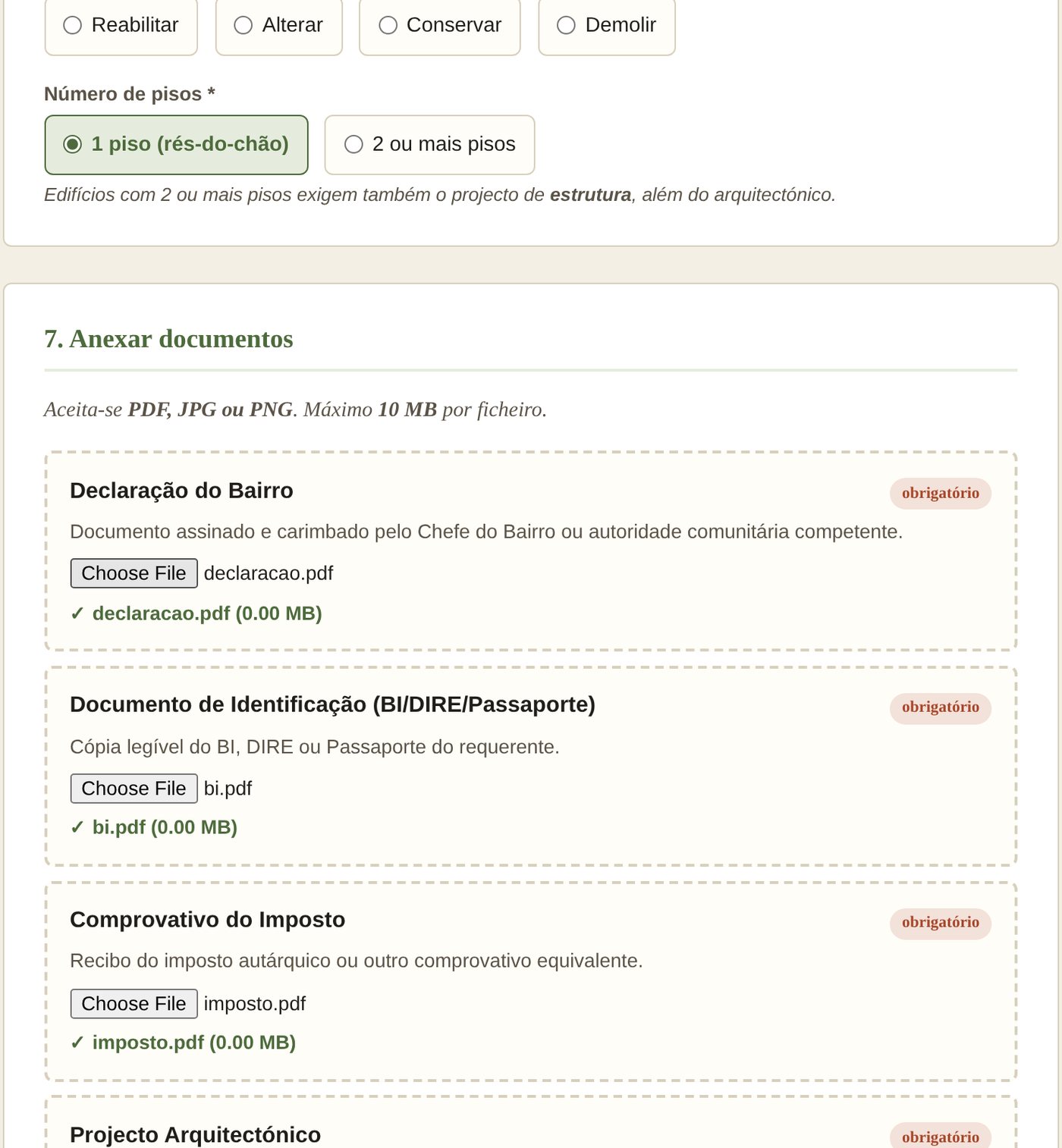
13.6 Revisto tudo, envia-se.
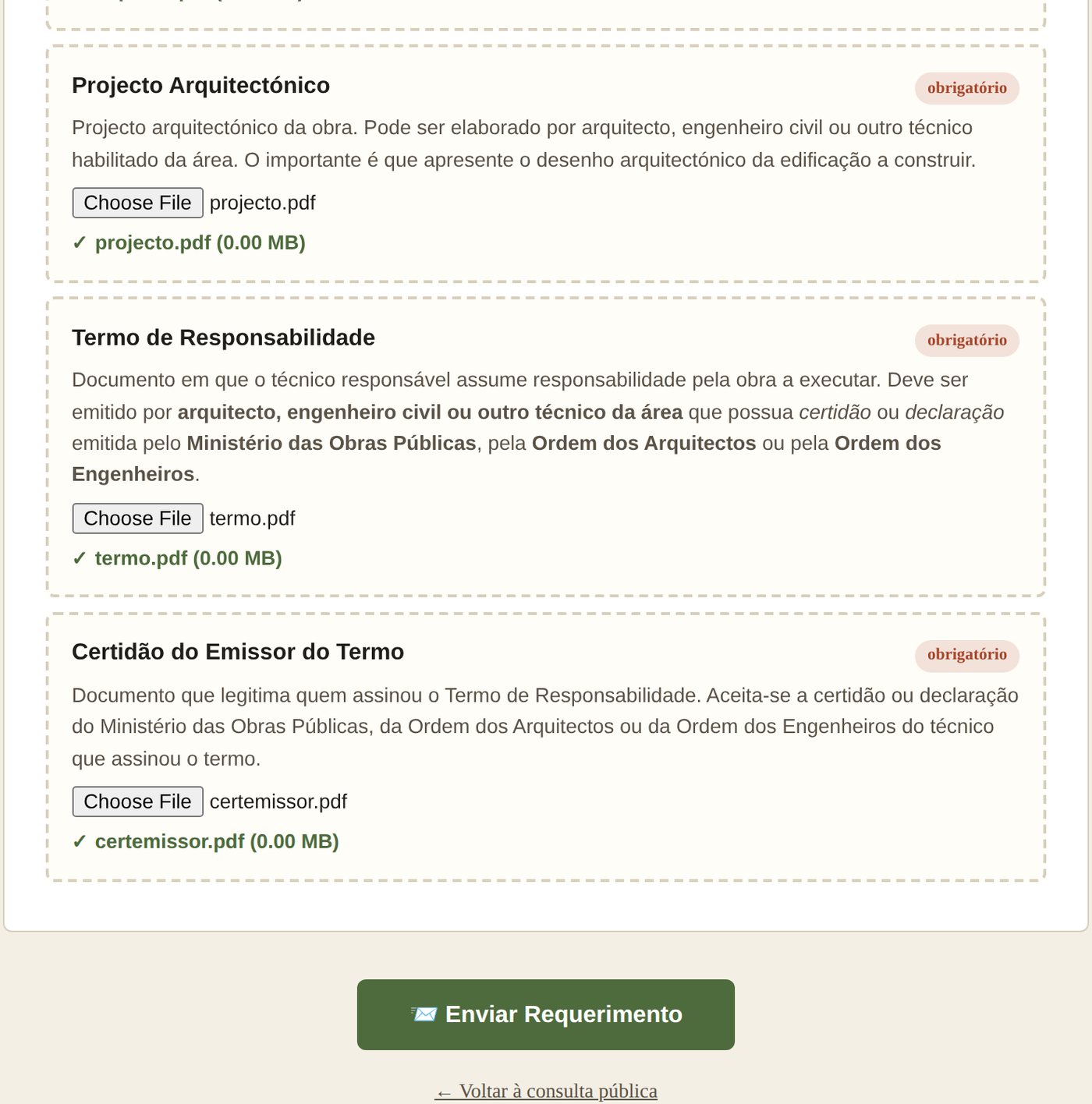
13.7 O sistema responde com o número de processo oficial — que nasce nesse instante, não fica para depois — e o comprovativo em PDF para o cidadão guardar.
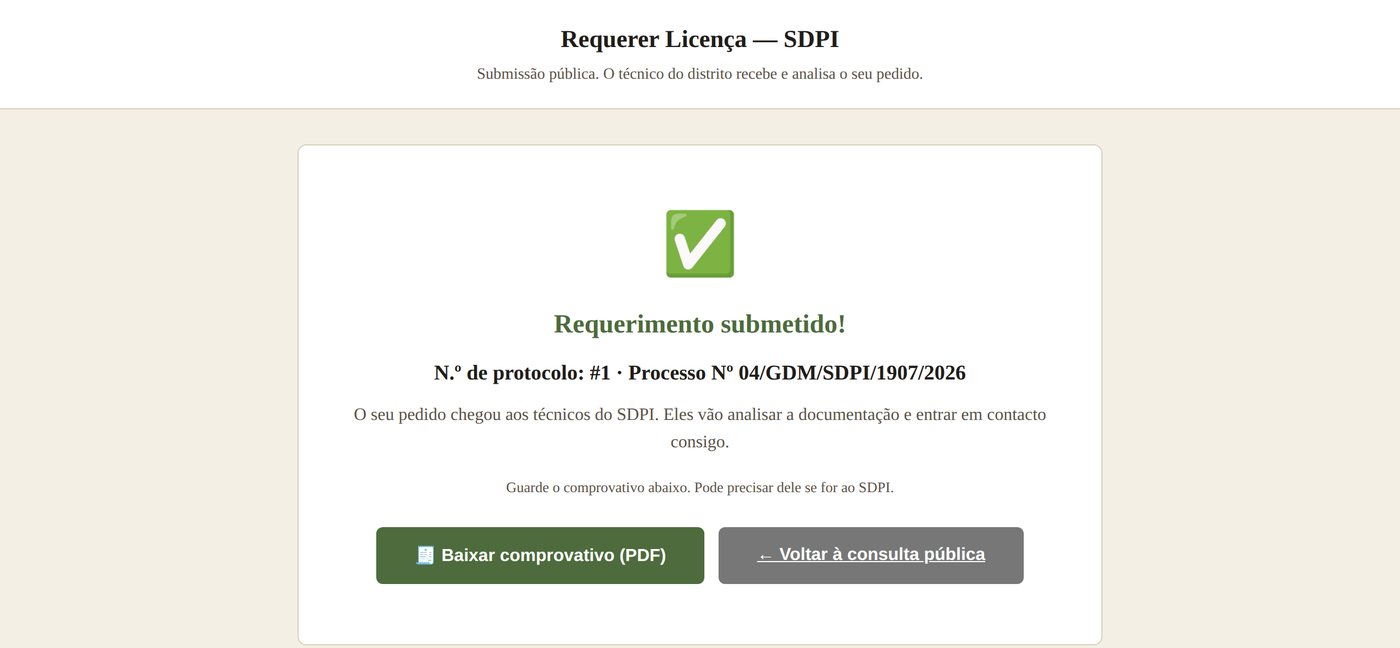
14. Receber e processar o requerimento
Quem faz: Técnico
Sino no topo → Abrir requerimento → Baixar anexos → Importar para o formulário
14.1 No SDPI, o sino do cabeçalho acende com o número de pedidos por atender. Aparece assim que alguém entra, e actualiza-se sozinho de minuto a minuto.
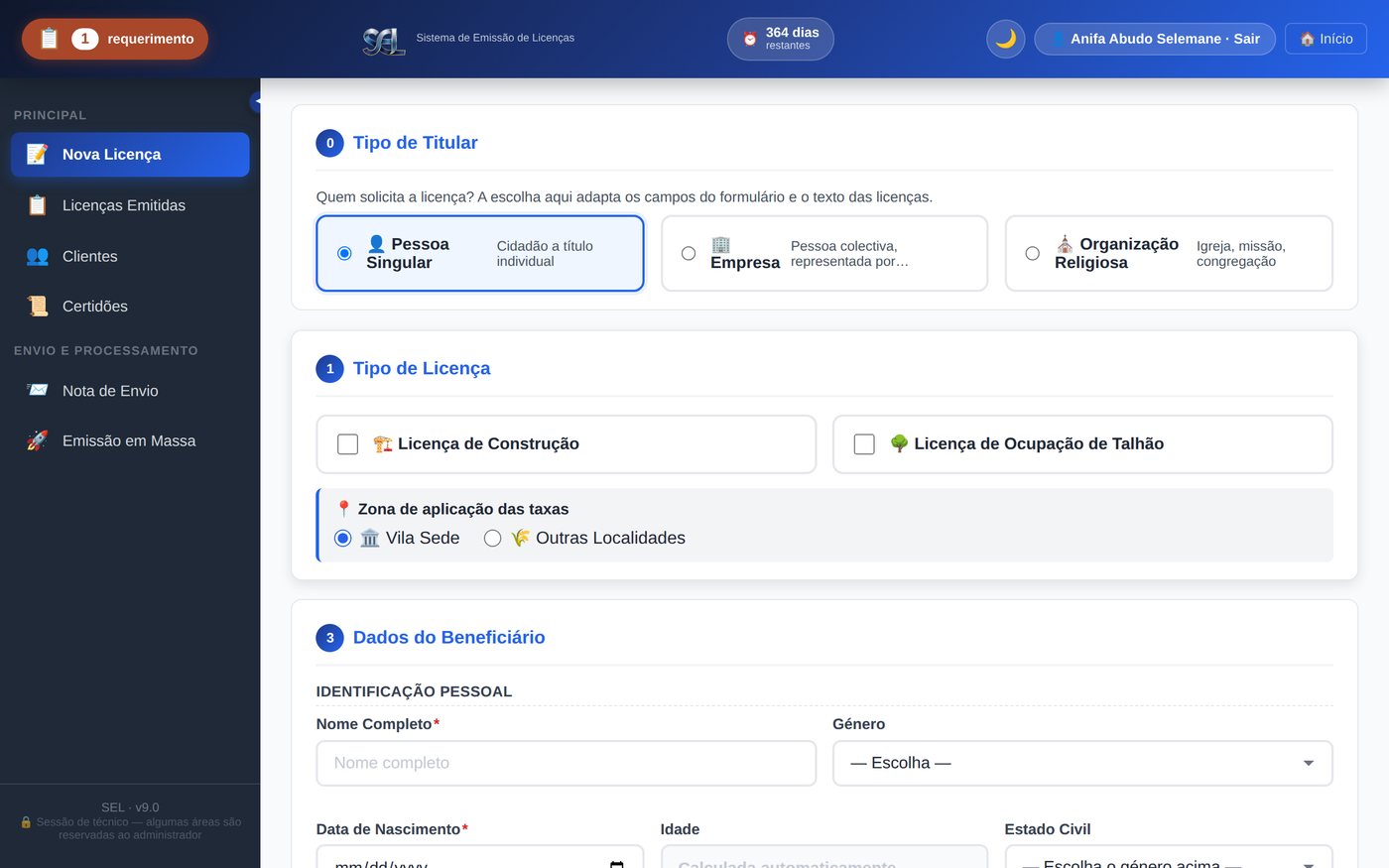
14.2 A caixa de entrada mostra os requerimentos com a data, o requerente e o que pedem.
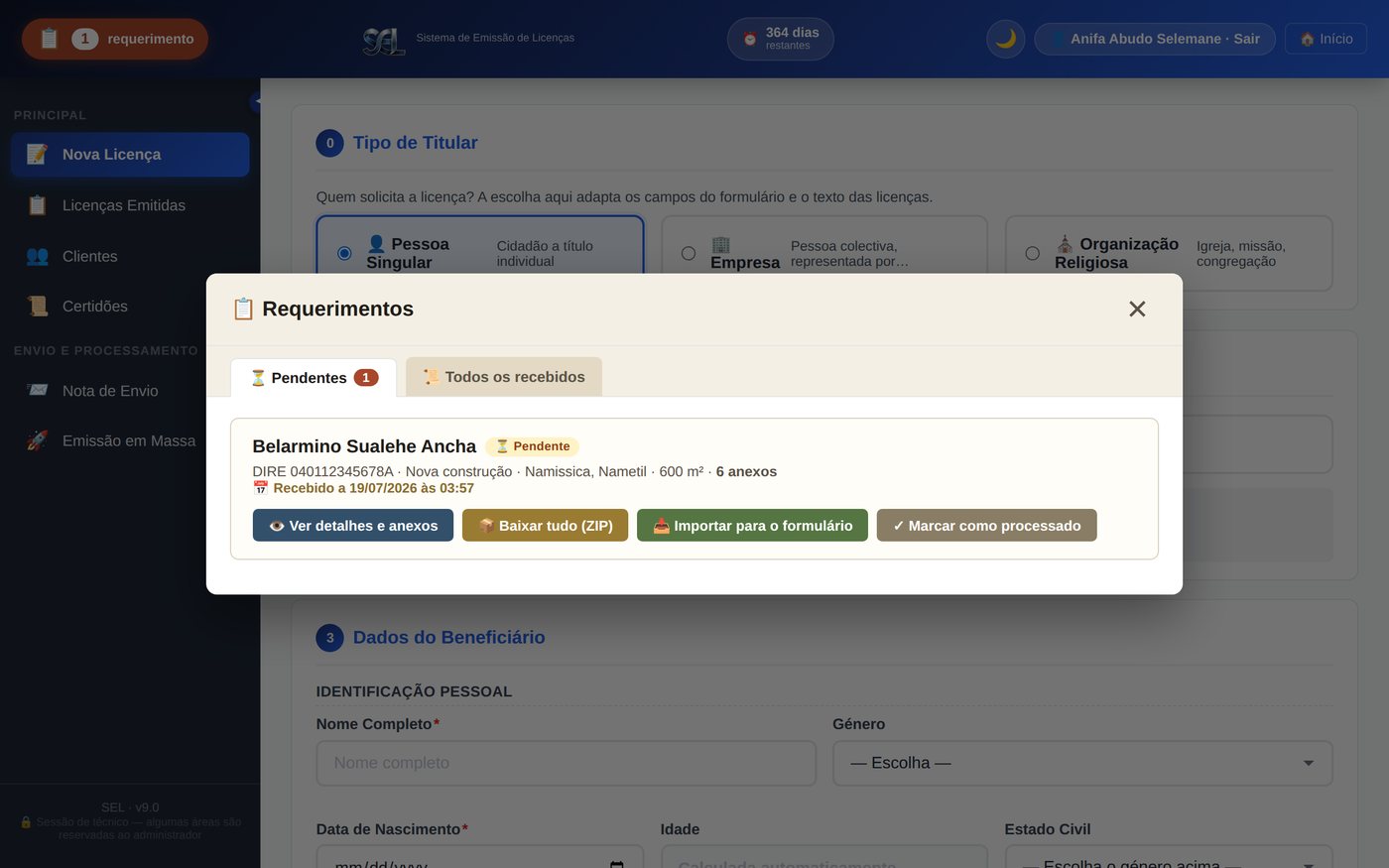
14.3 Aberto um deles, vê-se tudo o que o cidadão escreveu e os anexos que juntou, prontos a descarregar em conjunto para o arquivo digital do processo.
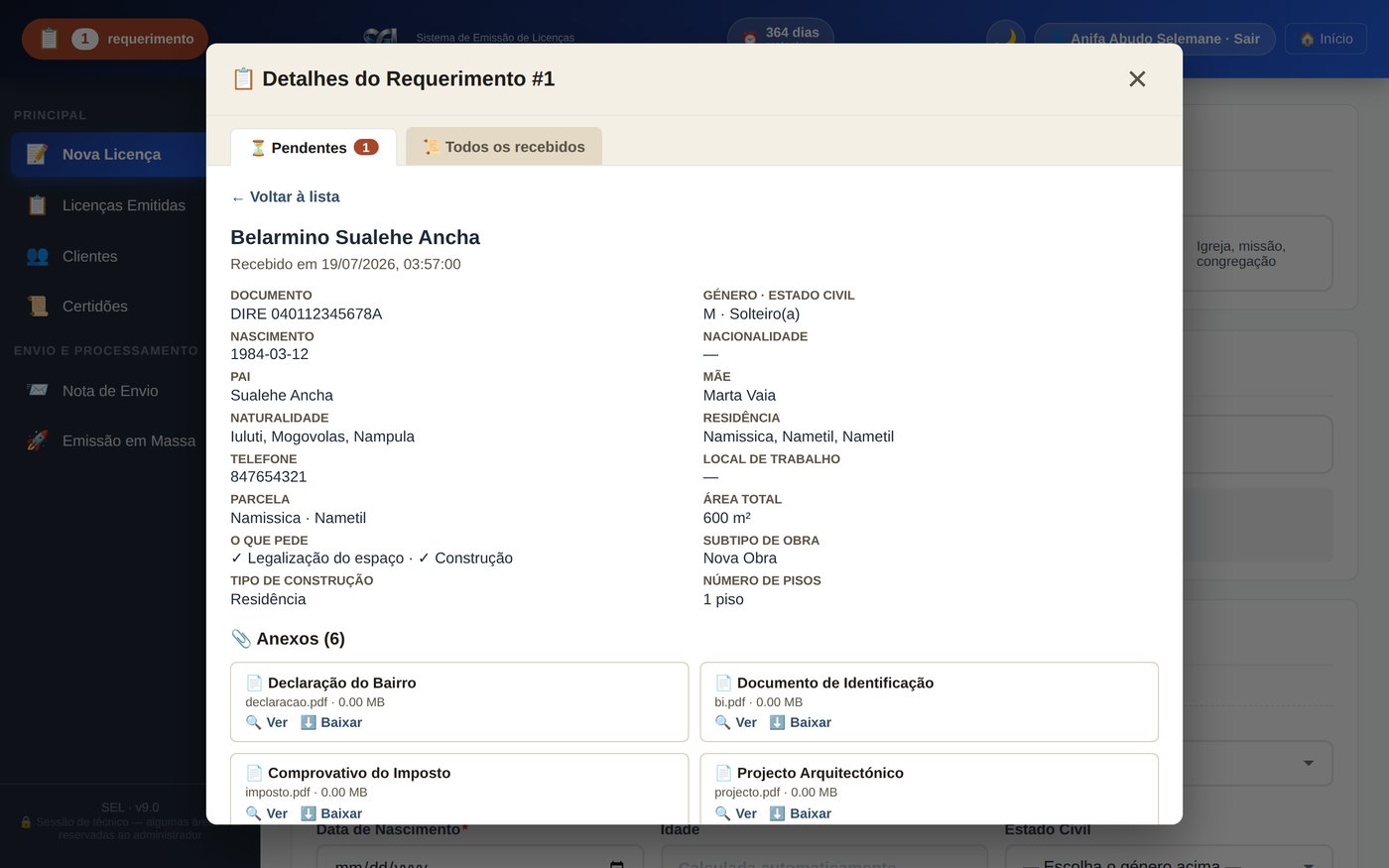
14.4 E então o botão que poupa a manhã: importar para o formulário. A Nova Licença abre com todos os campos já preenchidos com o que o cidadão escreveu. Ao técnico resta completar o que só a vistoria sabe: as medidas.
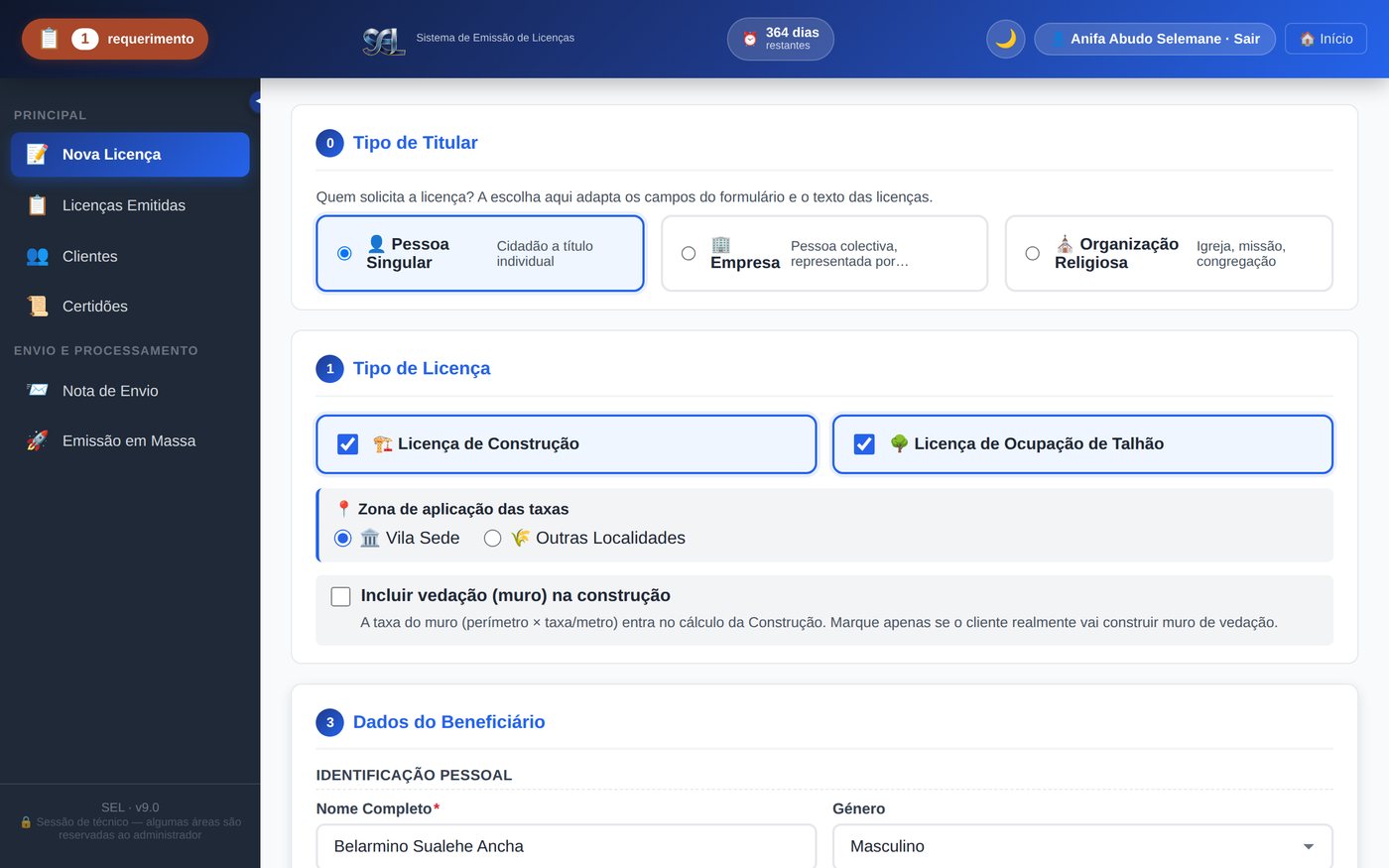
15. Consultar e verificar documentos
Quem faz: Qualquer pessoa
consulta.html ou QR do documento
15.1 O registo público mostra o que a entidade emitiu, sem senha nenhuma. Serve o cidadão que quer confirmar o seu documento e o funcionário de outra instituição que precisa de conferir um.
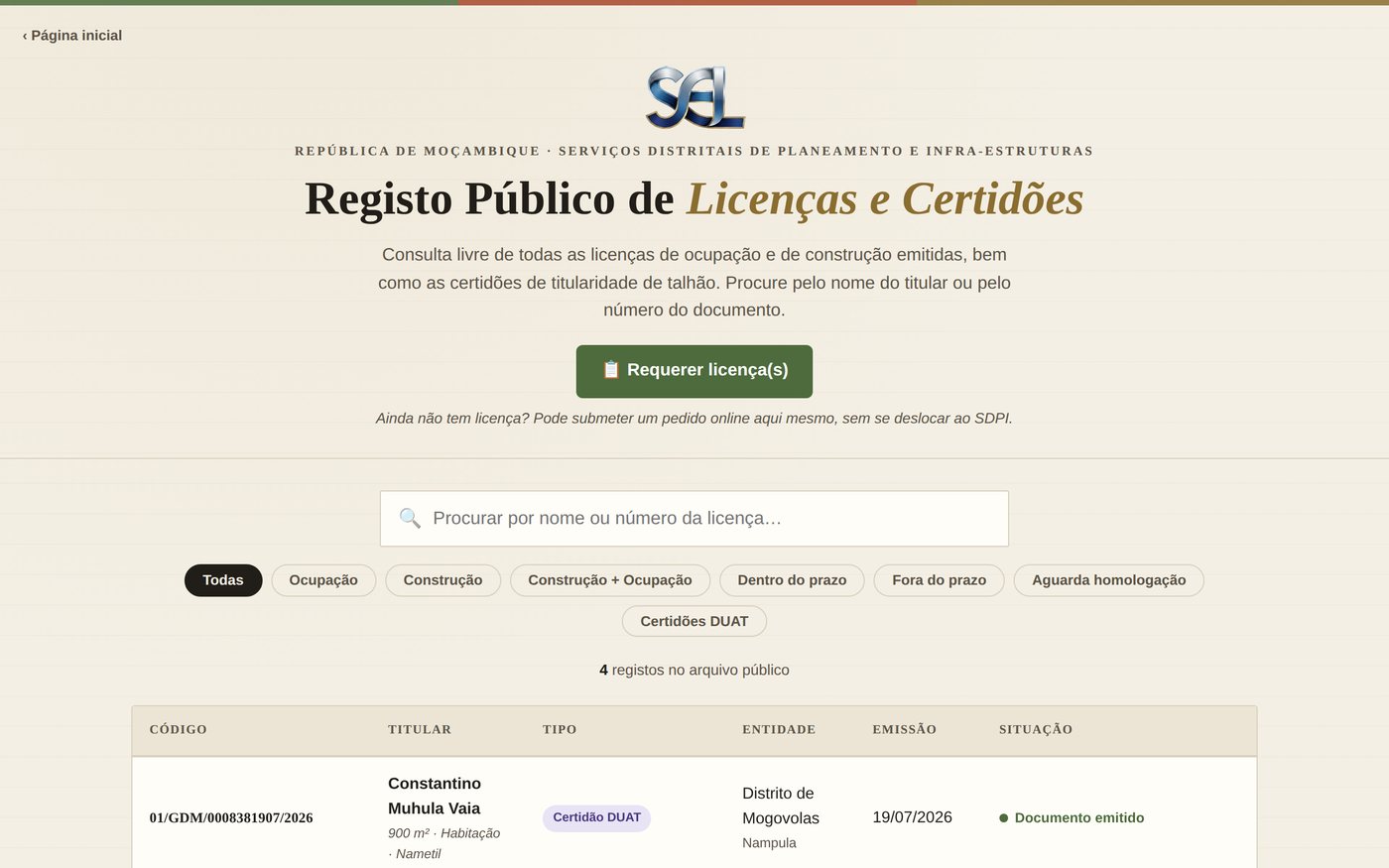
15.2 A pesquisa por nome ou por número devolve o documento, o estado e a entidade emissora. O nome do titular só aparece depois do pagamento confirmado: é a regra de privacidade.
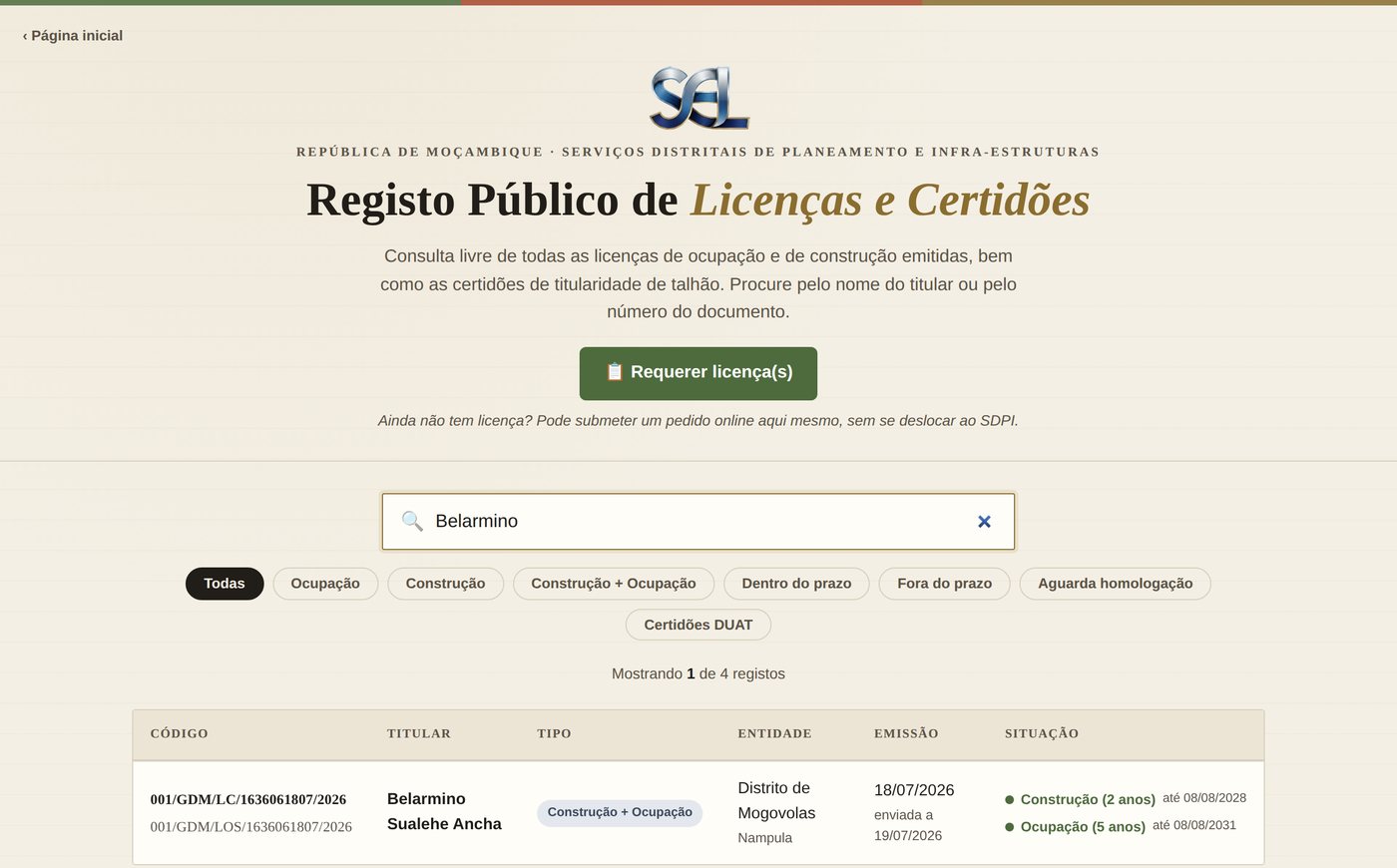
15.3 Os filtros arrumam por tipo de documento e por estado, para quem procura sem saber o número exacto.
15.4 A verificação por QR é o que o cidadão vê ao apontar a câmara ao documento: a marca verde de autêntico, o titular, os números, a entidade e o prazo de cada componente, contado ao dia.
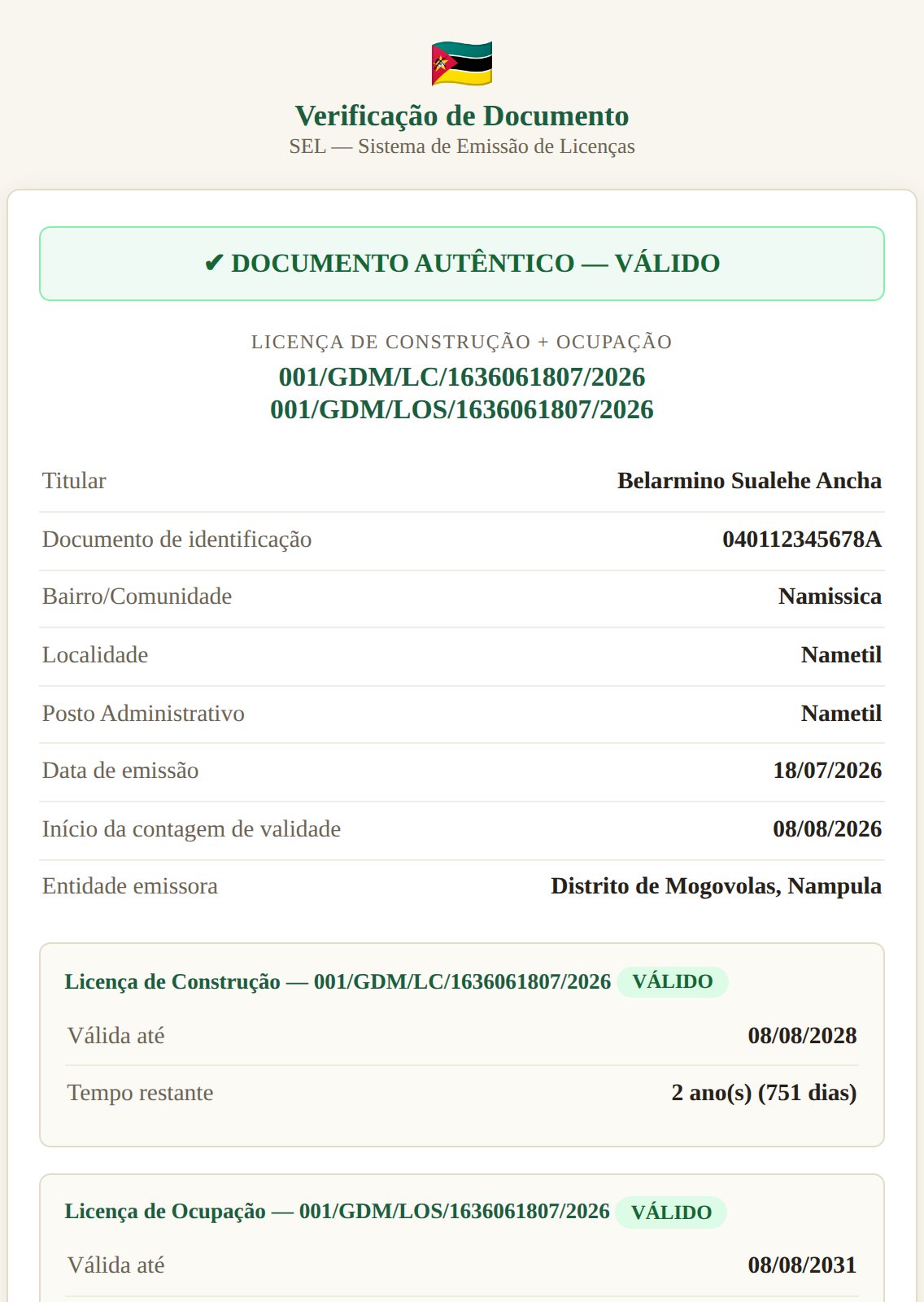
15.5 Descendo, o bloco do pagamento: a modalidade e a prova registadas. É aqui que morre a burla do falso técnico que cobra por fora — o cidadão confirma no telemóvel se o que pagou está registado.
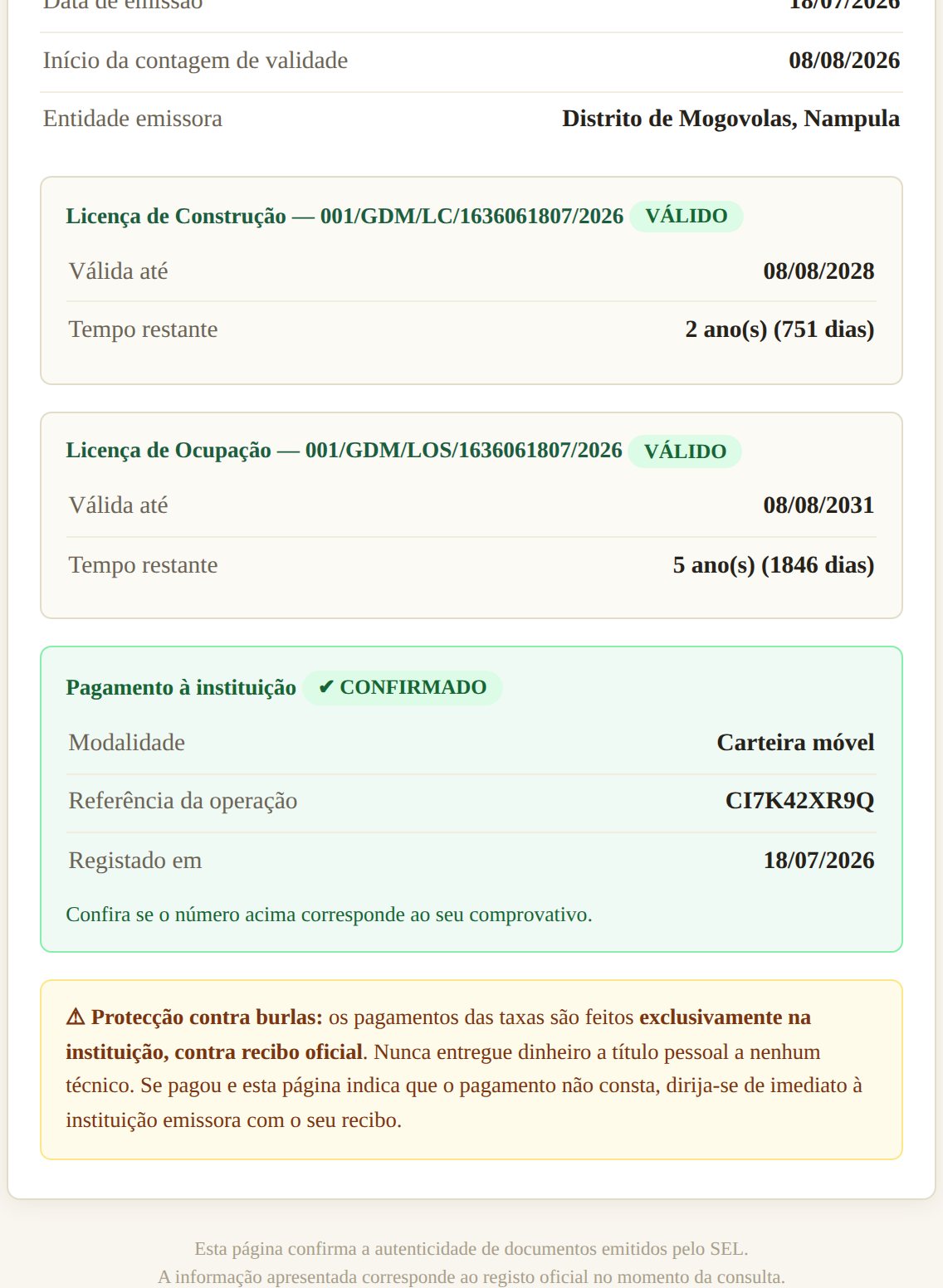
15.6 E se o código não existir no arquivo, a resposta é clara: documento não encontrado. Papel falsificado não passa.
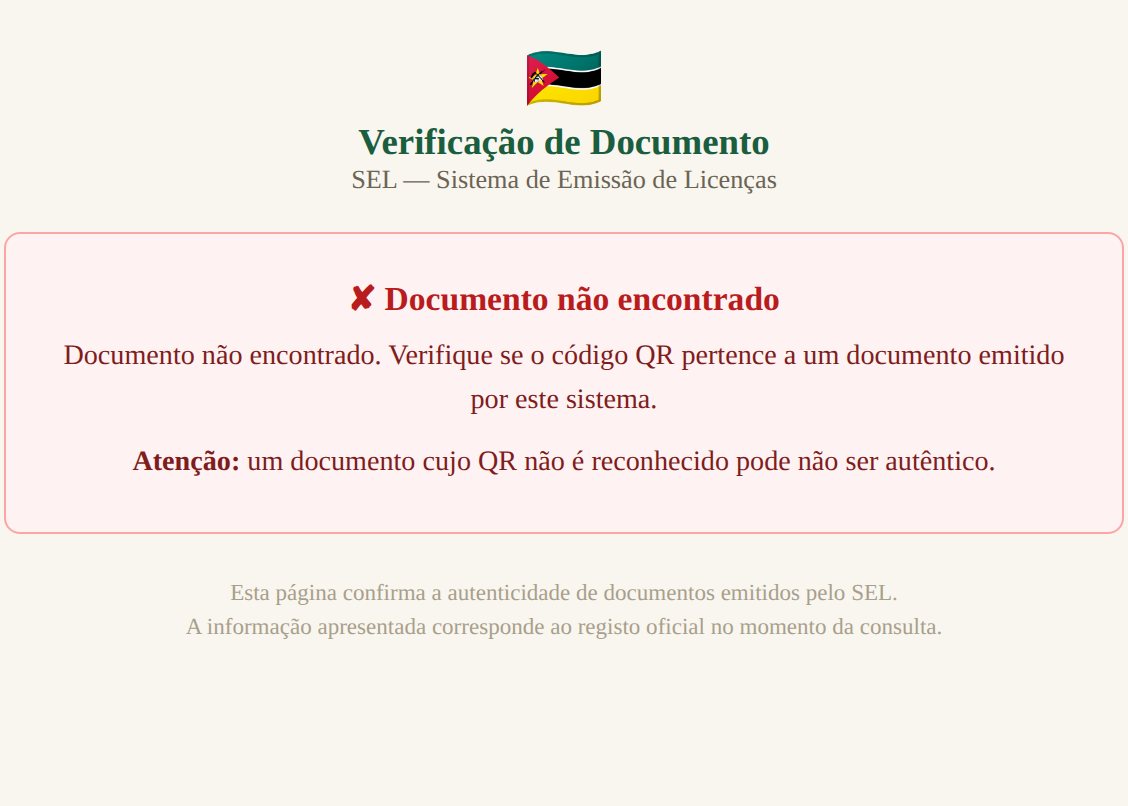
16. Analisar, exportar e administrar
Quem faz: Administrador da conta e do sistema
Estatísticas e Relatórios → Registo de Actividades → Emissão em Massa → clientes.html
16.1 As estatísticas resumem a conta: quantas licenças, quanto se arrecadou, a divisão por tipo e por período. Servem para o relatório trimestral sem ninguém contar à mão.
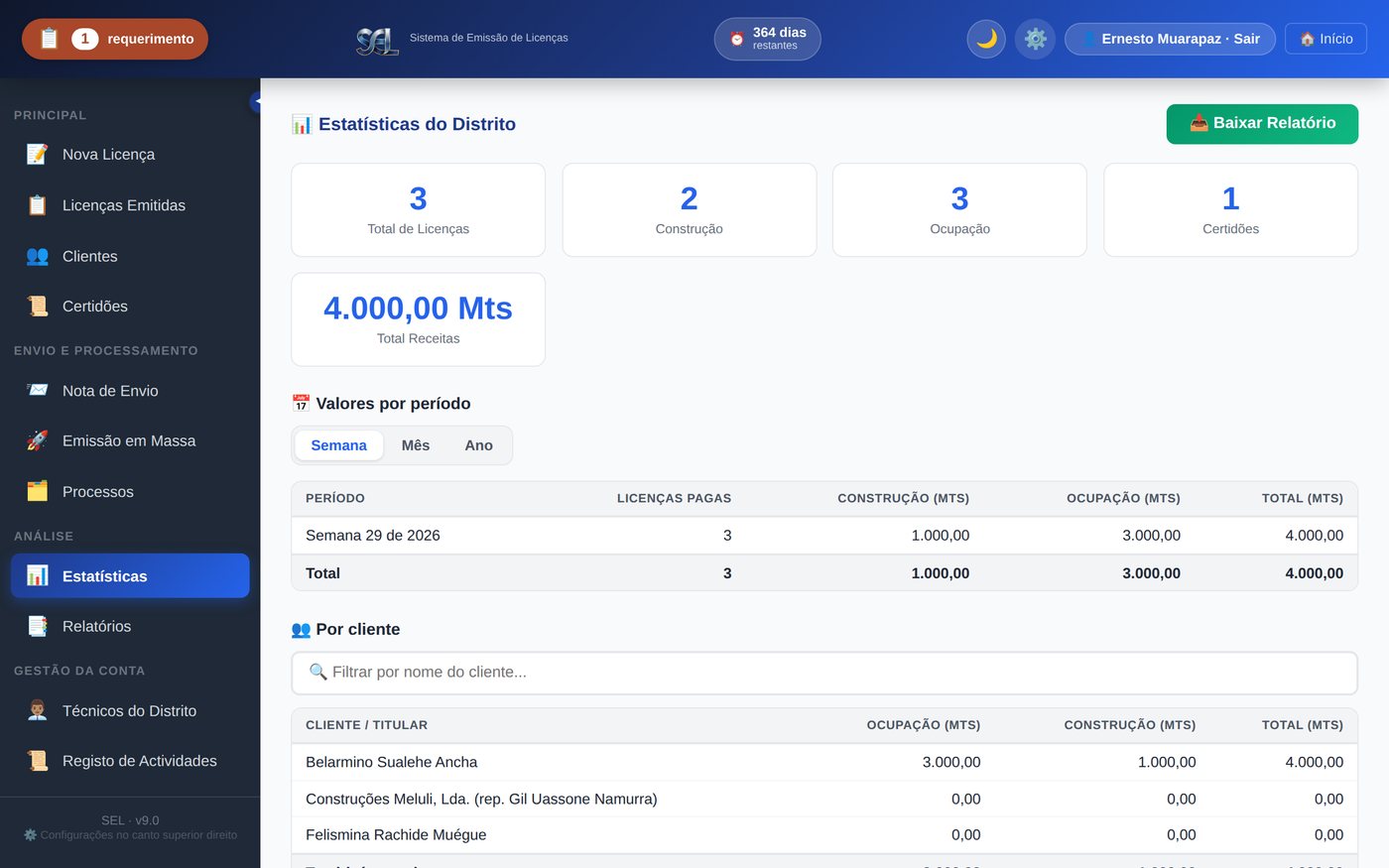
16.2 Os relatórios compõem documentos institucionais a partir do arquivo: escolhe-se o período e o que entra.
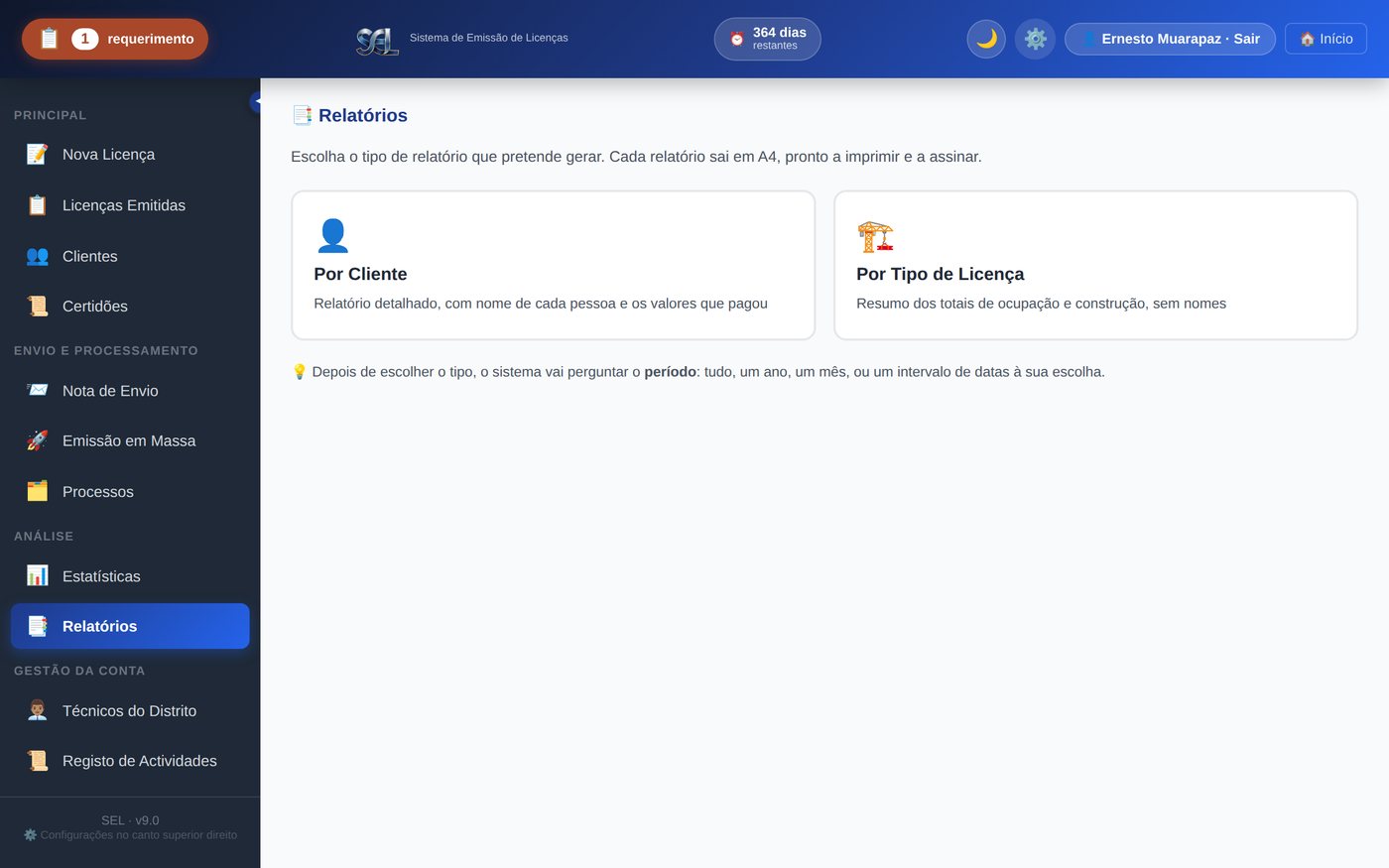
16.3 O registo de actividades guarda quem fez o quê e quando. Numa equipa de vários técnicos, é o que responde às perguntas difíceis sem acusar ninguém à toa.
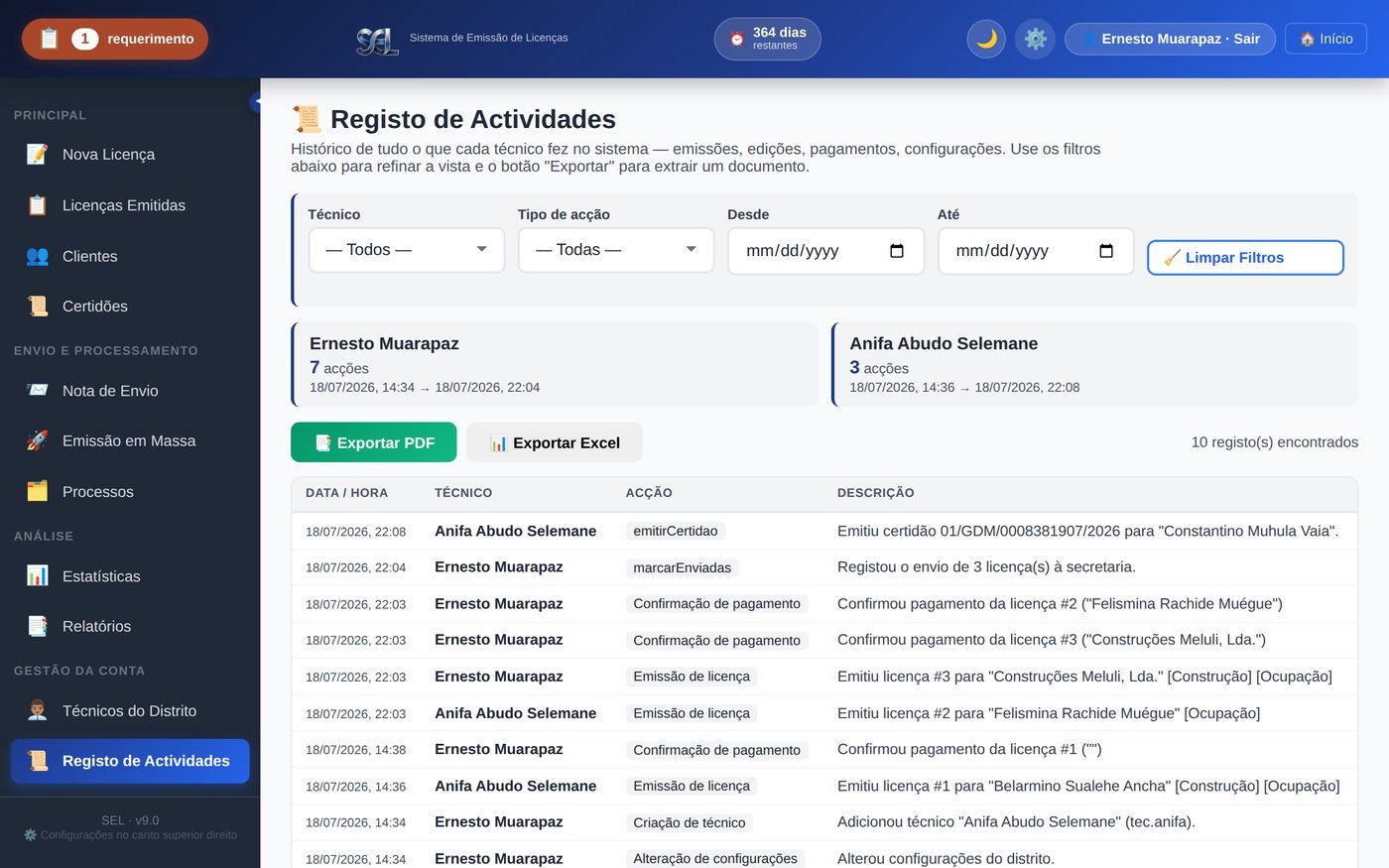
16.4 A emissão em massa serve as campanhas de regularização: descarrega-se o modelo, preenche-se uma linha por beneficiário e carrega-se a planilha.
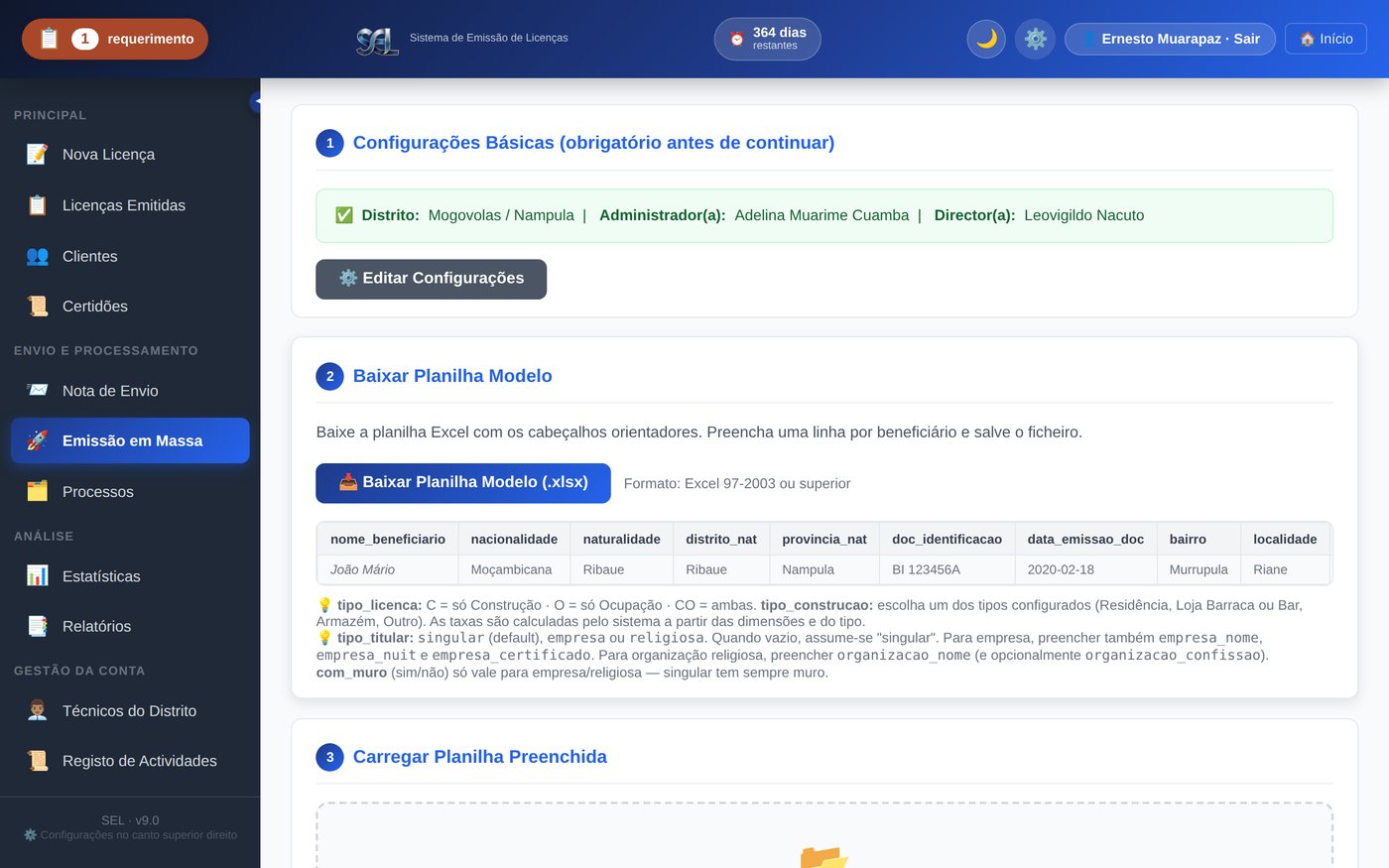
16.5 Um relatório gerado, com o cabeçalho institucional, o quadro e os totais — pronto a imprimir e assinar.
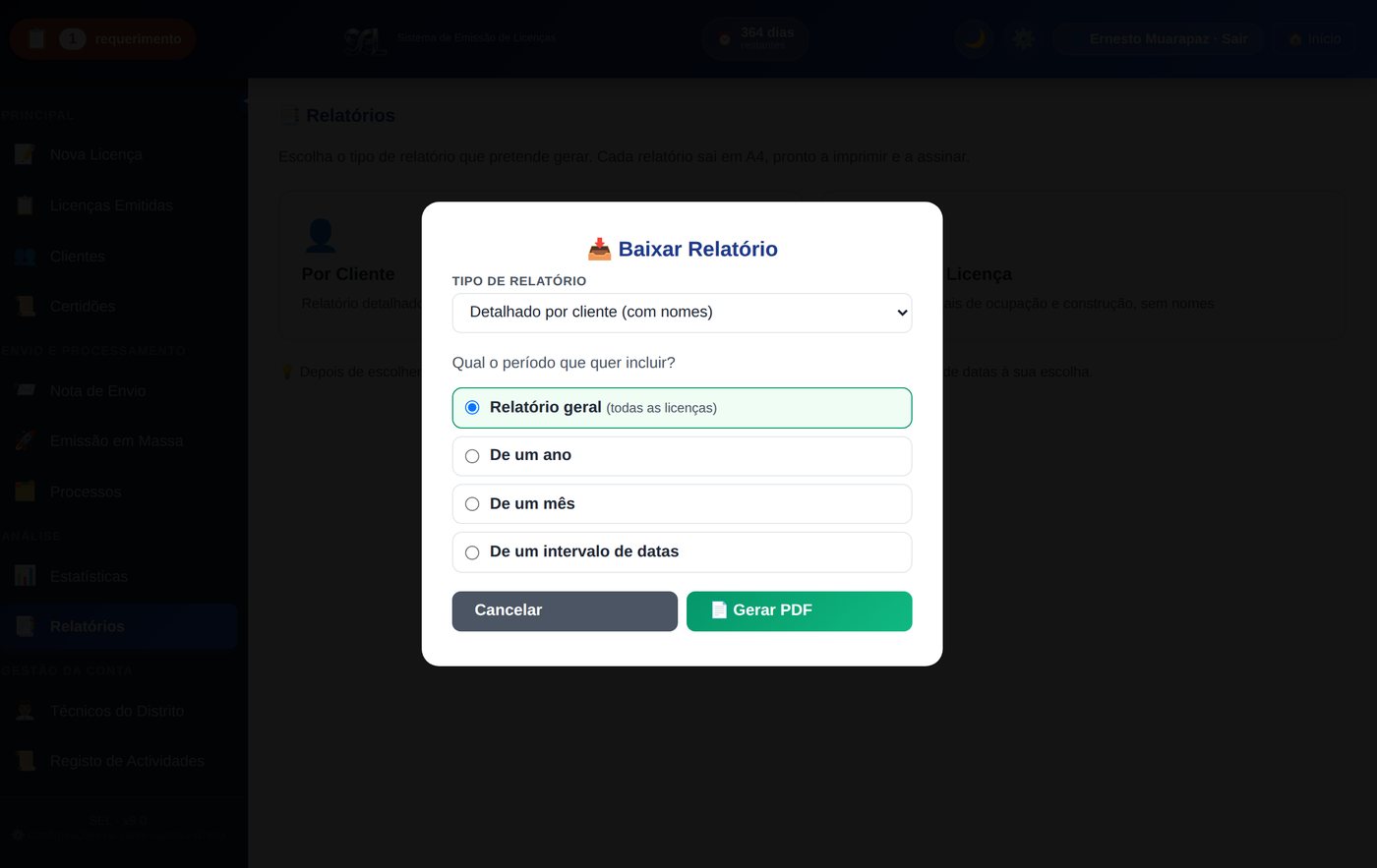
16.6 O painel das cópias de segurança: descarregar, restaurar e o email da cópia diária.
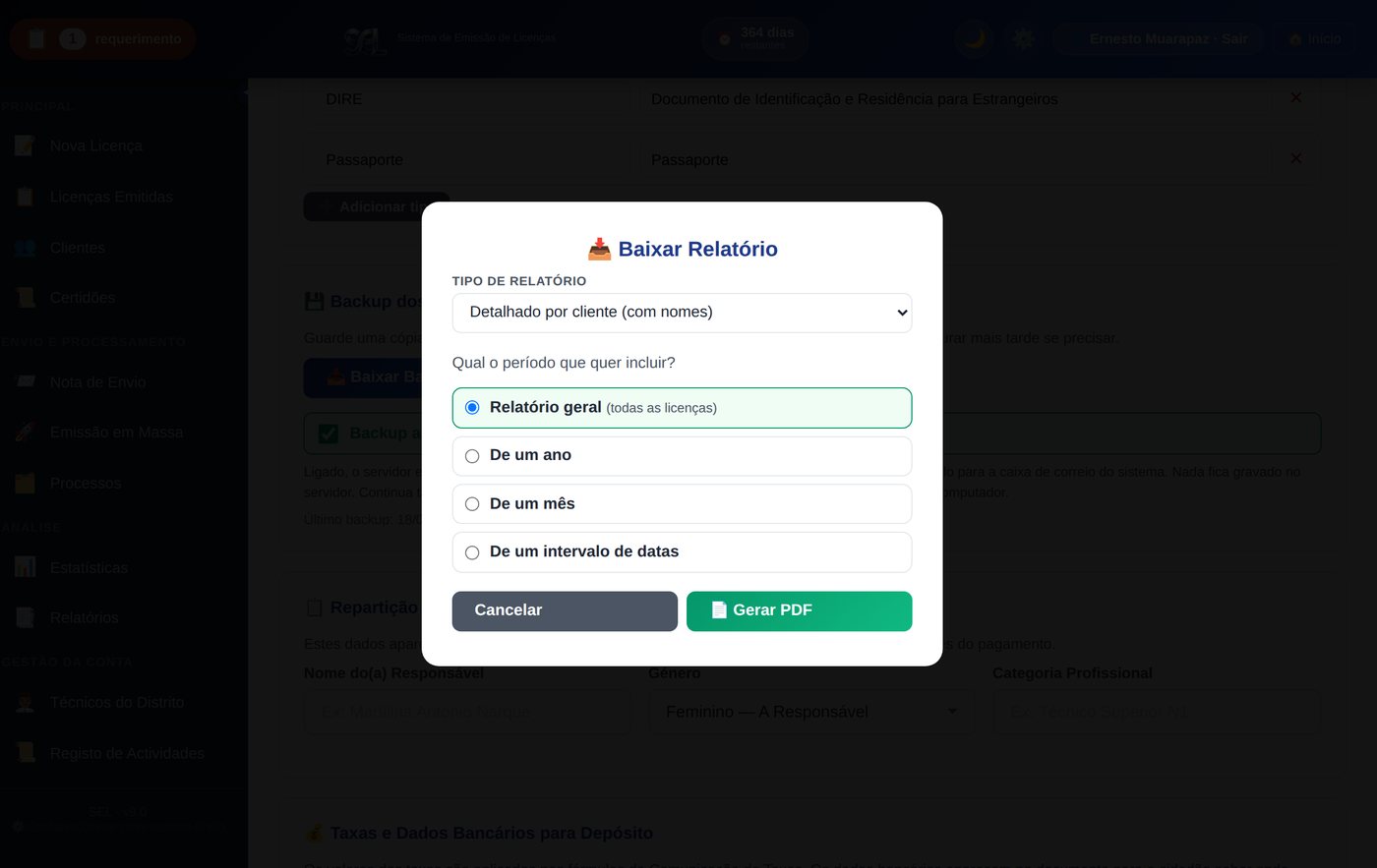
16.7 A vista de clientes junta todas as licenças numa tabela única, com uma bateria de filtros por posto, localidade, bairro, tipo, género, mês, ano, estado e área.
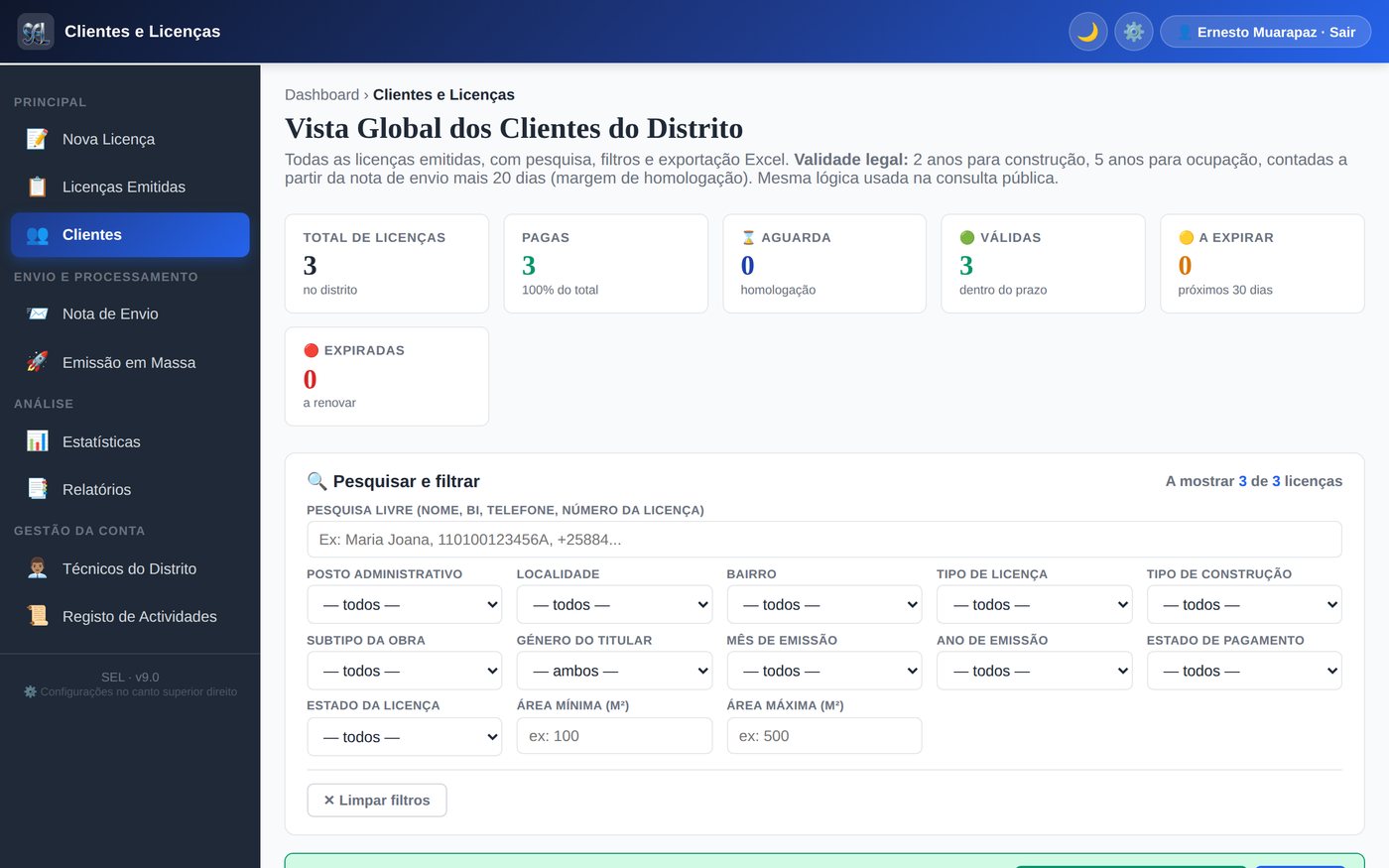
16.8 Filtrado o que interessa, exporta-se para Excel exactamente o que está à vista — nem mais nem menos.
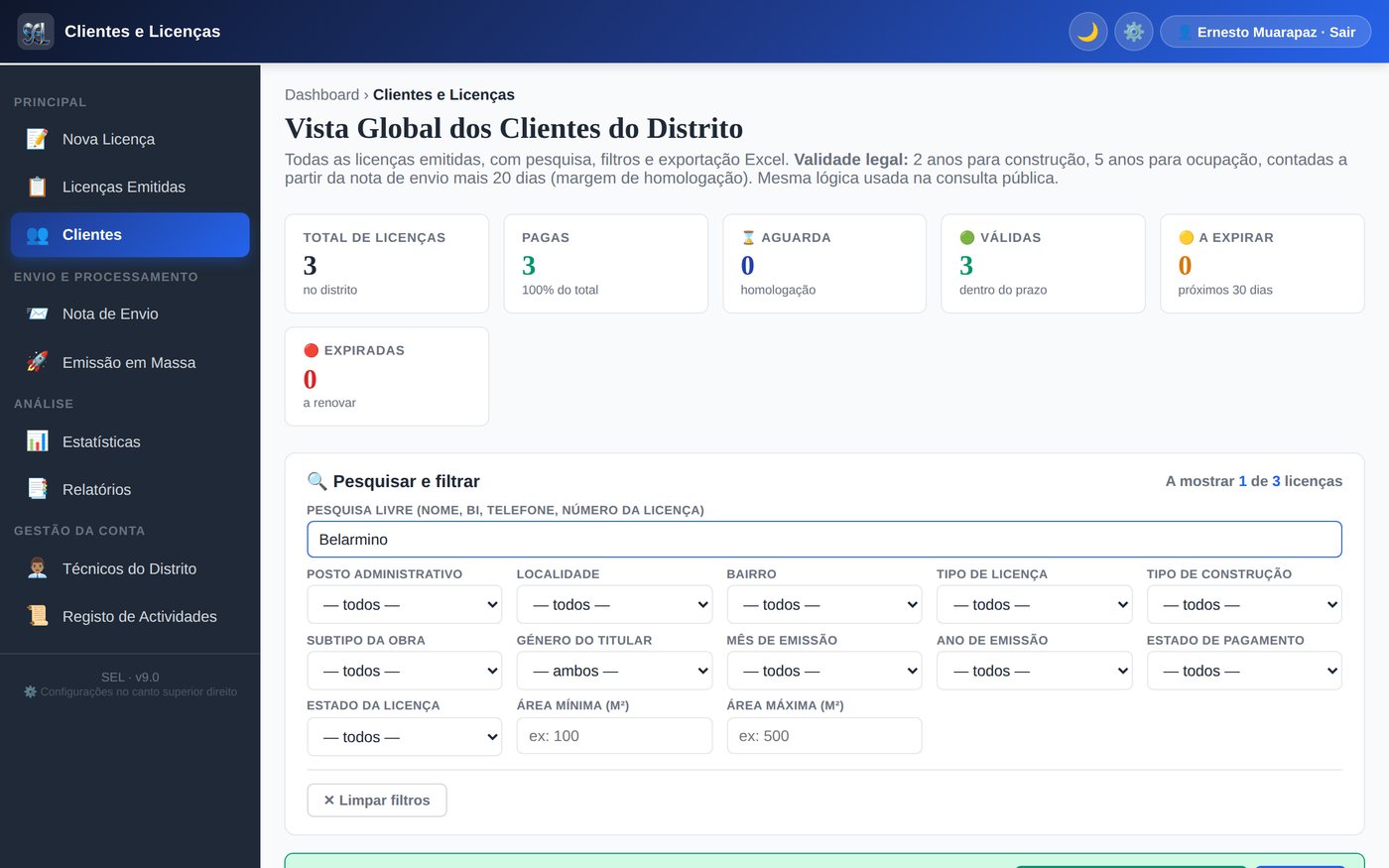
16.9 No painel do administrador do sistema, a lista das entidades da instalação, com validade, equipa e as acções de activar, repor senha e eliminar.
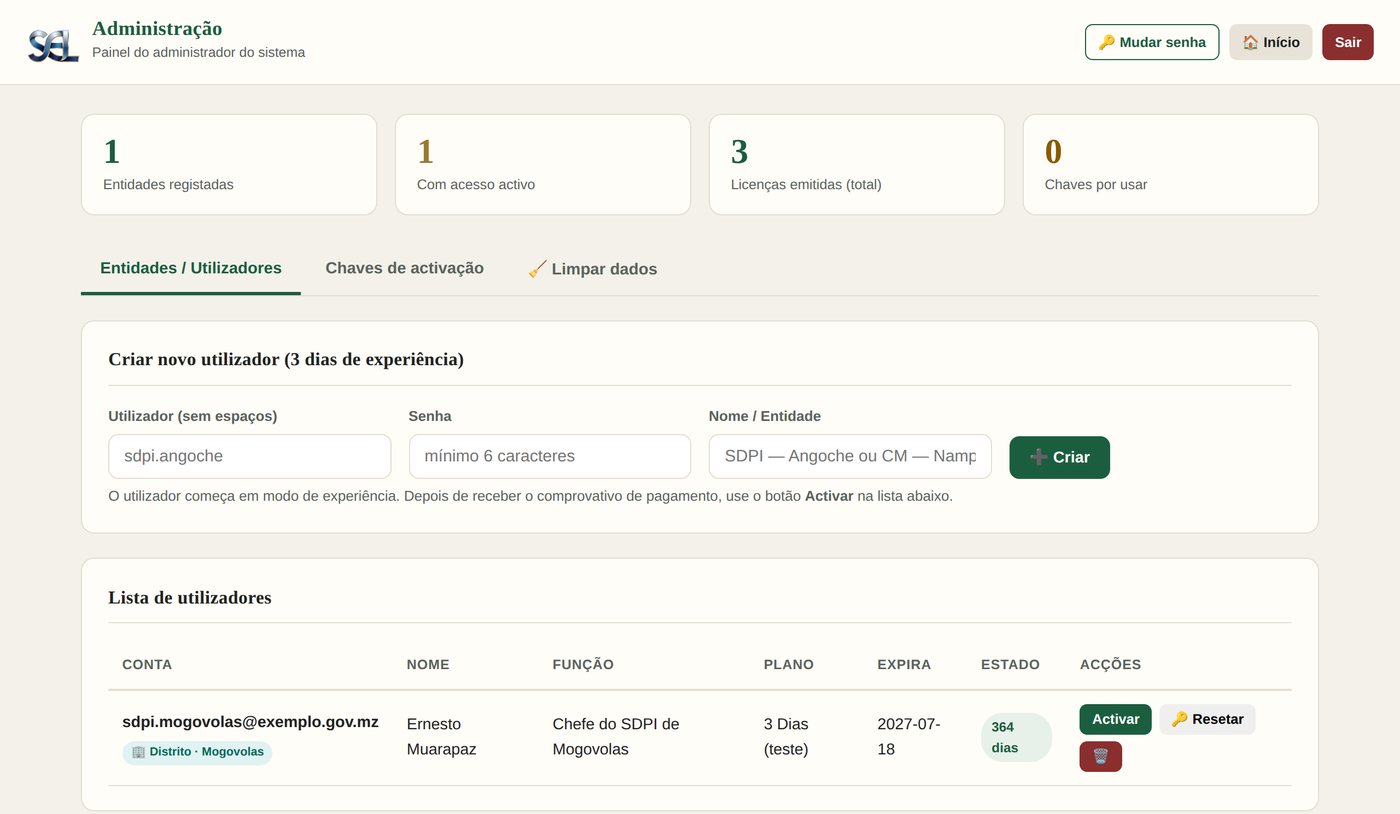
16.10 A geração de chaves de activação: escolhe-se o plano e a quantidade.
16.11 As chaves saem prontas a entregar. Cada uma é de uso único e morre na activação.
16.12 E a limpeza de dados, que obriga a extrair a cópia antes de apagar seja o que for — com a extracção a seguir também por email.
17. Trabalhar no ambiente municipal
Quem faz: Conselho Municipal
municipio.html → Entrar → Editar Configurações → Nova Licença
17.1 O Conselho Municipal tem entrada própria, em tom alaranjado, para ninguém se enganar de casa.
17.2 Dentro, o mesmo trabalho noutra moldura: os documentos saem em nome do Conselho Municipal e do Gabinete do Presidente, e as licenças numeram-se com o prefixo CM.
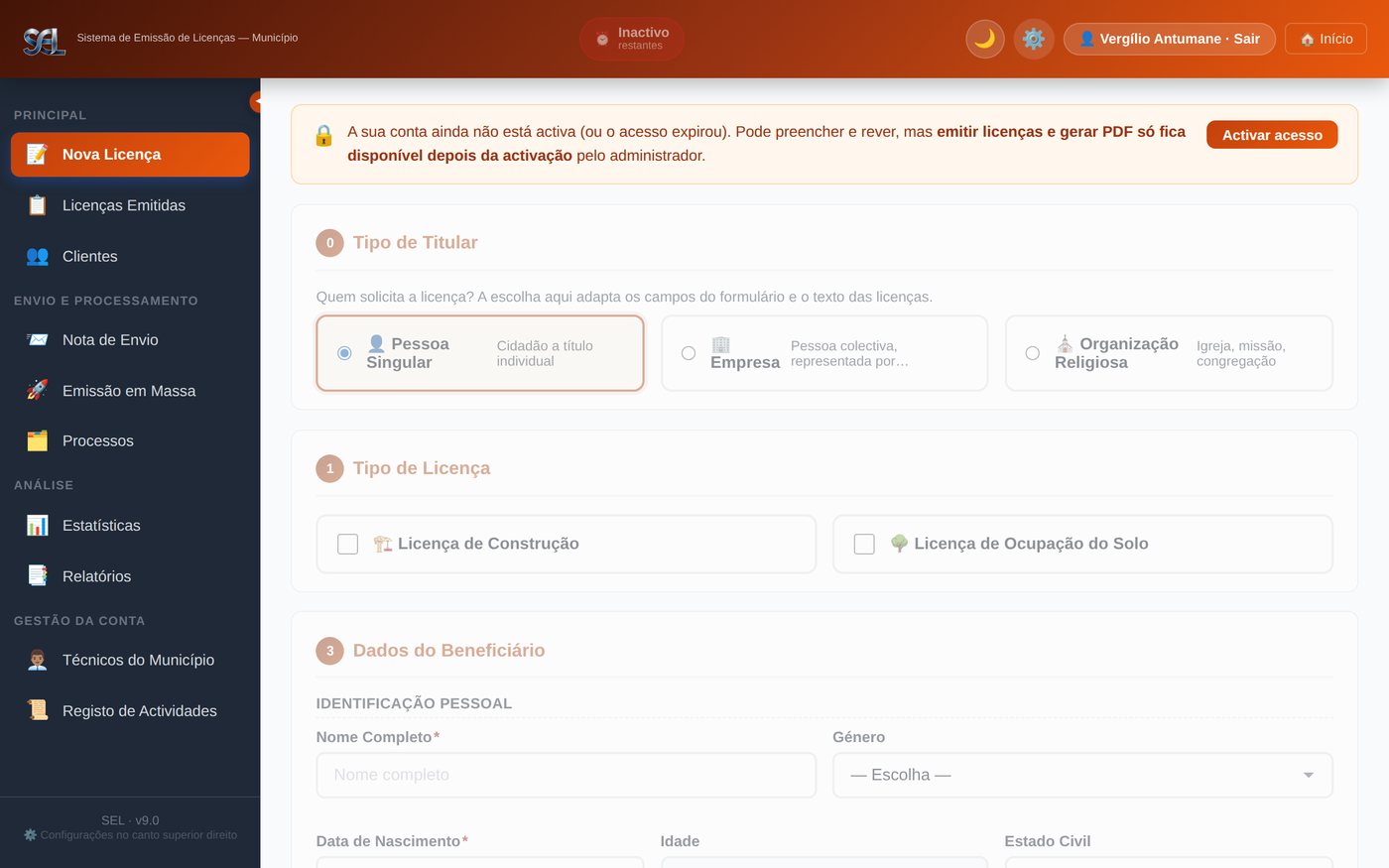
17.3 Nas Configurações, os cargos mudam de nome: onde o distrito tem Administrador e Director, o município tem Presidente e Vereadora — com as concordâncias a acompanhar.
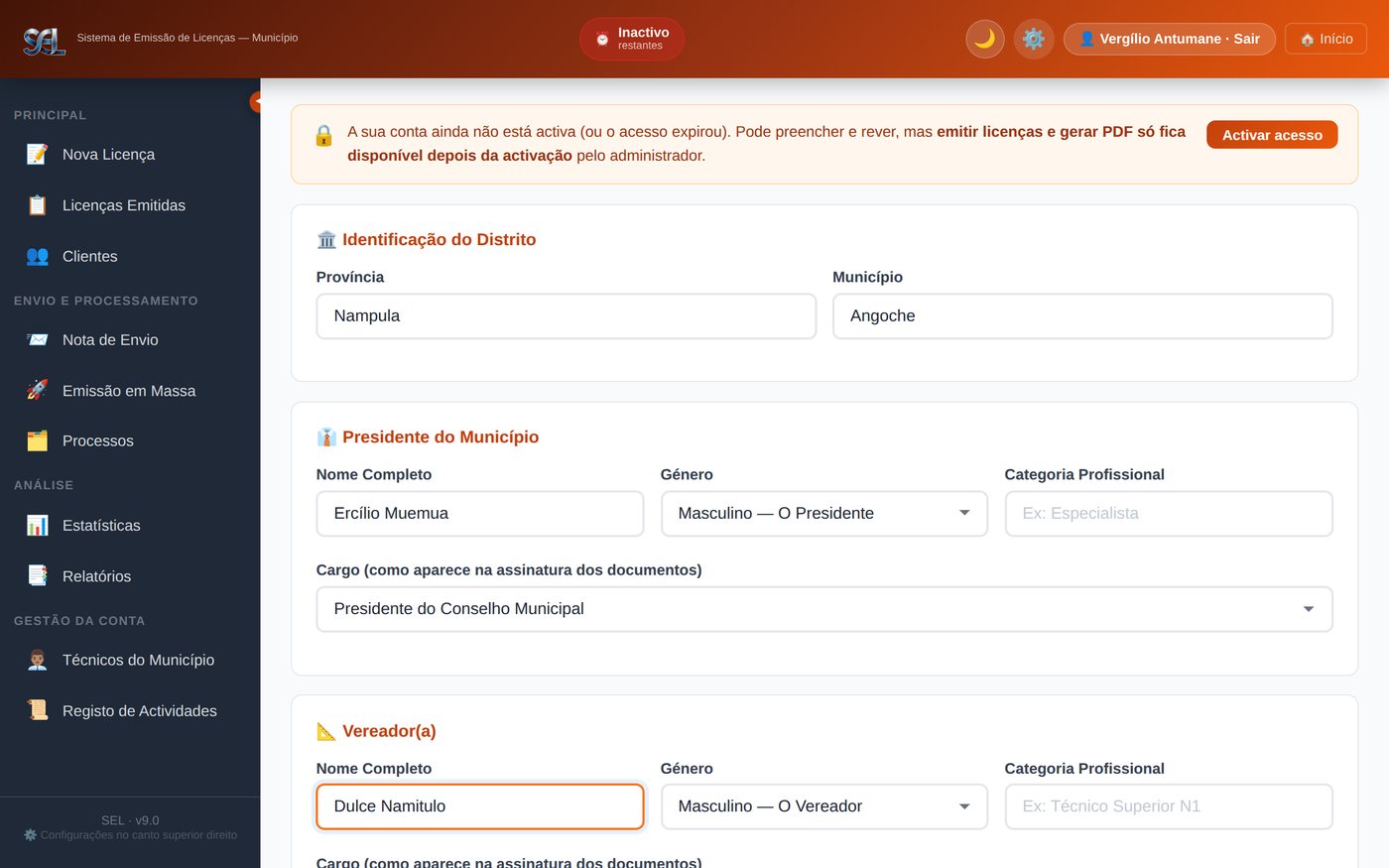
17.4 E o formulário é o mesmo do princípio ao fim. Quem aprendeu num ambiente sabe trabalhar no outro: muda a moldura, não o trabalho.
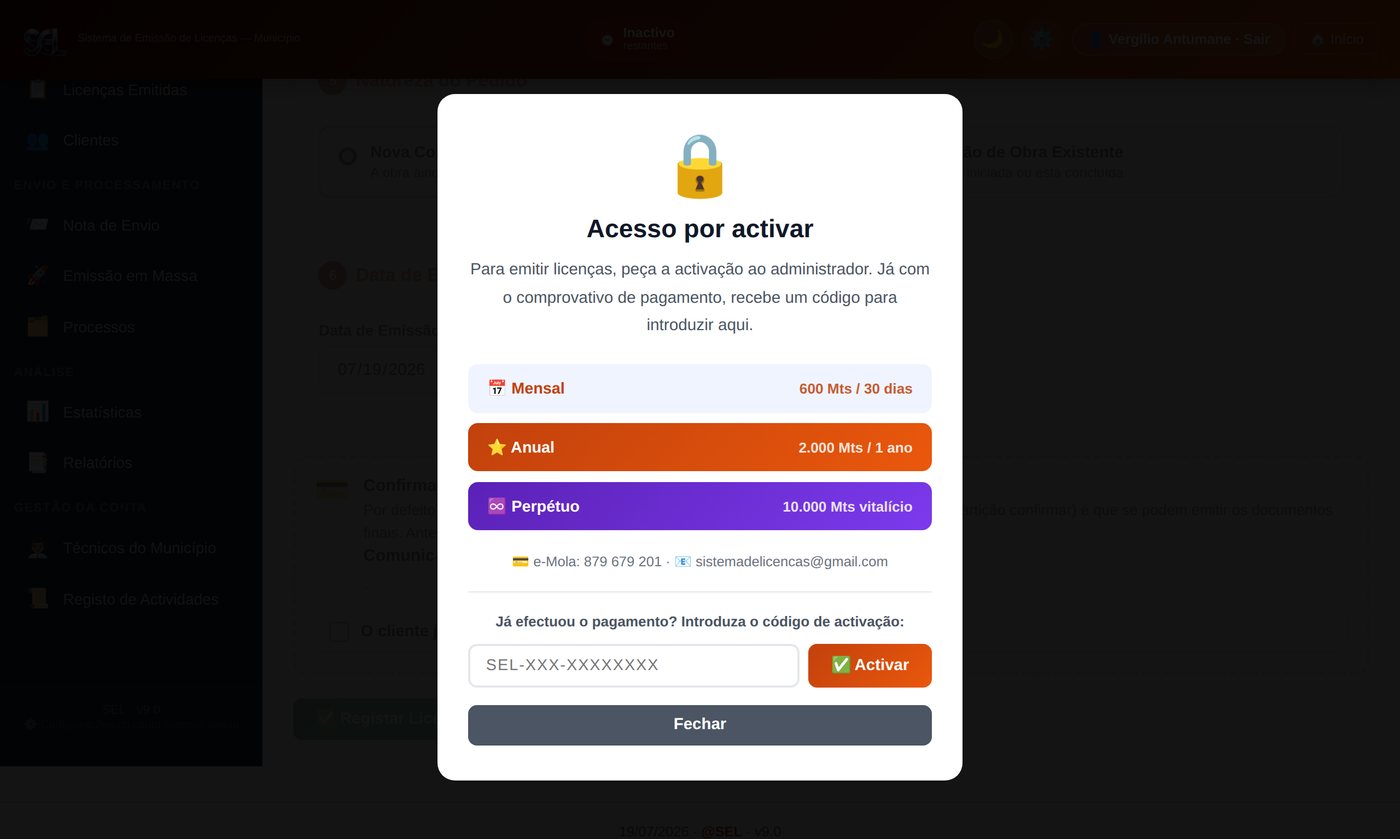
Material de consulta
As fórmulas, um caso do princípio ao fim, as referências dos campos e das planilhas, as listas de verificação — e um guião para quem quiser gravar as vídeo-aulas.
Apêndice A — As fórmulas de cada forma
Tudo o que o sistema calcula sozinho, aqui está para conferir à mão — com um exemplo numérico por forma, nos valores europeus que os documentos usam (vírgula decimal).
A.1 · Formas de lados rectos
| Forma | Área | Perímetro | Exemplo |
|---|---|---|---|
| Rectângulo | A = b × h | P = 2 × (b + h) | 30 × 20 → A = 600 m²; P = 100 m |
| Quadrado | A = l² | P = 4 × l | l = 25 → A = 625 m²; P = 100 m |
| Paralelogramo | A = b × h | P = 2 × (b + l) | b = 30; h = 15; l = 18 → A = 450 m²; P = 96 m |
| Losango | A = (D × d) ÷ 2 | P = 4 × l, com l = √((D/2)² + (d/2)²) | D = 40; d = 30 → A = 600 m²; l = 25 → P = 100 m |
| Triângulo | A = (b × h) ÷ 2 | P = a + b + c | b = 30; h = 20; lados 25 e 25 → A = 300 m²; P = 80 m |
| Trapézio | A = ((B + b) ÷ 2) × h | P = B + b + l₁ + l₂ | B = 40; b = 20; h = 15; lados 17 e 17 → A = 450 m²; P = 94 m |
| Polígono regular | A = (P × a) ÷ 2 | P = n × l | Hexágono, l = 10; a = 8,66 → P = 60 m; A = 259,80 m² |
A.2 · Formas curvas
Nas formas com ângulo, o valor introduz-se em graus; o sistema faz as conversões. Use π ≈ 3,1416 nas conferências manuais.
| Forma | Área | Perímetro | Exemplo |
|---|---|---|---|
| Círculo | A = π × r² | P = 2 × π × r | r = 15 → A = 706,86 m²; P = 94,25 m |
| Sector circular | A = (θ/360) × π × r² | P = 2r + arco, com arco = (θ/360) × 2πr | r = 20; θ = 90° → A = 314,16 m²; arco = 31,42 → P = 71,42 m |
| Segmento circular | A = (r²/2) × (θrad − sen θ) | P = arco + corda, com corda = 2r × sen(θ/2) | r = 20; θ = 90° → A = 114,16 m²; corda = 28,28; arco = 31,42 → P = 59,70 m |
| Coroa circular | A = π × (R² − r²) | P = 2π × (R + r) | R = 20; r = 12 → A = 804,25 m²; P = 201,06 m |
| Trapézio circular | A = (θ/360) × π × (R² − r²) | P = arco maior + arco menor + 2 × (R − r) | R = 20; r = 12; θ = 90° → A = 201,06 m²; P = 31,42 + 18,85 + 16 = 66,27 m |
A.3 · Outro / Irregular
Sem fórmula: a área e o perímetro entram directamente, tal como foram levantados no terreno ou lidos na planta. A responsabilidade da medição é de quem mediu — e é boa prática anotar no expediente como se chegou aos valores (fita, GPS, planta topográfica), para a memória futura do processo.
Apêndice B — Um caso do princípio ao fim
Nada fixa um sistema como vê-lo inteiro numa história. Esta é a do senhor Belarmino — inventada nos nomes, exacta em cada passo.
Domingo, 20h30. Belarmino Sualehe Ancha, 42 anos, quer legalizar o talhão onde vive no bairro Namissica, em Nametil e construir uma loja. O sobrinho mostra-lhe a página pública do distrito no telemóvel. Escolhem Nampula → Mogovolas, «pessoa singular», pedido de ocupação + construção (loja, um piso), preenchem os dados, fotografam e anexam a declaração do bairro, o BI e o comprovativo do imposto — e, porque há construção, o projecto arquitectónico, o termo de responsabilidade e a certidão do emissor. Submetem. Desce o comprovativo: Processo n.º 07/GDM/SDPI/1907/2026. Belarmino guarda o PDF e dorme descansado.
Segunda, 7h45. No SDPI, a técnica Anifa entra no sistema e o sino marca 1. Abre o requerimento, descarrega o ZIP para o arquivo digital, confere os anexos — e carrega em Importar para o formulário. A Nova Licença abre com tudo o que Belarmino escreveu já nos campos. Anifa agenda a vistoria para quarta.
Quarta, no terreno. O talhão é um rectângulo: 30 × 20. A loja: 12 × 8, um piso, e Belarmino quer murar. De volta ao gabinete, Anifa completa: forma rectângulo, 30 e 20 — o sistema escreve sozinho 600 m² de área e 100 m de perímetro. Construção: tipo Loja, Barraca ou Bar, 12 × 8 → 96 m². Marca Incluir vedação (muro) na construção. As estimativas compõem-se à vista: ocupação 600 × 5 + 500 de deslocação = 3.500,00 Mt; construção 96 × 15 = 1.440,00 + muro 100 × 10 = 1.000,00 → 2.440,00 Mt. Total: 5.940,00 Mt. Regista. O servidor devolve: construção 014/GDM/LC/1030452207/2026, ocupação 009/GDM/LOS/1030452207/2026, informação 021 — dentro do processo 07/GDM/SDPI/1907/2026, o mesmo do comprovativo de domingo.
Quarta, 15h. Belarmino vem ao balcão. Anifa pré-visualiza, confere com ele nome a nome, imprime o requerimento (que ele assina) e a comunicação de taxas — com as contas à vista e o quadro do banco. Belarmino prefere a carteira móvel: transfere os 5.940,00 Mt para o número da instituição e mostra a mensagem com a referência.
Quinta, 8h10. O chefe — administrador da conta — confirma o pagamento: modalidade carteira móvel, referência registada. A partir daqui, tudo se destranca: Anifa gera a informação-proposta («…julga NÃO HAVER ALGUMA INCONVENIÊNCIA…»), a licença de construção e a licença de ocupação — todas com o QR no canto. Belarmino, desconfiado saudável, aponta a câmara ao QR da licença ali mesmo: , o nome dele, o número certo, pagamento confirmado — carteira móvel, ref.ª tal. Sorri.
Sexta. As licenças da semana seguem na nota de envio à Secretaria Distrital — «cinco (5) processos, contendo sete (7) licenças…» — e o carimbo do envio arranca as validades: dois anos para construir, cinco de ocupação, ambos com os vinte dias de margem da homologação. No registo público, o nome de Belarmino já aparece — apareceu quando o pagamento entrou. E daqui a uns anos, quando ele vier ampliar a loja, alguém vai abrir o processo 07/GDM/SDPI/1907/2026 e carregar em «Nova licença no processo» — porque a história dele, no SEL, é um fio só.
Apêndice C — Os campos do formulário, em referência
O formulário inteiro numa tabela, para tirar dúvidas de obrigatoriedade sem folhear a Parte IV.
| Campo | Obrigatório | Notas |
|---|---|---|
| Tipo de titular | Sim | Singular, empresa ou organização religiosa; muda campos e redacção |
| Nome / NUIT / certificado da empresa | Se empresa | Os três; o servidor recusa incompletos |
| Nome da organização religiosa | Se religiosa | Designação confessional é opcional |
| Tipo de licença (C, O ou ambas) | Sim | Comanda os blocos seguintes |
| Nome completo | Sim | Sai em maiúsculas nos documentos |
| Género | Recomendado | Ajusta as concordâncias («portadora», «residente») |
| Data de nascimento | Recomendado | Na pessoa singular, menores de 18 são recusados |
| Nacionalidade, estado civil, telefone, local de trabalho | Não | Entram no requerimento e na licença quando preenchidos |
| Documento: tipo e número | Sim | O número identifica o titular no arquivo e no QR |
| Documento: local e data de emissão | Recomendado | Alguns modelos citam-nos |
| Filiação (pai e mãe) | Recomendado | Modelo oficial do requerimento |
| Naturalidade (localidade, distrito, província) | Recomendado | Com sugestões dos lugares partilhados |
| Residência (bairro, localidade, posto) | Sim | Idem; a localidade pode ditar taxa própria |
| Coordenadas (latitude, longitude) | Não | Activam a ligação ao Google Maps nos documentos |
| Forma da parcela + medidas | Sim | Treze formas; área e perímetro calculados e bloqueados |
| Taxa de ocupação aplicável | Sim (defeito: normal) | Normal ou zona com taxa própria |
| Incluir muro (na C e/ou na O) | Não | Marca só onde a taxa deve entrar — nunca nos dois |
| Natureza do pedido | Sim | Nova ou legalização; muda a redacção |
| Construções: tipo, dimensões, pisos | Se construção | Cada obra com a taxa do seu tipo; «taxa única» disponível por obra |
| Designação da obra | Se construção | Linha livre impressa na licença — redigir com cuidado |
| Finalidade da ocupação | Se ocupação | Habitação, comércio, culto… |
| Data de emissão | Sim (defeito: hoje) | A data que consta nos documentos |
Apêndice D — As colunas das planilhas
As duas planilhas do sistema, coluna a coluna. Regra de ouro comum: os cabeçalhos não se mudam — o sistema procura-os por estes nomes exactos.
D.1 · Emissão em massa de licenças
Só nome_beneficiario é estritamente obrigatória; as restantes preenchem-se conforme o caso. Datas no formato AAAA-MM-DD (ou como o Excel guardar datas — o sistema entende as duas).
| Coluna | Conteúdo |
|---|---|
| nome_beneficiario | Nome completo — a única obrigatória |
| genero | M ou F (basta a inicial) |
| data_nascimento | Data de nascimento |
| estado_civil · nacionalidade · telefone · local_trabalho | Como no formulário |
| pai · mae | Filiação |
| naturalidade · distrito_nat · provincia_nat | Naturalidade em três níveis |
| tipo_documento · doc_identificacao · local_emissao_doc · data_emissao_doc | O documento de identificação e os seus dados |
| bairro · localidade · posto_administrativo | Residência / localização do talhão |
| tipo_pedido | nova (defeito) ou legalizacao |
| tipo_licenca | C, O ou CO |
| tipo_construcao · largura_construcao_m · comprimento_construcao_m · numero_pisos | A obra, quando há construção |
| finalidade_ocupacao | Quando há ocupação |
| largura_terreno_m · comprimento_terreno_m | O terreno (a massa assume parcela rectangular) |
| data_emissao | A data que constará nos documentos |
| tipo_titular | singular (defeito), empresa ou religiosa |
| empresa_nome · empresa_nuit · empresa_certificado | Obrigatórias quando o titular é empresa |
| organizacao_nome · organizacao_confissao | Para organizações religiosas (a confissão é opcional) |
| com_muro | sim/nao — só decide para empresas e religiosas; nas singulares da massa o muro entra sempre |
D.2 · Certidões em lote
| Coluna | Conteúdo |
|---|---|
| Nome · Documento | O titular e o número do documento — entram na frase do CERTIFICO |
| Área | Em m², maior que zero |
| Finalidade | Habitação por defeito |
| Localidade · Comunidade · Posto | A localização do talhão |
| X1 Y1 … X4 Y4 | Os vértices em metros (coordenadas planas); mínimo três pares, o quarto fica vazio se não houver |
Apêndice E — Listas de verificação
Para imprimir e colar na parede. Cada lista cabe num pisca-de-olhos — é essa a ideia.
E.1 · Antes da primeira licença (administrador)
Província e distrito com o nome oficial completo · Responsáveis com género e cargo certos · Tipos de documento revistos · Tabela de tipos de construção conforme a tabela aprovada · Taxas de ocupação, deslocação e muro conferidas · Zonas especiais registadas (se houver) · Banco: conta, NIB, NUIT (e titular alternativo, se for o caso) · Modalidades de pagamento ligadas conforme a prática real · Emblema carregado · Backup automático ligado · Técnicos criados, um por pessoa.
E.2 · Ao emitir (técnico)
Titular certo (singular/empresa/religiosa) · Nome e número do documento conferidos com o original · Forma e medidas conforme a vistoria · Muro marcado só se vai murar — e só num lado · Zona correcta · Designação da obra bem redigida · Pré-visualização lida antes de imprimir · Requerimento assinado e comunicação de taxas entregue.
E.3 · Ao confirmar um pagamento (administrador)
Prova à frente (talão ou referência) · Valor confere com a comunicação de taxas · Modalidade certa no modal · Números da prova registados sem gralhas · Confirmado no próprio dia.
E.4 · Rotina de sexta-feira
Pagamentos da semana todos confirmados · Nota de envio gerada e maço entregue · Requerimentos pendentes atendidos ou justificados · Última cópia diária aberta no email, para ver que está lá.
E.5 · Campanha em massa
Planilha no modelo oficial, cabeçalhos intocados · Revisão de nomes e documentos feita a dois · tipo_licenca e tipo_titular conferidos · com_muro decidido para empresas/religiosas · Carregamento validado linha a linha antes de emitir · Amostra de PDFs conferida antes de imprimir o lote.
E.6 · Administrador do sistema, uma vez por mês
Cópia geral descarregada e guardada fora · Cópias diárias a chegar a sistemadelicencas@gmail.com e contas sem email confirmado avisadas · Contas por expirar avisadas · Scripts auxiliares fora do servidor · Teste de notificações verde · Senha do super administrador só na cabeça certa.
Apêndice F — Guião para as vídeo-aulas
Para quem quiser gravar a formação em vídeo — no telemóvel serve — aqui fica o plano: dez aulas curtas, do primeiro acesso ao caso completo. Regra de ouro do formato: ecrã gravado, voz calma, e cada aula a caber num chá.
| N.º | Aula | Duração | O que mostra |
|---|---|---|---|
| 1 | Conhecer o SEL | 6 min | A página inicial, o modo de demonstração, o mapa do percurso de um pedido |
| 2 | Conta, entrada e activação | 7 min | Criar a conta (distrito vs município), entrar, activar com a chave, senha provisória |
| 3 | Configurar a entidade | 10 min | Identificação, responsáveis, taxas, zonas, banco e modalidades, emblema |
| 4 | A primeira licença | 12 min | Titular, medidas, cálculo à vista, registo e os números — com pré-visualização |
| 5 | Pagamento e documentos | 8 min | Comunicação de taxas, confirmação com prova, PDFs e o QR |
| 6 | Processos e nota de envio | 8 min | A capa do requerente, nova licença no processo, a nota e o carimbo da validade |
| 7 | Certidões | 9 min | Emitir, os pontos do talhão, o lote por Excel, a nota própria |
| 8 | Requerimentos do público | 9 min | O formulário do cidadão, o sino, importar para o formulário, processar |
| 9 | Equipa e análise | 8 min | Técnicos, actividades, clientes com filtros, estatísticas e relatórios |
| 10 | O caso completo | 10 min | O Apêndice B encenado do princípio ao fim, domingo a sexta |
Sugestão de método: gravar na conta de demonstração ou numa conta de teste, nunca com dados reais de cidadãos; dizer sempre onde se está a carregar («no menu lateral, em Nova Licença…»); e terminar cada aula com o erro mais comum do tema e a sua correcção — é aí que a formação cola.